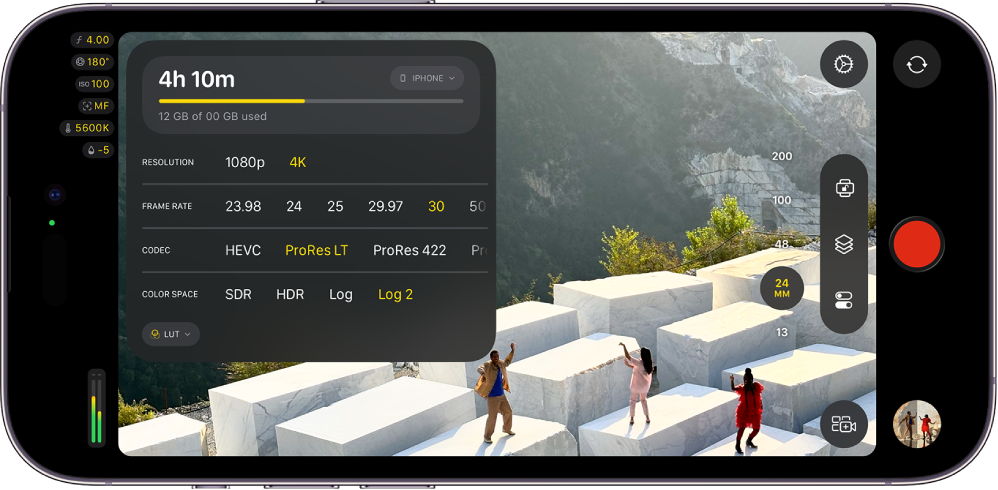
Tukar seting kamera dalam Final Cut Camera

Apabila anda merakam video dengan Final Cut Camera, anda boleh mengawal fokus, zum, imbangan putih, pendedahan, penstabilan dan banyak lagi.
Tukar paras zum
Dalam Final Cut Camera, paras zum semasa ditunjukkan oleh butang panjang fokus kanta. Setiap butang mewakili kanta berbeza pada model peranti tertentu anda (contohnya, 13 mm, 24 mm, 48 mm, 100 mm, atau 200 mm).
Pergi ke app Final Cut Camera
pada iPhone atau iPad anda.Dalam skrin kamera, lakukan salah satu daripada berikut:
Tukar antara kanta: Ketik butang kanta untuk bertukar antara kanta (contohnya, 24 mm hingga 13 mm). Anda tidak boleh menukar kanta semasa merakam.
Seret gelangsar Zum Berterusan: Dalam skrin kamera, ketik
, ketik
, kemudian seret gelangsar untuk menukar paras zum. Anda boleh mengawal kadar zum dengan jarak yang anda seret.Tidak seperti kawalan zum dalam Kamera pada iPhone atau iPad, gelangsar Zum Berterusan dalam Final Cut Camera dikekang kepada satu kanta pada satu masa untuk pengezuman yang lancar.
Gunakan gerak isyarat cubit: Dalam pemidang tilik, cubit buka untuk zum masuk atau cubit tutup untuk zum keluar.
Kamera mengekalkan paras zum sehingga anda menukarnya atau menutup kamera.
Laraskan pendedahan
Secara lalai, Final Cut Camera mengesetkan pendedahan secara automatik, tetapi anda boleh melaraskan pendedahan imej anda secara manual. Sebagai contoh, jika anda mengambil gambar di dalam rumah (dengan kurang cahaya) dan mahu menunjukkan butiran subjek melalui tingkap (yang mempunyai lebih cahaya), anda boleh melaraskan pendedahan untuk mendedahkan subjek di luar tingkap.
Pendedahan imej kurang atau lebih secara sengaja juga boleh mencipta perasaan tertentu dalam syot.
Pergi ke app Final Cut Camera
pada iPhone atau iPad anda.Dalam skrin kamera, lakukan salah satu daripada berikut:
Setkan pendedahan untuk subjek: Ketik subjek.
Nota: Kaedah ini juga mengesetkan fokus pada subjek.
Laraskan seting pendedahan automatik: Ketik
, ketik
, kemudian seret dail. Kaedah ini tidak menyahaktifkan pendedahan auto sepenuhnya. Sebaliknya, ia melaraskan seting pendedahan automatik lebih cerah atau lebih gelap.Setkan pendedahan secara manual: Ketik
, ketik
, ketik
, kemudian lakukan sebarang yang berikut:Ketik Pengatup, kemudian seret dail untuk melaraskan tempoh pendedahan.
Ketik ISO, kemudian seret dail untuk mengesetkan penilaian ISO.
Untuk mereset pendedahan, dwiketik dail.
Ketik
untuk menutup kawalan pendedahan.
Kamera mengekalkan seting pendedahan anda sehingga anda menukarnya atau menutup kamera.
Petua: Jika anda merakam pada 24 bps, anda boleh mengesetkan pengatup kepada 1/48 saat untuk kabur pergerakan semula jadi.
Tukar fokus
Apabila merakam dengan kamera belakang pada peranti, anda boleh memfokus secara manual pada subjek tertentu.
Anda tidak boleh menukar fokus untuk kamera pandang depan.
Petua: Aktifkan puncak fokus untuk ketepatan maksimum dalam pelarasan fokus anda. Lihat Aktifkan tindihan puncak fokus.
Pergi ke app Final Cut Camera
pada iPhone atau iPad anda.Secara lalai, kamera disetkan kepada fokus auto dan memfokus pada subjek terdekat. Kamera mengecam orang, haiwan dan banyak objek biasa.
Lakukan satu daripada berikut:
Fokus menggunakan subjek: Ketik subjek dalam pemidang tilik kamera. Kamera memfokus (dan mengesetkan pendedahan) berdasarkan lokasi semasa subjek tersebut. Jika kamera hilang fokus, ia kembali kepada fokus auto lalai (dan pendedahan auto) di tengah pemidang tilik.
Kunci fokus dan pendedahan: Sentuh dan tahan subjek dalam pemidang tilik kamera untuk mengunci fokus dan pendedahan. Penunjuk Kunci AE/AF kuning kelihatan di bahagian atas skrin. Untuk membuka kunci, ketik di mana-mana pada skrin.
Fokus secara manual: Ketik
, ketik
, ketik
, kemudian seret dail untuk mengesetkan panjang fokus. Untuk mereset fokus, dwiketik dail. Untuk bertukar kembali ke fokus auto, ketik
.
Apabila anda fokus secara manual, kamera mengekalkan seting fokus manual anda sehingga anda bertukar kepada fokus auto atau menutup kamera. Jika anda menyentuh dan menahan subjek berbeza semasa seting fokus manual aktif, kamera mengunci pendedahan kepada subjek baharu dan penunjuk Kunci AE kuning kelihatan di bahagian atas skrin.
Setkan imbangan putih
Pengimbangan putih imej mengeluarkan kas warna dan memastikan objek putih dalam imej kelihatan putih.
Anda juga boleh melaraskan imbangan putih secara manual untuk mengesetkan suasana bagi syot. Sebagai contoh, mengesetkan imbangan putih lebih sejuk (lebih rendah) boleh memberikan perasaan yang lebih sejuk atau lebih kasar pada adegan. Mengesetkan imbangan putih lebih panas (lebih tinggi) boleh menjadikan adegan kelihatan lebih menarik.
Nota: Pelarasan imbangan putih tidak tersedia semasa merakam Apple ProRes RAW. Anda boleh melaraskan imbangan putih dalam fail Apple ProRes RAW menggunakan Final Cut Pro dan perisian pasca penerbitan lain.
Pergi ke app Final Cut Camera
pada iPhone atau iPad anda.Dalam skrin kamera, ketik
, kemudian ketik
.Secara lalai, imbangan putih disetkan secara automatik untuk mencipta imbangan putih neutral bagi adegan.
Lakukan satu daripada berikut:
Setkan imbangan putih menggunakan subjek: Ketik subjek dalam pemidang tilik kamera untuk mencipta imbangan putih neutral bagi subjek tersebut.
Kunci imbangan putih ke paras semasa: Ketik butang pada hujung dail Imbangan Putih, kemudian ketik Tetap. Secara lalai, butang di hujung dail disetkan kepada Automatik
.
Setkan imbangan putih kepada paras tersuai: Seret dail. Untuk mereset imbangan putih, dwiketik dail.
Setkan imbangan putih secara automatik: Ketik butang pada hujung dail Imbangan Putih, kemudian ketik Automatik.
Gunakan praset imbangan putih: Ketik butang pada hujung dail Imbangan Putih, kemudian ketik praset.
Praset imbangan putih termasuk yang berikut:
Cahaya Siang (5600K)
Bayang (7000K)
Berawan (6000K)
Tungsten (3200K)
Pendarfluor (4000K)
Denyar (5500K)
Untuk menutup kawalan Imbangan Putih, ketik
sekali lagi.
Kamera mengekalkan seting imbangan putih anda sehingga anda mengesetkan imbangan putih kepada Automatik.
Kunci atau buka kunci orientasi skrin
Anda boleh mengunci orientasi skrin Final Cut Camera supaya ia tidak berubah apabila anda memutar peranti anda.
Pergi ke app Final Cut Camera
pada iPhone atau iPad anda.Dalam skrin kamera, ketik
.Ketik
, kemudian ketik pilihan.
Aktifkan penstabilan kamera
Final Cut Camera boleh menstabilkan sebarang gegaran dan hentakan semasa anda merakam video.
Pergi ke app Final Cut Camera
pada iPhone atau iPad anda.Dalam skrin kamera, ketik
, ketik Keutamaan, kemudian aktifkan Penstabilan.Ketik
.
Setkan kod masa
Dalam Final Cut Camera, anda boleh mengesetkan jenis atau sumber kod masa untuk merakam dalam video anda.
Pergi ke app Final Cut Camera
pada iPhone atau iPad anda.Dalam skrin kamera, ketik
, ketik Keutamaan, kemudian ketik Kod Masa.Ketik pilihan:
Rakaman Berjalan: Mengira naik dari titik permulaan (00:00:00:00) semasa kamera merakam secara aktif dan menjeda apabila tidak merakam. Pilihan kod masa ini menunjukkan jumlah tempoh dirakam.
Masa dalam Hari: Berjalan secara berterusan seperti jam, sama ada merakam atau tidak. Pilihan kod masa ini menunjukkan masa sebenar untuk dunia sebenar semasa setiap bingkai ditangkap, yang menjadikannya lebih mudah untuk menyelaraskan kod masa merentas peranti.
Sumber Luaran: Menerima kod masa daripada penjana luaran atau peranti pusat, yang membolehkan berbilang peranti mengunci ke isyarat rujukan yang sama. Pilihan ini tersedia apabila anda menyambungkan penjana kod masa luaran ke iPhone anda dengan kabel USB-C. Ketik
di sebelah Sumber, kemudian ketik nama peranti.Warna ikon di sebelah nama peranti menunjukkan status semasanya: Disambungkan, Diselaraskan atau Kehilangan Isyarat.
Ketik
.
Setkan sumber genlock
Dengan Final Cut Camera dan iPhone 17 Pro atau lebih baharu, anda boleh mengesetkan sumber isyarat genlock luaran untuk memastikan penyelarasan sempurna antara berbilang kamera.
Pergi ke app Final Cut Camera
pada iPhone anda.Dalam skrin kamera, ketik
, kemudian ketik Keutamaan.Sambungkan peranti penjana penyelarasan yang serasi ke iPhone anda.
Nama peranti genlock kelihatan di bawah Genlock.
Untuk menyemak status sambungan, ketik Genlock.
Warna ikon di sebelah nama peranti menunjukkan status semasanya: Disambungkan, Diselaraskan atau Kehilangan Isyarat.
Ketik
.