Rakam video dalam Final Cut Camera
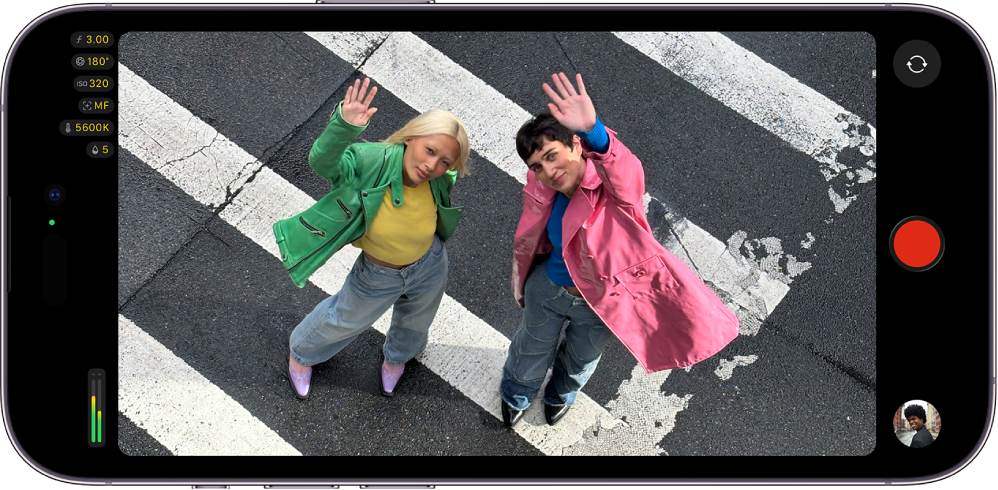
Dengan Final Cut Camera, anda boleh merakam video berkualiti profesional terus pada iPhone atau iPad anda. Dengan model iPhone yang disokong, anda boleh merakam video terus ke peranti storan luaran atau merakam Apple ProRes RAW, yang mengekalkan semua maklumat imej daripada sensor kamera.
Anda juga boleh bersambung secara wayarles ke Final Cut Pro untuk iPad bagi merakam sudut kamera dalam sesi Live Multicam. Lihat Rakam video dalam sesi Live Multicam.
Rakam video dengan Final Cut Camera sebagai app kamera kendiri
Pergi ke app Final Cut Camera
 pada iPhone atau iPad anda.
Dalam skrin kamera, ketik
 untuk mula merakam.
Lampu kiu merah dan garis kasar merah di sekeliling pemidang tilik menunjukkan bahawa rakaman sedang berjalan.
Untuk berhenti merakam, ketik
 .
.
Petua: Anda juga boleh menekan butang kelantangan untuk memulakan atau menghentikan rakaman.
Rakam video terus ke peranti storan luaran
Dengan Final Cut Camera dan model iPhone yang disokong, anda boleh merakam video terus ke SSD luaran.
Untuk merakam ke peranti storan luaran dengan Final Cut Camera, anda memerlukan:
iPhone 15 Pro atau lebih baharu
Kabel USB-C dinilai USB 3.2 Gen 2 (10 Gbit/s) atau lebih baik untuk ProRes RAW atau ProRes 4K pada 120 fps
Nota: Untuk merakam ProRes 4K pada 60 fps (dan format dengan saiz bingkai lebih kecil dan kadar bingkai lebih rendah), anda boleh menggunakan kabel USB-C dinilai USB 3.1 Gen 1 (5 Gbit/s) atau lebih baik.
SSD luaran disambungkan menggunakan kabel USB-C dan diformatkan dengan format exFAT
Lihat Tukar pemformatan peranti storan luaran dalam Panduan Pengguna iPhone.
Pergi ke app Final Cut Camera
pada iPhone anda.Sambungkan SSD luaran ke peranti anda menggunakan kabel USB-C.
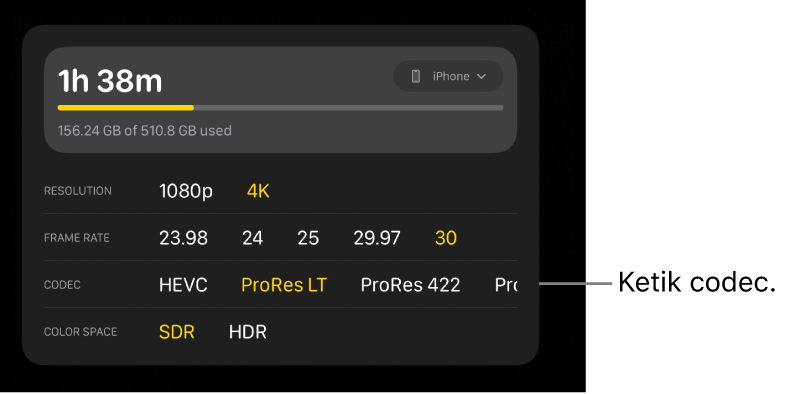
Nama peranti yang anda rakam kelihatan di bahagian atas skrin Final Cut Camera. Untuk menukar tempat fail dirakam, ketik butiran rakaman di bahagian atas skrin, ketik
 di sebelah nama peranti, kemudian ketik lokasi storan.
Nota: Jika ini kali pertama anda bersambung ke peranti storan luaran dengan Final Cut Camera dibuka, anda diminta untuk memberikan Final Cut Camera keizinan untuk merakam video. Pergi ke app Seting
 pada iPhone anda, ketik Privasi & Keselamatan, ketik Fail dan Folder, kemudian aktifkan Final Cut Camera. Keluar dan buka semula Final Cut Camera.
Ketik
untuk mula merakam.Lampu kiu merah dan garis kasar merah di sekeliling pemidang tilik menunjukkan bahawa rakaman sedang berjalan.
Untuk menamatkan rakaman, ketik
.
Penting: Jangan putuskan sambungan pemacu luaran daripada peranti anda sehingga rakaman selesai.
Rakam Apple ProRes RAW
Dengan iPhone 17 Pro atau lebih baharu dan peranti storan luaran, anda boleh merakam Apple ProRes RAW, yang mengekalkan semua data imej daripada sensor kamera dan membolehkan anda melaraskan seting kamera dalam pasca penerbitan tanpa kehilangan kualiti.
Apabila anda mengesetkan codec kepada Apple ProRes RAW, Final Cut Camera menukar seting rakaman lain secara automatik.
Pergi ke app Final Cut Camera
pada iPhone anda.Sambungkan peranti storan luaran dengan kabel USB-C yang mempunyai kelajuan minimum 6 Gbit/s.
Lihat Rakam video terus ke peranti storan luaran, di atas.
Dalam skrin kamera, ketik butiran rakaman di bahagian atas skrin untuk menunjukkan seting format.
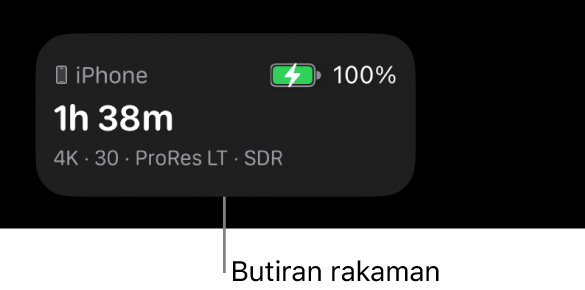
Di sebelah Codec, ketik pilihan Apple ProRes RAW (anda mungkin perlu meleret untuk mendedahkan semua pilihan):
ProRes RAW: Pilih Apple ProRes RAW untuk projek profesional atasan yang memerlukan fleksibiliti maksimum dalam melaraskan imbangan putih, pendedahan, ketajaman dan lebih lagi dalam pasca penerbitan.
ProRes RAW HQ: Pilih Apple ProRes RAW HQ untuk kadar bit yang lebih tinggi dan kualiti imej yang lebih tinggi daripada Apple ProRes RAW.
Nota: Rakaman RAW menghasilkan saiz fail yang besar. Satu minit rakaman ProRes RAW sensor penuh pada 30 bps mungkin menggunakan lebih daripada 10 GB storan dan satu minit rakaman ProRes RAW HQ pada 30 bps mungkin menggunakan lebih daripada 15 GB storan.
Apabila anda mengesetkan codec kepada ProRes RAW atau ProRes RAW HQ, Final Cut Camera membuat pelarasan berikut secara automatik:
Resolusi (saiz bingkai) disetkan kepada Get Terbuka (4224 x 3024). Seting ini mencipta saiz imej (dan saiz fail) terbesar serta membenarkan kadar bingkai sehingga 60 bps.
Seting ruang warna tidak lagi tersedia. (Apple ProRes RAW tidak dikaitkan dengan ruang warna.)
Pratonton dengan LUT diaktifkan dan disetkan kepada Apple Log 2 ke HDR (HLG). Lihat Pratonton media log.
Lakukan mana-mana yang berikut:
Setkan resolusi: Biarkan resolusi disetkan kepada Get Terbuka (4224 x 3024) atau pilih 17:9 (4224 x 2240), yang membenarkan kadar bingkai sehingga 120 bps dengan kanta tertentu.
Setkan kadar bingkai: Ketik pilihan di sebelah Kadar Bingkai.
Kadar bingkai yang tersedia untuk Apple ProRes RAW bergantung pada resolusi. Pilih kadar bingkai sehingga 120 bps jika resolusi disetkan kepada 17:9, atau sehingga 60 bps jika resolusi disetkan kepada Get Terbuka.
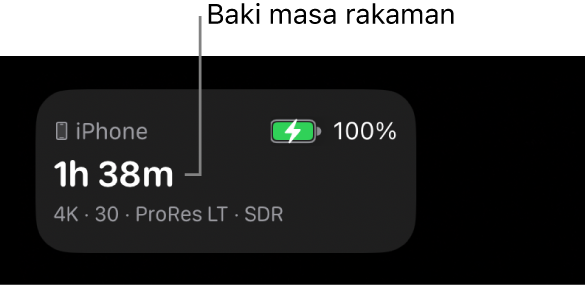
Semasa anda membuat pilihan anda, Final Cut Camera mengira masa rakaman maksimum berdasarkan ruang storan yang tersedia pada peranti anda.
Mula merakam.
Lihat Rakam video dengan Final Cut Camera sebagai app kamera kendiri, di atas.
Lokasi video dirakam anda disimpan
Apabila anda merakam video dengan Final Cut Camera, fail media disimpan ke lokasi rakaman yang anda setkan. Anda boleh melihat lokasi fail anda.
Pada iPhone 18 Pro atau lebih baharu, anda boleh menyimpan ruang dalam Storan Video Pro untuk mengoptimumkan rakaman format lebar jalur tinggi seperti Apple ProRes. Lihat Rakam video ProRes dengan kamera iPhone anda dalam Panduan Pengguna iPhone.
Jika anda merakam ke storan dalaman: Media dirakam ke folder pada iPhone atau iPad anda. Pergi ke app Fail
 , ketik Pada iPhone Saya atau Pada iPad Saya, kemudian ketik Final Cut Camera.
Jika anda merakam ke peranti storan luaran: Media dirakam ke folder pada peranti storan. Pergi ke app Fail
pada iPhone atau iPad anda, ketik nama peranti luaran, ketik DCIM, kemudian ketik 100APPLE.
Anda boleh memindahkan video anda yang dirakam ke Final Cut Pro untuk Mac atau Final Cut Pro untuk iPad. Lihat Import daripada Final Cut Camera dalam Panduan Pengguna Final Cut Pro untuk Mac dan Pindahkan media daripada Final Cut Camera dalam Panduan Pengguna Final Cut Pro untuk iPad.
Penting: Jika anda memadamkan app Final Cut Camera daripada peranti anda, sebarang video yang anda rakam ke storan peranti dalaman dipadamkan secara kekal.
Petua: Anda boleh mengaktifkan Jangan Ganggu untuk menghalang panggilan masuk dan pemberitahuan daripada mengganggu rakaman anda. Leret ke bawah dari penjuru kanan atas skrin anda untuk membuka Pusat Kawalan, ketik Fokus, kemudian aktifkan Jangan Ganggu.