Laraskan pendedahan dan imbangan putih dalam Final Cut Camera
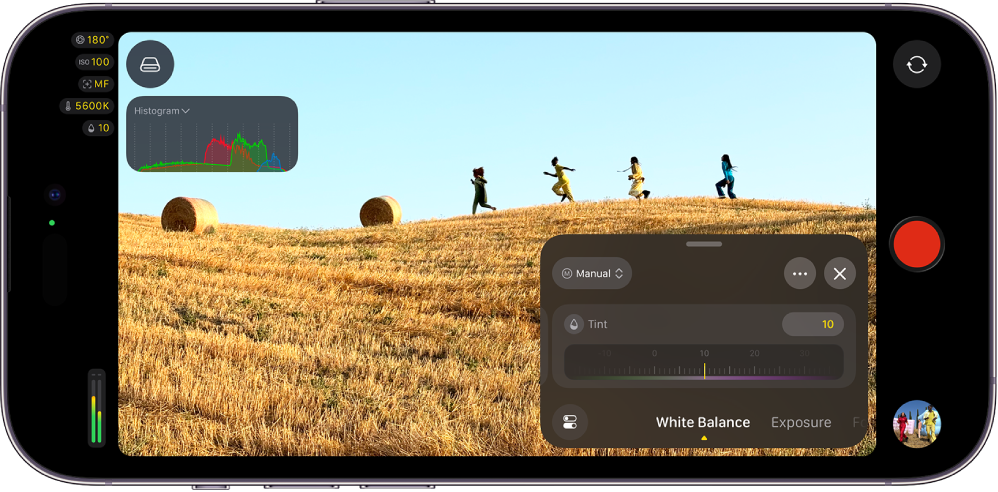
Dalam Final Cut Camera, anda boleh melaraskan pendedahan secara automatik atau manual, termasuk pelarasan untuk sudut pengatup, kelajuan pengatup dan ISO. Pada model iPhone yang disokong, anda boleh menggunakan seting apertur manual serta keutamaan apertur dan mod keutamaan pengatup. Anda juga boleh membuat pelarasan imbangan putih automatik atau manual.
Laraskan pendedahan secara automatik
Secara lalai, Final Cut Camera mengesetkan pendedahan secara automatik. Anda boleh membuatkan Final Cut Camera mengesetkan pendedahan bagi subjek tertentu dan anda boleh melaraskan pendedahan automatik untuk menjadi lebih cerah atau lebih gelap.
Pergi ke app Final Cut Camera
 pada iPhone atau iPad anda.
Dalam skrin kamera, lakukan salah satu daripada berikut:
Setkan pendedahan untuk subjek: Ketik subjek.
Nota: Kaedah ini juga mengesetkan fokus pada subjek.
Laraskan seting pendedahan automatik: Ketik
 , leret bahagian bawah kawalan sehingga kawalan Pendedahan kelihatan, kemudian seret dail Pampasan EV untuk melaraskan seting automatik kepada lebih terang atau lebih gelap. Menyeret dail ke +1 menjadikan imej satu hentian lebih terang daripada seting automatik dan menyeret dail ke –1 menjadikan imej satu hentian lebih gelap.
Untuk mereset dail Pampasan EV, dwiketik dail.
Apabila anda selesai, ketik
 atau leret ke bawah untuk menutup kawalan.
Kamera mengekalkan seting pendedahan anda sehingga anda menukarnya atau menutup kamera.
Laraskan pendedahan secara manual
Anda boleh melaraskan pendedahan imej anda secara manual. Anda boleh mengesetkan pendedahan anda dengan kawalan ISO, kelajuan pengatup dan sudut pengatup.
Pergi ke app Final Cut Camera
pada iPhone atau iPad anda.Ketik
, leret bahagian bawah kawalan sehingga kawalan Pendedahan kelihatan, ketik Automatik, kemudian ketik Manual.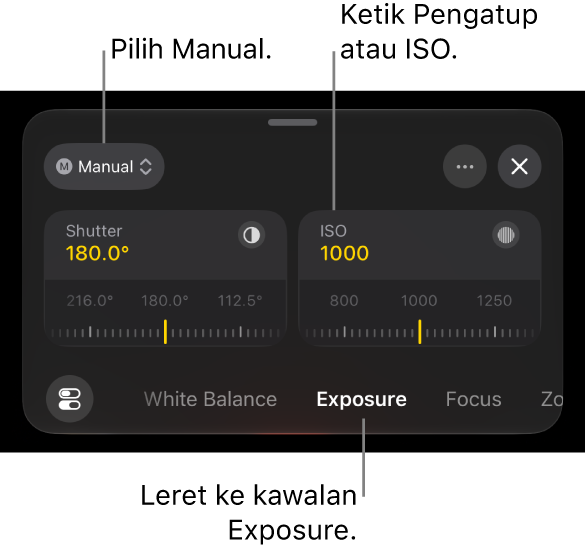
Lakukan mana-mana yang berikut:
Laraskan sudut pengatup: Ketik Pengatup, kemudian seret dail.
Untuk melaraskan kelajuan pengatup, ketik
 , ketik Pilihan Pengatup, ketik Kelajuan, kemudian seret dail.
Melaraskan sudut pengatup (atau kelajuan pengatup) membolehkan anda mengawal cara pergerakan kelihatan dalam video anda. Anda boleh memilih jumlah kabur pergerakan—daripada pergerakan lancar yang semula jadi kepada aksi tajam yang jelas—berbanding bergantung pada pendedahan automatik. Mengekalkan seting pengatup tetap juga memastikan pergerakan yang konsisten sepanjang rakaman.
Laraskan seting ISO: Ketik ISO, kemudian seret dail.
Melaraskan seting ISO membolehkan anda mengawal kesensitifan kamera kepada cahaya, mengimbangi kecerahan dan kualiti imej. Menggunakan seting ISO praktikal terendah mengurangkan hingar, manakala nilai lebih tinggi mencerahkan pemandangan lebih gelap apabila diperlukan. Mengunci ISO juga menghalang perubahan pendedahan yang tidak diingini semasa merakam.
Nota: Dengan iPhone 18 Pro atau lebih baharu dan iOS 27 atau lebih baharu, anda juga boleh melaraskan seting apertur. Lihat Laraskan seting apertur dan pendedahan pada iPhone 18 Pro atau lebih baharu dan Gunakan mod keutamaan apertur atau keutamaan pengatup pada iPhone 18 Pro atau lebih baharu di bawah.
Apabila anda selesai, ketik
atau leret ke bawah untuk menutup kawalan.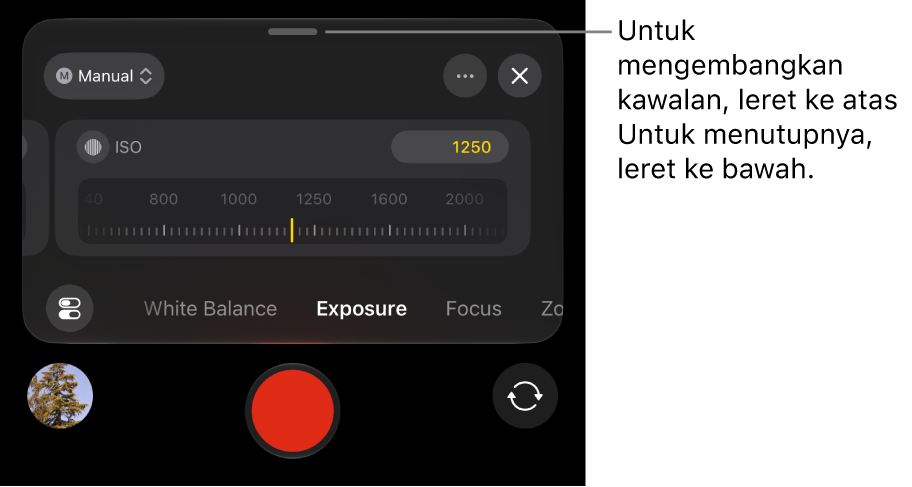
Seting semasa kelihatan di bahagian atas skrin kamera. Penunjuk kuning mencerminkan pelarasan manual. Ketik mana-mana penunjuk untuk membuka kawalan yang sepadan.
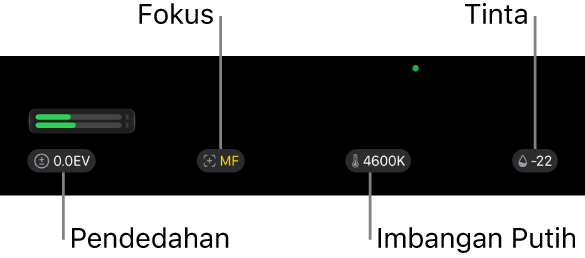
Kamera mengekalkan seting pendedahan anda sehingga anda menukarnya atau menutup kamera.
Petua: Jika anda merakam pada 24 bps, anda boleh mengesetkan kelajuan pengatup kepada 1/48 saat untuk kabur pergerakan semula jadi.
Laraskan seting apertur dan pendedahan pada iPhone 18 Pro atau lebih baharu
Dengan iPhone 18 Pro atau lebih baharu, anda boleh menukar seting apertur, yang memberikan anda kawalan langsung kepada pendedahan dan gaya visual video anda. Melaraskan seting apertur membolehkan anda memilih jumlah pemandangan yang kekal dalam fokus dan mengekalkan rupa rakaman anda konsisten, tanpa kamera membuat pelarasan kecerahan yang tidak diingini semasa rakaman.
Nota: Kawalan apertur memerlukan iPhone 18 Pro atau lebih baharu dan iOS 27 atau lebih baharu.
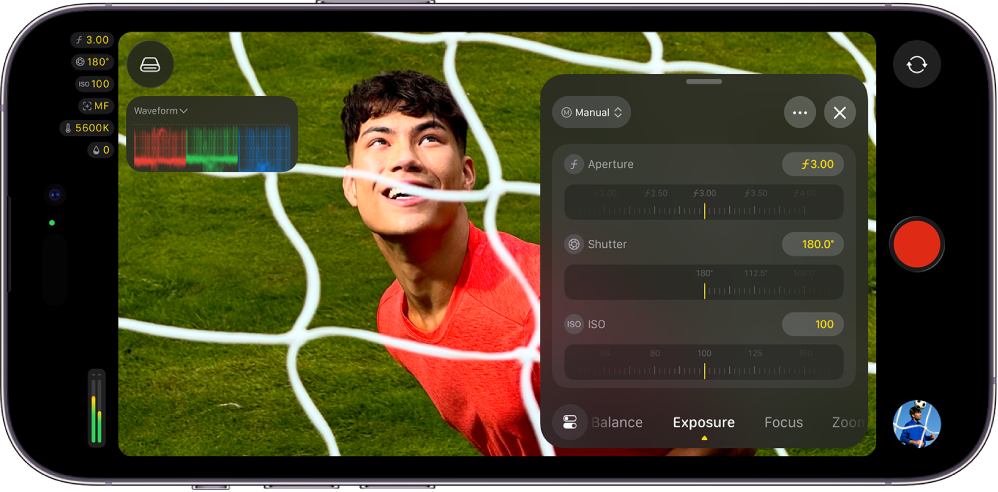
Dengan melaraskan apertur, anda boleh:
Kekalkan kawalan keseluruhan untuk kedalaman medan
Capai kabur pergerakan tertentu (dan kelajuan pengatup lebih perlahan) tanpa perlu menambah penapis ND
Cipta kesan bokeh dengan membuka apertur kepada 1.48
Dengan iPhone 18 Pro dan Final Cut Camera, anda juga boleh menggunakan mod keutamaan apertur atau keutamaan pengatup. Lihat Gunakan mod keutamaan apertur atau keutamaan pengatup pada iPhone 18 Pro atau lebih baharu, di bawah.
Pergi ke app Final Cut Camera
pada iPhone anda.Dalam skrin kamera, ketik
, leret bahagian bawah kawalan sehingga kawalan Pendedahan kelihatan, ketik Automatik, kemudian ketik Manual.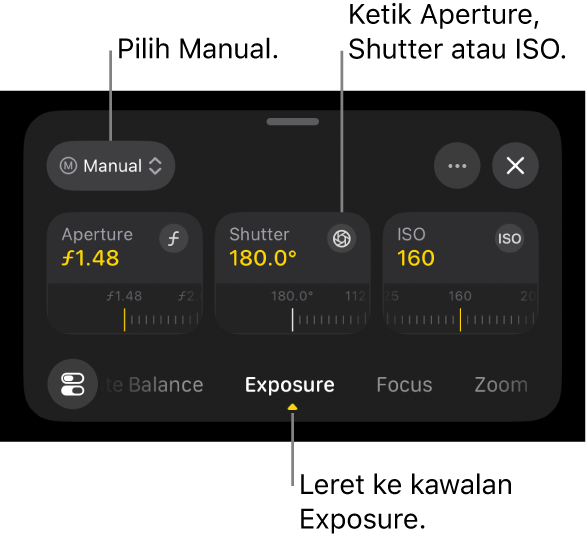
Lakukan mana-mana yang berikut:
Laraskan hentian f: Ketik Apertur, kemudian seret dail.
Melaraskan hentian f akan mempengaruhi kedalaman medan dan membolehkan anda mengawal jumlah cahaya yang masuk ke dalam kamera. Apertur yang lebih luas (seting hentian f lebih rendah) mencipta latar belakang kabur, manakala apertur yang lebih sempit (seting hentian f lebih tinggi) mengekalkan lebih banyak pemandangan dalam fokus. Mengesetkan seting apertur secara manual memberikan rupa dan pendedahan yang konsisten sepanjang rakaman anda.
Laraskan sudut pengatup: Ketik Pengatup, kemudian seret dail.
Untuk melaraskan kelajuan pengatup, ketik
, ketik Pilihan Pengatup, ketik Kelajuan, kemudian seret dail.Melaraskan sudut pengatup (atau kelajuan pengatup) membolehkan anda mengawal cara pergerakan kelihatan dalam video anda. Anda boleh memilih jumlah kabur pergerakan—daripada pergerakan lancar yang semula jadi kepada aksi tajam yang jelas—berbanding bergantung pada pendedahan automatik. Mengekalkan seting pengatup tetap juga memastikan pergerakan yang konsisten sepanjang rakaman.
Laraskan seting ISO: Ketik ISO, kemudian seret dail.
Melaraskan seting ISO membolehkan anda mengawal kesensitifan kamera kepada cahaya, mengimbangi kecerahan dan kualiti imej. Menggunakan seting ISO praktikal terendah mengurangkan hingar, manakala nilai lebih tinggi mencerahkan pemandangan lebih gelap apabila diperlukan. Mengunci ISO juga menghalang perubahan pendedahan yang tidak diingini semasa merakam.
Apabila anda selesai, ketik
atau leret ke bawah untuk menutup kawalan.Seting semasa kelihatan di bahagian atas skrin kamera. Penunjuk kuning mencerminkan pelarasan manual. Ketik mana-mana penunjuk untuk membuka kawalan yang sepadan.
Gunakan mod keutamaan apertur atau keutamaan pengatup pada iPhone 18 Pro atau lebih baharu
Dengan iPhone 18 Pro atau lebih baharu dan Final Cut Camera, anda boleh menggunakan mod keutamaan apertur atau mod keutamaan pengatup untuk melaraskan seting apertur atau pengatup dan membuatkan Final Cut Camera mengekalkan pendedahan secara automatik.
Nota: Mod keutamaan apertur dan mod keutamaan pengatup memerlukan iPhone 18 Pro atau lebih baharu dan iOS 27 atau lebih baharu.
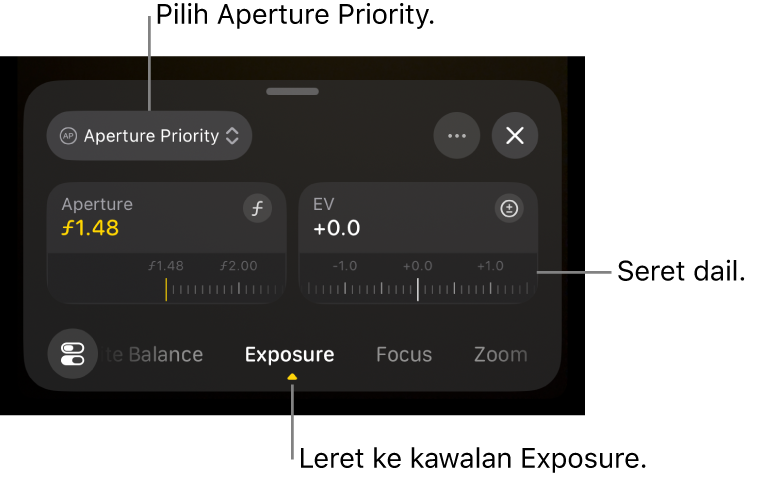
Keutamaan apertur: Apabila anda melaraskan dail Apertur dalam mod keutamaan apertur, Final Cut Camera melaraskan kelajuan pengatup dan seting ISO secara automatik untuk mengekalkan pendedahan.
Keutamaan pengatup: Apabila anda melaraskan dail Pengatup dalam mod keutamaan pengatup, Final Cut Camera melaraskan bukaan dan seting ISO secara automatik untuk mengekalkan pendedahan.
Pergi ke app Final Cut Camera
pada iPhone anda.Dalam skrin kamera, ketik
, leret bahagian bawah kawalan sehingga kawalan Pendedahan kelihatan, ketik Automatik, kemudian lakukan salah satu daripada berikut:Gunakan mod keutamaan apertur: Ketik Keutamaan Apertur, kemudian seret dail Apertur untuk melaraskan hentian f.
Gunakan mod keutamaan pengatup: Ketik Keutamaan Pengatup, kemudian seret dail Pengatup untuk melaraskan sudut pengatup.
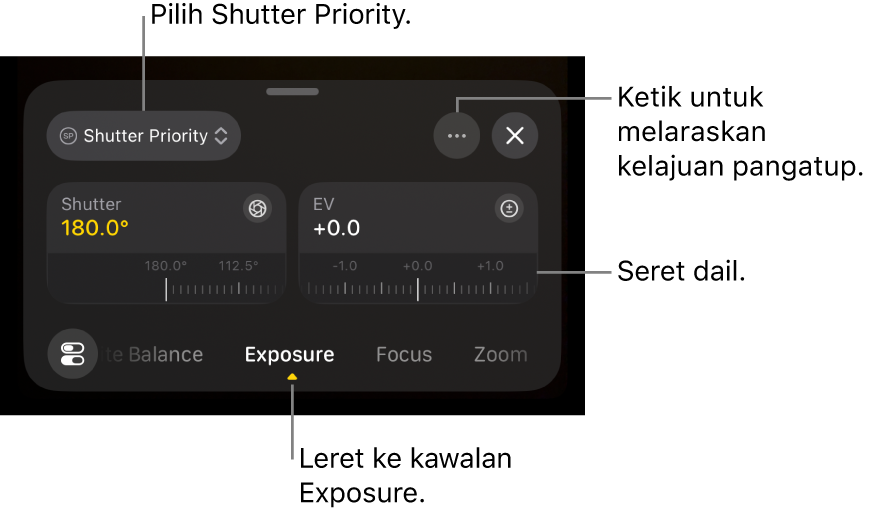
Untuk melaraskan kelajuan pengatup, ketik
, ketik Pilihan Pengatup, ketik Kelajuan, kemudian seret dail.
Secara pilihan, seret dail Pampasan EV untuk melaraskan seting pendedahan automatik supaya lebih cerah atau lebih gelap.
Apabila anda selesai, ketik
atau leret ke bawah untuk menutup kawalan.Seting semasa kelihatan di bahagian atas skrin kamera. Penunjuk kuning mencerminkan pelarasan manual. Ketik mana-mana penunjuk untuk membuka kawalan yang sepadan.
Setkan suhu atau tinta imbangan putih
Pengimbangan putih imej mengeluarkan kas warna dan memastikan objek putih dalam imej kelihatan putih.
Anda boleh melaraskan suhu imbangan putih dan tinta secara manual untuk mengesetkan suasana bagi syot. Sebagai contoh, mengesetkan imbangan putih lebih sejuk (lebih rendah) boleh memberikan perasaan yang lebih sejuk atau lebih kasar pada adegan. Mengesetkan imbangan putih lebih panas (lebih tinggi) boleh menjadikan adegan kelihatan lebih menarik.
Nota: Pelarasan imbangan putih tidak tersedia semasa merakam Apple ProRes RAW. Anda boleh melaraskan imbangan putih dalam fail Apple ProRes RAW menggunakan Final Cut Pro dan perisian pasca penerbitan lain.
Pergi ke app Final Cut Camera
pada iPhone atau iPad anda.Dalam skrin kamera, ketik
, kemudian leret bahagian bawah kawalan sehingga kawalan Imbangan Putih kelihatan.Secara lalai, imbangan putih dan tinta disetkan secara automatik untuk mencipta imbangan putih neutral bagi pemandangan.
Lakukan satu daripada berikut:
Setkan suhu imbangan putih atau tinta kepada paras tersuai: Ketik dail Suhu atau Tinta untuk mengembangkannya, kemudian seret dail. Leret ke kiri atau kanan untuk bertukar antara dail, atau leret ke atas untuk melihat kedua-duanya sekali gus.
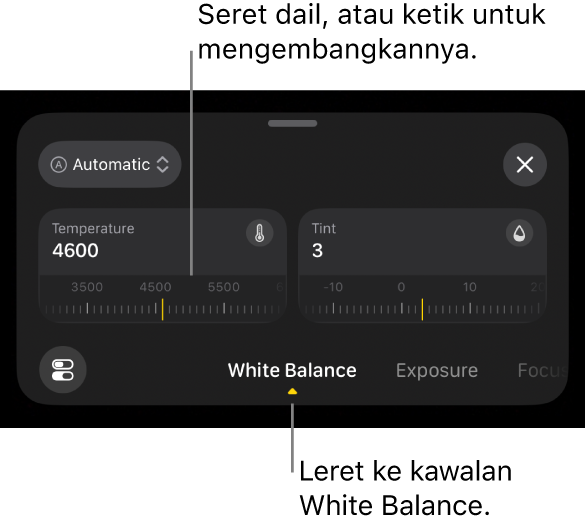
Reset imbangan putih atau tinta: Ketik Manual, kemudian ketik Automatik.
Gunakan praset imbangan putih: Ketik Automatik atau Manual, kemudian ketik praset.
Praset imbangan putih termasuk yang berikut:
Cahaya Siang (5600K)
Bayang (7000K)
Mendung (6000K)
Tungsten (3200K)
Pendarfluor (4000K)
Denyar (5500K)
Apabila anda selesai, ketik
atau leret ke bawah untuk menutup kawalan.Seting semasa dipaparkan di bahagian atas skrin kamera.
Jika anda membuat perubahan manual pada suhu atau tinta imbangan putih, penunjuknya bertukar menjadi kuning. Anda boleh mengetik penunjuk untuk membuka seting yang sepadan.
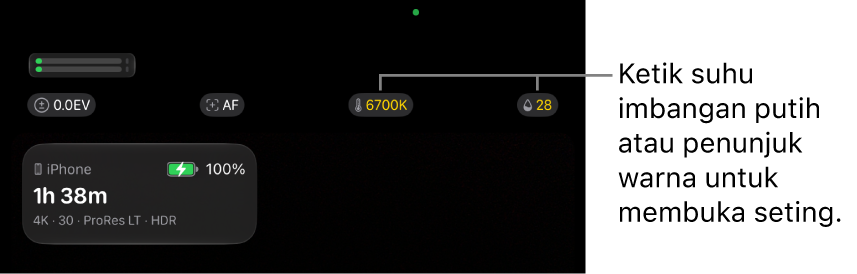
Kamera mengekalkan seting imbangan putih anda sehingga anda mengesetkan imbangan putih kepada Automatik.
Anda boleh menggunakan skop video untuk mengukur paras luma dan kroma klip anda. Lihat Aktifkan skop video.
Petua: Untuk mengaktifkan lapisan pendedahan dengan cepat daripada kawalan Pendedahan, ketik , ketik Tindihan Pendedahan, kemudian ketik pilihan.