Laraskan zum dan fokus dalam Final Cut Camera
Dalam Final Cut Camera, tukar kanta atau gunakan Zum Tanjakan untuk menukar panjang fokus serta gunakan fokus automatik dan manual.
Tukar paras zum
Dalam Final Cut Camera, paras zum semasa ditunjukkan oleh butang panjang fokus kanta. Setiap butang mewakili kanta berbeza pada model peranti tertentu anda (contohnya, 13 mm, 24 mm, 48 mm, 100 mm, atau 200 mm).
Pergi ke app Final Cut Camera
 pada iPhone atau iPad anda.
Dalam skrin kamera, lakukan salah satu daripada berikut:
Tukar antara kanta: Ketik butang kanta untuk bertukar antara kanta (contohnya, 24 mm hingga 13 mm). Anda tidak boleh menukar kanta semasa merakam.
Seret dail Zum Tanjakan: Dalam skrin kamera, ketik
 , leret bahagian bawah kawalan sehingga kawalan Zum kelihatan, kemudian seret dail untuk menukar paras zum. Anda boleh mengawal kadar zum dengan jarak yang anda seret.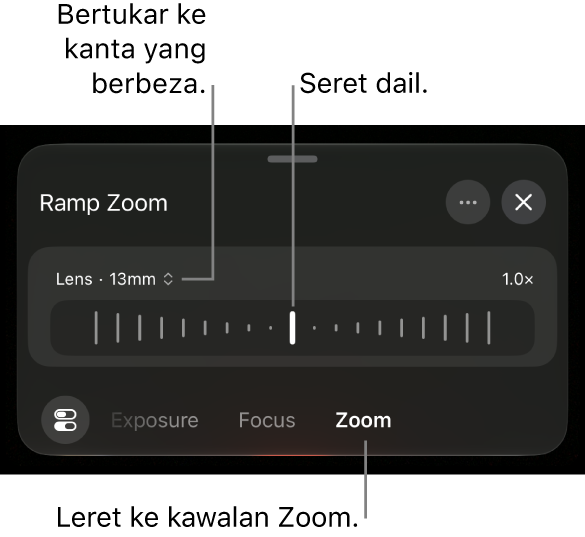
Ketik
 di sebelah kanan Kanta untuk bertukar kepada kanta yang berbeza. Tidak seperti kawalan zum dalam Kamera pada iPhone atau iPad, dail Zum Tanjakan dalam Final Cut Camera dikekang kepada satu kanta pada satu masa untuk pengezuman yang lancar.
Apabila anda selesai, ketik
 atau leret ke bawah untuk menutup kawalan.
Gunakan gerak isyarat cubit: Dalam pemidang tilik, cubit buka untuk zum masuk atau cubit tutup untuk zum keluar.
Nota: Dail Zum Tanjakan dan gerak isyarat cubit menggunakan zum digital. Untuk menyingkirkan resolusi dikurangkan yang kadang kala dikaitkan dengan zum digital, anda boleh menyahaktifkannya. Dalam skrin kamera, ketik
 , ketik Keutamaan, kemudian matikan Benarkan Zum Digital. Apabila zum digital dinyahaktifkan, satu-satunya cara untuk menukar jarak fokus ialah dengan mengetik butang kanta untuk bertukar antara kanta.
Kamera mengekalkan paras zum sehingga anda menukarnya atau menutup kamera.
Tukar fokus
Apabila merakam dengan kamera belakang pada peranti, anda boleh memfokus secara manual pada subjek tertentu.
Menukar fokus untuk kamera menghadap depan tersedia pada model iPhone yang disokong.
Petua: Aktifkan puncak fokus untuk ketepatan maksimum dalam pelarasan fokus anda. Lihat Aktifkan tindihan puncak fokus.
Pergi ke app Final Cut Camera
pada iPhone atau iPad anda.Secara lalai, kamera disetkan kepada fokus auto dan memfokus pada subjek terdekat. Kamera mengecam orang, haiwan dan banyak objek biasa.
Lakukan satu daripada berikut:
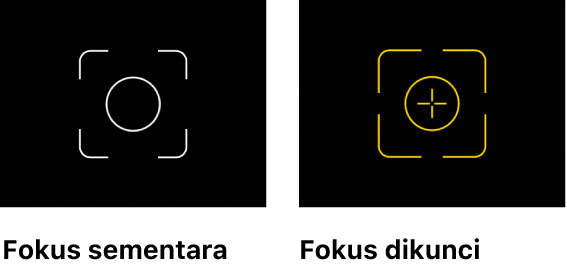
Fokus menggunakan subjek: Ketik subjek dalam pemidang tilik kamera. Kamera memfokus (dan mengesetkan pendedahan) berdasarkan lokasi semasa subjek tersebut. Penunjuk skrin putih kelihatan di tempat yang anda ketik. Jika kamera hilang fokus, ia kembali kepada fokus auto lalai (dan pendedahan auto) di tengah pemidang tilik.
Kunci fokus dan pendedahan: Sentuh dan tahan subjek dalam pemidang tilik kamera untuk mengunci fokus dan pendedahan. Penunjuk atas skrin kuning kelihatan di tempat yang anda sentuh. Untuk membuka kunci, ketik di mana-mana pada skrin.
Fokus secara manual: Dalam skrin kamera, ketik
, leret bahagian bawah kawalan sehingga kawalan Fokus kelihatan, kemudian seret dail untuk mengesetkan panjang fokus. Untuk mereset fokus, ketik Manual, kemudian ketik Automatik.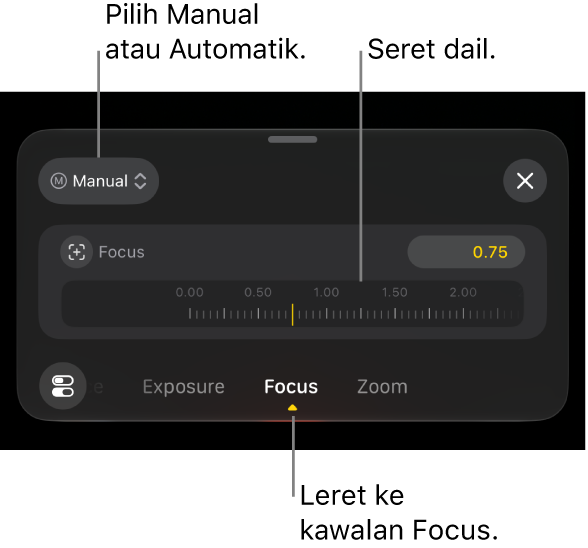
Apabila anda fokus secara manual, kamera mengekalkan seting fokus anda sehingga anda bertukar kepada fokus auto atau menutup kamera. Jika anda menyentuh dan menahan subjek berbeza semasa seting fokus manual aktif, kamera mengunci pendedahan kepada subjek baharu dan penunjuk atas skrin kuning kelihatan di tempat yang anda sentuh.
Petua: Untuk mengunci seting fokus auto semasa, ketik Automatik, kemudian ketik Manual.
Apabila anda selesai, ketik
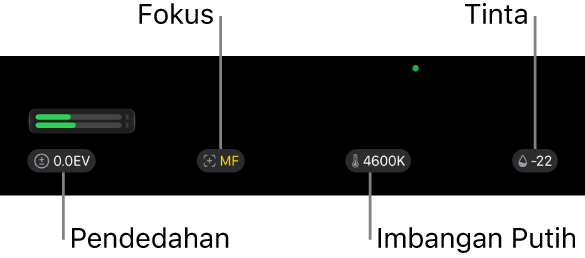
atau leret ke bawah untuk menutup kawalan.Seting semasa kelihatan di bahagian atas skrin kamera. Penunjuk kuning mencerminkan pelarasan manual. Ketik mana-mana seting untuk membuka kawalan yang sepadan.