iPad용 Logic Pro 사용 설명서
- 환영합니다
- iPad용 Logic Pro의 새로운 기능
-
- 편곡 소개
-
- 리전 소개
- 리전 선택하기
- 리전 오려두기, 복사 및 붙여넣기
- 리전 이동하기
- 리전 사이의 갭 제거하기
- 리전 재생 지연하기
- 리전 다듬기
- 리전 루프하기
- 리전 반복하기
- 리전 음소거하기
- 리전 분할 및 결합하기
- 리전 스트레치하기
- 노트 피치별로 MIDI 리전 분리하기
- 리전 바운스 후 대치하기
- 오디오 리전의 게인 변경하기
- iPad용 Logic Pro의 트랙 영역에서 오디오 리전 노멀라이즈하기
- 트랙 영역에서 리전 생성하기
- MIDI 리전을 Session Player 리전 또는 패턴 리전으로 변환하기
- iPad용 Logic Pro에서 MIDI 리전을 Session Player 리전으로 대치하기
- 리전 이름 변경하기
- 리전 색상 변경하기
- 리전 삭제하기
- 오디오 리전에 페이드 생성하기
- Stem Splitter로 보컬 및 악기 스템 추출하기
- 페이더를 사용하여 믹싱 기능에 접근하기
-
- 저작권 및 상표
iPad용 Logic Pro의 EFM1 Global 파라미터
Global 파라미터는 튜닝, 보이스 개수 및 전체적인 소리의 다른 요소들을 설정하는 데 사용됩니다.
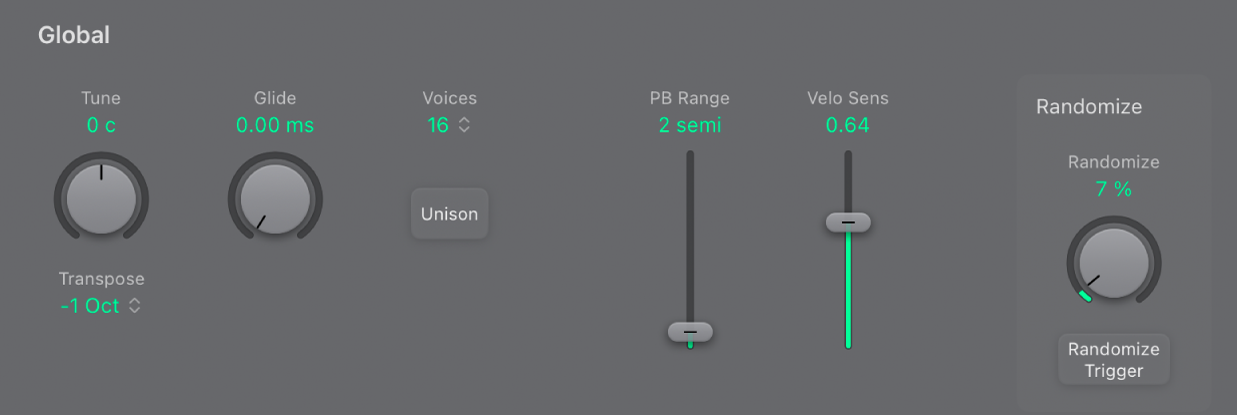
Global 파라미터
Tune 노브 및 필드: 피치를 센트 단위로 파인 튜닝합니다. 1센트는 100분의 1세미톤입니다.
Transpose 팝업 메뉴: 기본 피치를 선택합니다. 세미톤이나 옥타브 단위로 트랜스포즈 할 수 있습니다.
Glide 노브 및 필드: 연속적으로 연주되는 두 개의 음 사이에 피치 벤드를 지속적으로 진행합니다. 이 값을 조절하여 마지막으로 연주된 음에서 다음 연주될 음까지 피치가 이동하는 데 소요되는 시간을 설정합니다.
참고: Glide는 두 가지 모노포닉 모드(모노와 레가토) 또는 모든 폴리포닉 설정(2개의 보이스에서 16개까지)에서 사용할 수 있습니다.
Voices 팝업 메뉴: 동시에 재생할 수 있는 보이스 개수를 선택합니다. 레가토(1개의 보이스), 모노(1개의 보이스), 또는 2에서 16까지 원하는 개수를 선택합니다.
Mono 모드에서 스타카토를 연주하면 새로운 노트가 연주될 때마다 엔벨로프가 다시 생성됩니다. 다른 키를 누른 상태에서 새로운 키를 누르는 레가토 스타일로 재생할 경우, 엔벨로프는 레가토로 재생하는 첫 번째 키에서만 생성되며, 레가토로 재생하는 마지막 키가 릴리즈될 때까지 커브를 지속합니다.
Legato 모드 역시 모노포닉이지만 한 가지 차이점이 있습니다. 새로운 키를 연주하기 전에 각 키를 릴리즈하는 스타카토로 연주할 때만 엔벨로프 생성기가 다시 트리거됩니다. 레가토 스타일로 연주하는 경우, 엔벨로프는 리트리거되지 않습니다.
참고: 여러 모노포닉 신디사이저에서 Legato 모드 동작은 싱글 트리거로 지칭하며, Mono 모드는 멀티 트리거로 부릅니다.
Unison 버튼: 완성된 두 개의 음을 겹쳐서 더욱 풍부한 사운드를 만듭니다. EFM1은 Unison 모드일 때 최대 8음까지의 폴리포니를 연주할 수 있습니다.
PB Range 슬라이더: 0부터 24 세미톤까지의 피치 벤드 범위를 설정합니다.
Velo Sens 슬라이더 및 필드: 수신되는 MIDI 벨로시티 메시지의 감도를 결정합니다. EFM1은 MIDI 벨로시티에 다이나믹하게 반응하므로, 더 강하게 연주하면 더 밝고 큰 소리가 만들어지게 됩니다. EFM1이 벨로시티에 반응하지 않게 하려면, VeloSens 컨트롤을 왼쪽 끝(반시계 방향)으로 설정합니다.
Randomize 노브 및 필드: 원래 소리로부터 변화하는 랜덤화의 양을 결정합니다.
Randomize Trigger 버튼: 무작위의 여러 파라미터로 새로운 소리를 생성합니다.
랜덤 사운드 생성하기
다양한 키 파라미터 값을 무작위로 변경하여 새로운 소리를 생성하는 Randomize 기능에 대해서 알아봅니다.
이 기능은 특정 소리의 미묘한 변화를 만들거나 완전히 새로운 소리를 생성하는 데 적합합니다. FM 합성을 시작할 때 유용합니다.
Logic Pro EFM1에서 Randomize Trigger 버튼을 탭하십시오.
여러 번 탭할 수 있습니다. 진행하던 중, 마음에 드는 소리가 생성되었다면 설정을 저장하십시오.
랜덤화의 양 제한하기
Logic Pro EFM1에서 Randomize 노브를 돌려서 원래 소리에서 변화하는 임의화의 양을 설정하십시오.
현재 소리에서 살짝만 변화되기를 원하는 경우, 10% 미만의 값을 설정하십시오. Randomize Trigger 버튼을 각각 탭하여 소리를 급격하게 변화하기 위해 더 높은 값을 사용하십시오.