iPad용 Logic Pro 사용 설명서
- 환영합니다
- iPad용 Logic Pro의 새로운 기능
-
- 편곡 소개
-
- 리전 소개
- 리전 선택하기
- 리전 오려두기, 복사 및 붙여넣기
- 리전 이동하기
- 리전 사이의 갭 제거하기
- 리전 재생 지연하기
- 리전 다듬기
- 리전 루프하기
- 리전 반복하기
- 리전 음소거하기
- 리전 분할 및 결합하기
- 리전 스트레치하기
- 노트 피치별로 MIDI 리전 분리하기
- 리전 바운스 후 대치하기
- 오디오 리전의 게인 변경하기
- iPad용 Logic Pro의 트랙 영역에서 오디오 리전 노멀라이즈하기
- 트랙 영역에서 리전 생성하기
- MIDI 리전을 Session Player 리전 또는 패턴 리전으로 변환하기
- iPad용 Logic Pro에서 MIDI 리전을 Session Player 리전으로 대치하기
- 리전 이름 변경하기
- 리전 색상 변경하기
- 리전 삭제하기
- 오디오 리전에 페이드 생성하기
- Stem Splitter로 보컬 및 악기 스템 추출하기
- 페이더를 사용하여 믹싱 기능에 접근하기
-
- 저작권 및 상표
iPad용 Logic Pro에서 오디오 리전의 Flex 설정하기
리전 인스펙터의 Flex 설정은 트랙 인스펙터의 Flex 설정과 함께 작동합니다. 리전 인스펙터의 두 가지 Flex 설정(Flex 스위치 및 스마트 템포 팝업 메뉴)이 적용되려면 트랙 인스펙터에서 Flex 기능을 활성화해야 합니다. 스마트 템포의 내용을 참조하십시오.
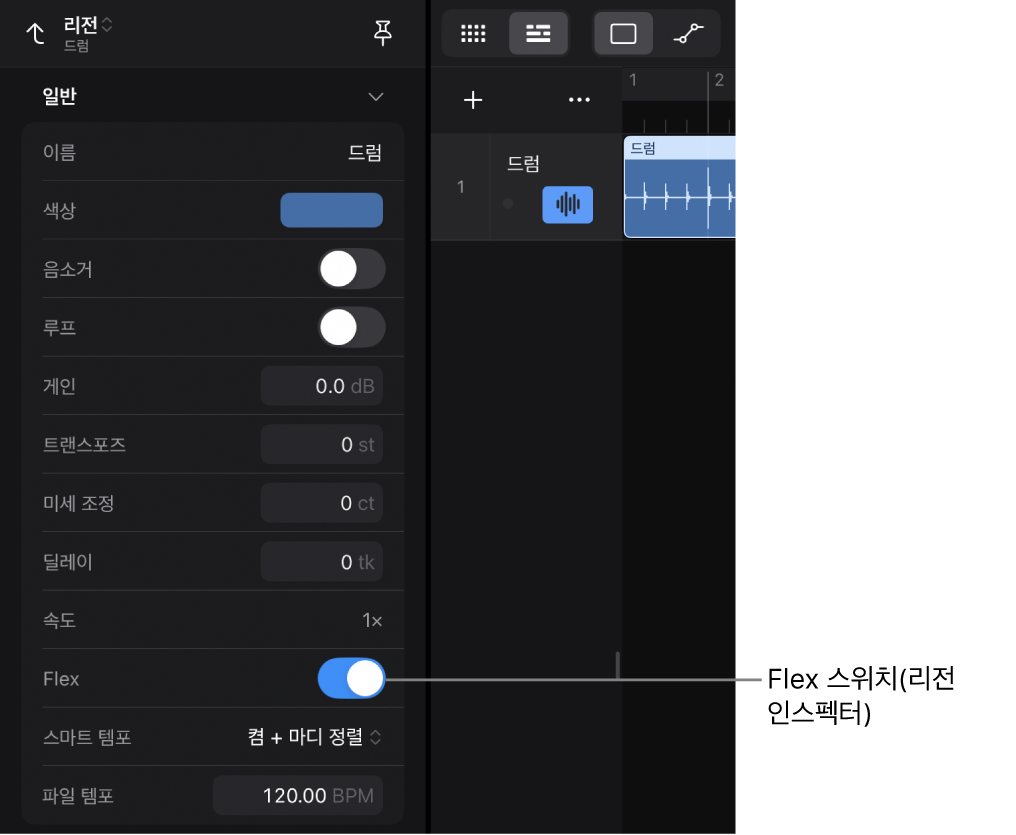
리전 인스펙터에 있는 Flex 스위치를 사용하여 Flex가 활성화된 트랙의 모든 리전에서 Flex를 개별적으로 켜거나 끌 수 있습니다.
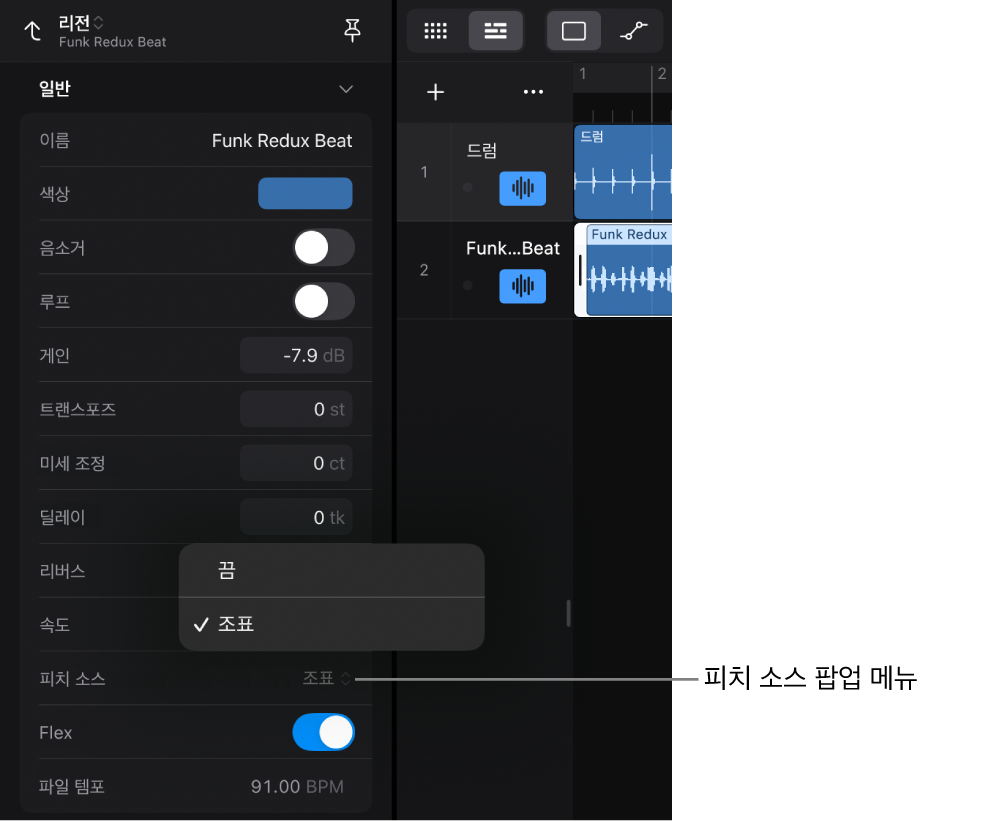
중요사항: 오디오 Apple Loop가 선택되어 있는 경우, 리전 인스펙터에 스마트 템포 팝업 메뉴 대신 피치 소스 팝업 메뉴가 표시됩니다. 이를 통해 Flex 파라미터(프로젝트 템포 따르기)의 설정 여부와 관계없이 피치 소스 파라미터(프로젝트 조표 따르기)를 개별적으로 켜거나 끌 수 있습니다.
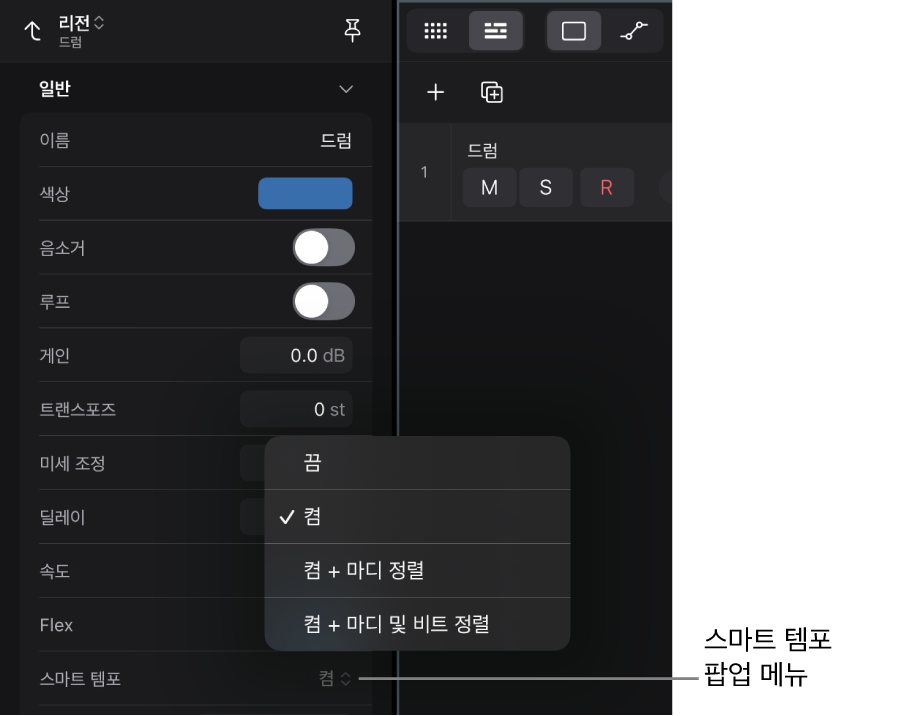
스마트 템포 팝업 메뉴에는 선택한 오디오 파일의 템포(파일 템포)가 프로젝트 템포에 적응하는 방식을 결정하는 네 가지 옵션이 있습니다. 스마트 템포 기능은 Logic Pro의 Flex 엔진을 사용하므로 트랙 영역의 시간 그리드로 리전의 오디오 자료를 이동하려면 Flex 스위치가 켬 위치에 있어야 합니다. 스마트 템포 개요의 내용을 참조하십시오.
끔: 리전이 프로젝트 템포를 따르지 않지만, Flex 스위치가 켬으로 설정되어 있는 경우에도 수동 Flex 편집을 적용할 수 있습니다. 이는 파일 템포 정보가 잘못된 경우에 유용합니다.
켬: 해당 리전은 템포를 조절하여 프로젝트 템포에 맞추고 템포 변경 사항을 따르도록 Flex됩니다.
참고: Mac용 Logic Pro에서 생성된 가져온 프로젝트의 오디오 리전에는 수동 Flex 편집이 포함될 수 있지만 이러한 편집은 iPad용 Logic Pro에 표시되지 않습니다.
켬 + 마디 정렬: 해당 리전은 템포를 조절하여 프로젝트 템포에 맞추고 템포 변경 사항을 따르도록 Flex됩니다. 리전 내의 비트 마커(템포 분석 중에 스마트 템포에서 생성됨)는 모든 다운비트(마디)에서 리전을 프로젝트 템포에 맞게 정렬하는 데 사용됩니다.
켬 + 마디 및 비트 정렬: 해당 리전은 템포를 조절하여 프로젝트 템포에 맞추고 템포 변경 사항을 따르도록 Flex됩니다. 리전 내의 비트 마커(템포 분석 중에 스마트 템포에서 생성됨)는 모든 비트에서 리전을 프로젝트 템포에 맞게 정렬하는 데 사용됩니다.
오디오 리전의 Flex 켜기
iPad용 Logic Pro에서 오디오 리전을 탭하여 선택하거나 여러 오디오 리전을 선택하십시오.
보기 컨트롤 막대에서 인스펙터 버튼
 을 탭하거나 외장 키보드에서 I를 눌러 리전 인스펙터를 여십시오.
일반 펼침 화살표를 탭하여 파라미터를 표시하십시오.
Flex 스위치를 탭하여 켬 위치로 이동하십시오.
오디오 리전의 스마트 템포 옵션 선택하기
iPad용 Logic Pro에서 오디오 리전을 탭하여 선택하거나 여러 오디오 리전을 선택하십시오.
보기 컨트롤 막대에서 인스펙터 버튼
을 탭하거나 외장 키보드에서 I를 눌러 리전 인스펙터를 여십시오.일반 펼침 화살표를 탭하여 파라미터를 표시하십시오.
스마트 템포 팝업 메뉴를 탭한 다음, 네 가지 옵션 중 하나를 선택하십시오.