iPad용 Logic Pro 사용 설명서
- 환영합니다
- iPad용 Logic Pro의 새로운 기능
-
- 편곡 소개
-
- 리전 소개
- 리전 선택하기
- 리전 오려두기, 복사 및 붙여넣기
- 리전 이동하기
- 리전 사이의 갭 제거하기
- 리전 재생 지연하기
- 리전 다듬기
- 리전 루프하기
- 리전 반복하기
- 리전 음소거하기
- 리전 분할 및 결합하기
- 리전 스트레치하기
- 노트 피치별로 MIDI 리전 분리하기
- 리전 바운스 후 대치하기
- 오디오 리전의 게인 변경하기
- iPad용 Logic Pro의 트랙 영역에서 오디오 리전 노멀라이즈하기
- 트랙 영역에서 리전 생성하기
- MIDI 리전을 Session Player 리전 또는 패턴 리전으로 변환하기
- iPad용 Logic Pro에서 MIDI 리전을 Session Player 리전으로 대치하기
- 리전 이름 변경하기
- 리전 색상 변경하기
- 리전 삭제하기
- 오디오 리전에 페이드 생성하기
- Stem Splitter로 보컬 및 악기 스템 추출하기
- 페이더를 사용하여 믹싱 기능에 접근하기
-
- 저작권 및 상표
iPad용 Logic Pro에서 원래의 키로 Apple Loop 재생하기
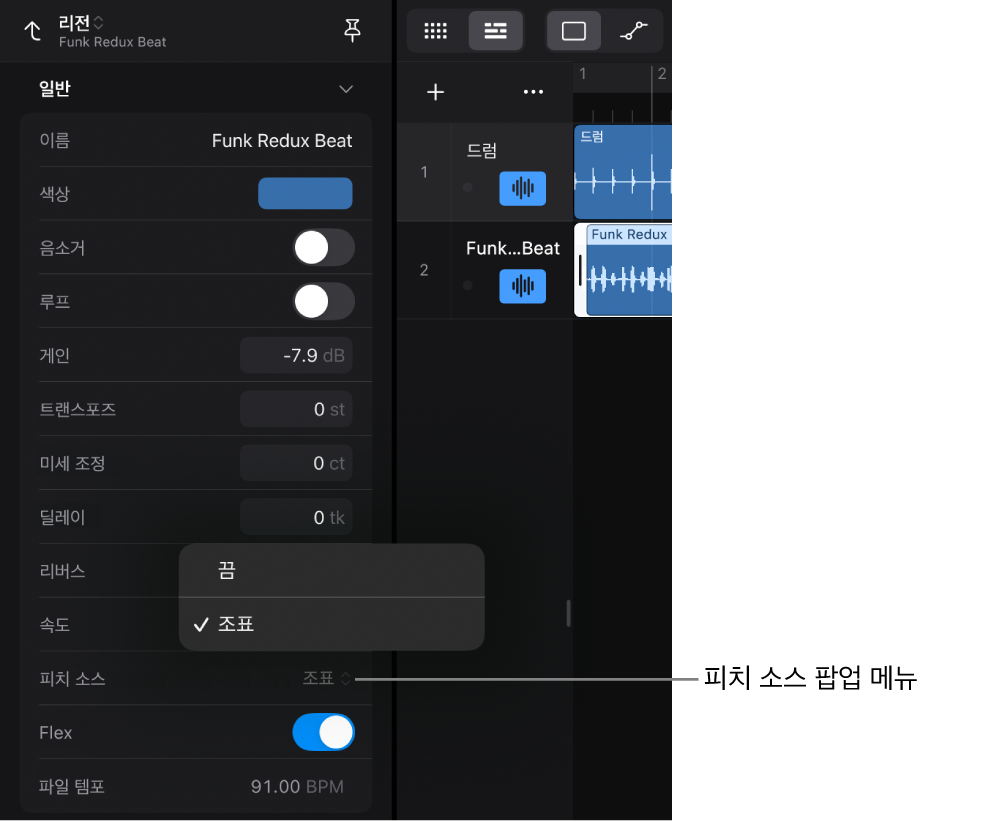
iPad용 Logic Pro에서 키 정보가 있는 오디오 Apple Loop는 해당 리전 인스펙터의 피치 소스 팝업 메뉴가 기본적으로 조표로 설정되어 있기 때문에 프로젝트의 조표에 자동으로 적용됩니다. Apple Loop를 원래 녹음된 키로 재생하려면 팝업 메뉴에서 끔을 선택하십시오.
원래의 키로 Apple Loop 재생하기
Logic Pro에서 트랙 영역 또는 오디오 편집기에서 하나 이상의 오디오 Apple Loop를 선택하십시오.
보기 컨트롤 막대 왼쪽에 있는 인스펙터 버튼
 을 탭하거나 외장 키보드에서 I를 눌러 리전 인스펙터를 여십시오.
일반 펼침 화살표를 탭하여 일반 파라미터를 표시하십시오.
피치 소스 팝업 메뉴를 탭한 다음, 끔을 선택하십시오.
피드백을 보내 주셔서 감사합니다.