iPad용 Logic Pro 사용 설명서
- 환영합니다
-
- 편곡 소개
-
- 리전 소개
- 리전 선택하기
- 리전 오려두기, 복사 및 붙여넣기
- 리전 이동하기
- 리전 사이의 갭 제거하기
- 리전 재생 지연하기
- 리전 다듬기
- 리전 루프하기
- 리전 반복하기
- 리전 음소거하기
- 리전 분할 및 결합하기
- 리전 스트레치하기
- 노트 피치별로 MIDI 리전 분리하기
- 리전 바운스 후 대치하기
- 오디오 리전의 게인 변경하기
- iPad용 Logic Pro의 트랙 영역에서 오디오 리전 노멀라이즈하기
- 트랙 영역에서 리전 생성하기
- MIDI 리전을 Session Player 리전 또는 패턴 리전으로 변환하기
- iPad용 Logic Pro에서 MIDI 리전을 Session Player 리전으로 대치하기
- 리전 이름 변경하기
- 리전 색상 변경하기
- 리전 삭제하기
- 오디오 리전에 페이드 생성하기
- Stem Splitter로 보컬 및 악기 스템 추출하기
- 페이더를 사용하여 믹싱 기능에 접근하기
-
- 저작권 및 상표
iPad용 Logic Pro 3의 새로운 기능
Apple Creator Studio 둘러보기
구독 기반의 앱 모음인 Apple Creator Studio를 구독하여 Logic Pro뿐만 아니라 여러 가지 창의적인 공동 작업용 앱을 사용할 수 있습니다. Apple Creator Studio란 무엇입니까?의 내용을 참조하십시오.
Keyboard 및 Bass의 Synth Player
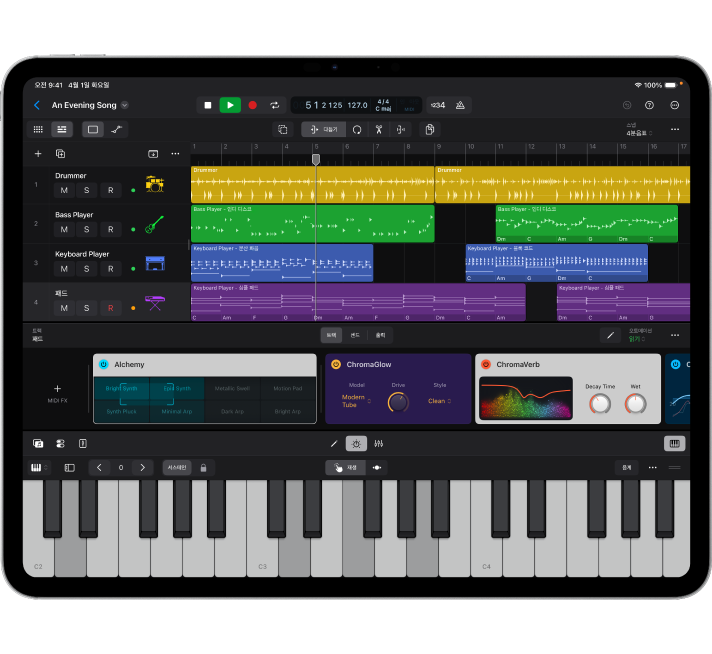
Keyboard Player 및 Bass Player에 새로운 Synth Player 스타일이 포함되어 이를 사용해 노래에 사실적인 악기 파트를 생성할 수 있습니다. Keyboard Player의 Synth Player 스타일에는 모듈레이션된 패드 및 리드미컬한 코드가 포함되어 있고, Bass Player에는 펌프스 베이스, 808 베이스 및 시퀀스 베이스가 포함되어 있습니다. 이러한 Player 스타일을 사용할 때 Session Player 편집기에서 새로운 파라미터를 사용할 수 있습니다. Synth Player 스타일 소개의 내용을 참조하십시오.
오디오 및 MIDI 리전의 코드 ID
코드 ID를 사용하면 오디오 또는 MIDI 리전을 코드 트랙으로 드래그하여 Logic Pro가 리전의 코드를 분석하도록 한 다음 이를 코드 트랙에 추가할 수 있습니다. 오디오 또는 MIDI 리전에서 코드를 분석하고 해당 코드를 리전에 추가할 수 있습니다. 또한 코드 트랙의 코드를 리전에 적용하거나 리전 코드를 코드 트랙에 적용할 수 있습니다. 오디오 또는 MIDI 리전에서 코드 분석하기의 내용을 참조하십시오.
퀵 스와이프 컴핑
이제 iPad용 Logic Pro에서 오디오 테이크에 대한 퀵 스와이프 컴핑을 제공합니다. 퀵 스와이프 컴핑을 사용하면 여러 테이크에서 가장 좋은 부분을 빠르게 선택하고 이를 컴포지트 테이크, 즉 컴프로 결합할 수 있습니다. 테이크 및 컴프 소개의 내용을 참조하십시오.
브라우저에서 음악 이해로 검색하기
브라우저에서 프로젝트의 악기, 스타일 또는 장르에 해당하는 음악적 특징을 설명하여 빠르고 직관적으로 루프를 검색할 수 있습니다. 검색 필드를 사용하여 루프를 검색하는 경우, 일치하는 루프 이름과 음악 이해(‘유사한 사운드’)의 검색 결과가 결과 목록에 함께 표시됩니다. 또는 브라우저의 루프를 결과 목록 위의 영역으로 드래그하여 유사한 사운드의 루프를 볼 수도 있습니다. 브라우저에서 사운드 찾기의 내용을 참조하십시오.
스텝 시퀀서 개선사항
스텝 시퀀서에 여러 개선사항이 포함되어 더 많은 기능과 간소화된 작업흐름이 추가되었습니다. 변경 사항으로는 고정 피치가 아닌 코드 도수에 행을 할당하는 기능, 패턴 또는 개별 행의 임의화 컨트롤, 노트 반복을 위한 추가 파라미터, 추가 재생 모드, 5/4 및 7/8 박자표 지원을 위한 추가 패턴 길이 및 패턴, 행, 스텝 인스펙터의 재구성 등이 있습니다. 스텝 시퀀서 소개의 내용을 참조하십시오.
편집을 위한 선택 버튼 및 선택 모드
선택 버튼은 이전의 다중 선택 버튼을 대치하며, 이는 트랙 영역 및 편집기 메뉴 막대에서 기능 버튼의 왼쪽으로 위치가 이동되었습니다. 선택 버튼을 탭하면 선택 모드가 켜지고 선택 및 기능 메뉴가 표시되어 각 메뉴를 통해 특정 선택 유형과 선택 항목에 수행할 작업 유형을 고를 수 있습니다. 기능 버튼으로 작업하기의 내용을 참조하십시오.
플러그인 개선사항
Vintage Electric Piano, Vintage B3 Organ 및 기타 여러 플러그인이 이제 관련 파라미터가 있는 보기에 구성되어 더 쉽게 편집할 수 있습니다. 또한 플러그인이 세부사항 보기에서 적응형 레이아웃을 제공하여 플러그인의 전체 가로 및 세로 크기를 유지하면서 사용자가 다른 영역을 스크롤하여 표시할 수 있습니다. 플러그인에 대한 세부사항 보기 소개, Vintage B3 Organ, Vintage Clav, Vintage Electric Piano, ES1, ES2 및 Sculpture의 내용을 참조하십시오.
리전 인스펙터의 공간 음향 재생 파라미터
QuickTime 오디오(QTA) 파일(iPhone 16 Pro 또는 다른 소스)을 Logic Pro에 추가하고, 리전 인스펙터에서 해당 파일의 재생 파라미터를 보고 편집할 수 있습니다. 프로젝트에서 파일을 모노 또는 스테레오로 재생할지 선택하고, 음성을 분리하고, 앰비언스를 제거할 수 있습니다. QTA 파일은 iPadOS 26 이상이 설치된 iPad 모델에서 지원됩니다. QTA 파일에 공간 음향 재생 프로세싱 적용하기 및 오디오 리전 파라미터의 내용을 참조하십시오.
기타 기능
메뉴 막대: 이제 iPad용 Logic Pro에서 지원되는 메뉴 막대는 여러 일반적이고 유용한 기능에 대한 명령을 포함하며 파일, 편집, 선택 등의 기능적인 카테고리로 구분되어 있습니다. 일부 메뉴 명령은 트랙 영역 또는 믹서와 같은 특정 작업 영역에 적용됩니다. 메뉴 막대로 작업하기의 내용을 참조하십시오.
폴더 스택을 서밍 스택으로 변환하기: 폴더 스택을 서밍 스택으로 빠르게 변환할 수 있습니다. 폴더 스택을 서밍 스택으로 변환하면 폴더 스택의 메인 트랙 볼륨 오토메이션이 서밍 스택의 메인 트랙 Aux 볼륨 오토메이션으로 변환됩니다. Track Stack 생성 및 편집하기의 내용을 참조하십시오.
새로운 사운드 팩: 사운드 라이브러리에서 Visions(Alchemy 신디사이저 팩) 및 Synth Player 사운드 팩을 다운로드할 수 있습니다. 추가 사운드 팩 다운로드하기의 내용을 참조하십시오.
새로운 레슨: 레슨 브라우저에 Synth Player 및 퀵 스와이프 컴핑 레슨과 Logic Pro 3의 새로운 기능 레슨이 포함됩니다. 스텝 시퀀서 레슨이 여러 최신 개선사항을 설명하도록 수정되었으며, 코드 레슨이 새로운 코드 분석 기능을 포함하도록 업데이트되었습니다. 또한 이제 업데이트된 버전이 있을 경우 레슨 브라우저의 레슨에 ‘업데이트됨’ 태그가 표시됩니다. Logic Pro에서 도움을 받는 방법의 내용을 참조하십시오.