Effettuare la transcodifica dei gruppi con più computer in Compressor
La transcodifica di una serie di file di grandi dimensioni su un computer desktop può essere un’operazione che richiede molte risorse e molto tempo. L’elaborazione distribuita riduce il tempo necessario per la transcodifica di un gruppo distribuendo l'attività tra più computer in un gruppo condiviso. Dopo aver configurato un sistema di elaborazione distribuita, Compressor invia porzioni del gruppo a ciascuno dei computer disponibili nel gruppo di computer condivisi. Quando la transcodifica è completa, i file di output vengono visualizzati nella posizione specificata durante l’impostazione del gruppo.
Il gruppo di computer condivisi più semplice in Compressor utilizza due computer: due sistemi fisici di computer, ciascuno dei quali esegue Compressor. Un sistema più complesso può includere molti computer.
Per impostare l’elaborazione distribuita, devi abilitare l’accesso a ciascun computer e poi creare un set di computer condivisi. Se non riesci a trovare un computer sulla rete, puoi aggiungerlo manualmente all’elenco dei computer.
Importante: Prima di iniziare, verifica che tutti i computer che desideri utilizzare per l’elaborazione distribuita abbiano installata la stessa versione di Compressor.
Rendere disponibile un computer ad altri computer sulla rete
Se vuoi utilizzare un Mac sulla rete per l’elaborazione distribuita, è necessario aprire Compressor e abilitare l’elaborazione di gruppo. Per far in modo che Compressor si apra automaticamente ogni volta che esegui il login sul Mac, aggiungi Compressor alla lista degli elementi di login. Su macOS 10.15 o versione successiva, l’utilizzo dell’opzione di elaborazione distribuita potrebbe richiedere l’accesso alla rete. Consulta l’articolo del supporto Apple Se non riesci a effettuare la transcodifica dei gruppi con più computer in Compressor.
Scegli Compressor > Impostazioni.
Seleziona “Il mio computer”.
Se necessario, attiva “Consenti ad altri computer di elaborare gruppi sul mio computer”.
Per controllare l’accesso al computer, seleziona il riquadro “Richiedi password”, quindi inserisci una password nel campo di testo.
La password è richiesta se vuoi che altri computer possano utilizzare il tuo computer per la transcodifica.
Per aggiungere Compressor all’elenco degli elementi di login, esegui le seguenti operazioni:
Scegli menu Apple

Fai clic su “Generali”, quindi fai clic su “Elementi login”.
In fondo all’elenco degli elementi di login, fai clic su
 , vai a Compressor, quindi fai clic su Apri.

Creare un gruppo di computer condivisi
Puoi creare un gruppo di computer condivisi da utilizzare per la transcodifica dei gruppi.
Scegli Compressor > Impostazioni.
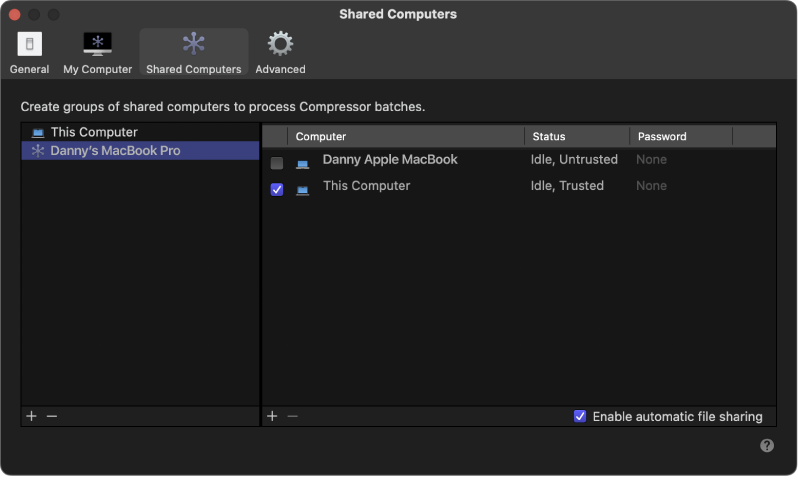
Seleziona “Computer condivisi”.
Nella parte inferiore dell’elenco dei computer condivisi (a sinistra), fai clic su
.All’elenco viene aggiunto un nuovo gruppo denominato “Senza titolo”.
Fai doppio clic sul gruppo “Senza titolo” per selezionarlo, digita un nuovo nome per il gruppo, quindi premi Invio.
Nell’elenco dei computer disponibili (a destra), seleziona il riquadro accanto a ciascun computer che vuoi aggiungere al gruppo.
Se vuoi aggiungere un computer che non appare nell’elenco dei computer, fai clic su
in basso nell’elenco dei computer connessi alla rete (a destra) quindi, nella finestra che appare, inserisci il nome host o l’indirizzo IP del computer e fai clic su Aggiungi.Importante: Quando aggiungi un nuovo computer a un gruppo di computer, per poterlo utilizzare devi prima accettare come attendibile il suo certificato di sicurezza (vedi l’attività successiva).
Per disabilitare temporaneamente il computer aggiunto manualmente al gruppo, deseleziona il riquadro accanto al computer.
Se devi rimuovere un gruppo di computer condivisi, seleziona il gruppo, quindi fai clic su  nell’elenco dei gruppi di computer.
Se devi rimuovere un computer da un gruppo, seleziona il computer e fai clic su nell'elenco dei computer.
Autorizzare un computer aggiunto a un gruppo condiviso
Quando un computer viene aggiunto per la prima volta a un gruppo di elaborazione condiviso, viene presentato come non attendibile. Affinché Compressor possa utilizzarlo, devi accettare come attendibile il suo certificato di sicurezza.
Nelle impostazioni “Computer condivisi” di Compressor, seleziona il riquadro di un computer aggiunto di recente nell’elenco dei computer.
Viene visualizzata una finestra che chiede di confermare se si desidera autorizzare il certificato del server. Fai clic su “Mostra certificato”.
Fai clic su “Fidati sempre”, quindi su Continua.
Inserisci le tue credenziali per consentire la modifica.
Ora puoi utilizzare il computer appena aggiunto in un gruppo di computer condivisi.
Effettuare la transcodifica di un gruppo utilizzando un gruppo di computer condivisi
Dopo aver creato un gruppo di computer condivisi e aver aggiunto computer al gruppo, puoi configurare e inviare un gruppo di attività di transcodifica come faresti di solito.
Nota: l’elaborazione distribuita non può essere utilizzata per le attività inviate a Compressor da Final Cut Pro o Motion.
In Compressor, prima di fare clic sul pulsante “Avvia gruppo”, fai clic sul menu a comparsa “Elabora su” e scegli il gruppo di computer che vuoi utilizzare per elaborare il gruppo.
Fai clic su “Avvia gruppo”.
Se è la prima volta che avvii un’attività con l’elaborazione distribuita o hai aggiornato di recente Compressor, potrebbe essere visualizzato un messaggio che chiede di installare uno strumento assistente. Se desideri farlo, inserisci la password e fai clic su “Installa assistente”.
Visualizzare lo stato di avanzamento o la cronologia di un gruppo che è stato transcodificato da un gruppo di computer condivisi
Dopo aver inviato un gruppo da transcodificare da un gruppo di computer condivisi, puoi consultare le informazioni sullo stato della transcodifica.
In Compressor, apri una delle viste elencate di seguito.
Vista Attivi: dopo aver inviato un gruppo, la finestra di Compressor passa automaticamente alla vista Attivi per mostrare l’avanzamento della transcodifica.
Vista Completati: fai clic sul pulsante Completati nella parte superiore della finestra di Compressor. Una volta completata la transcodifica di un gruppo, qui è possibile visualizzare le informazioni relative all’attività, inclusi i preset e l’azione dell’attività utilizzate per la transcodifica del file sorgente.
Monitoraggio codifica di rete: scegli Finestra > Monitoraggio codifica di rete. La funzionalità per il monitoraggio della codifica di rete visualizza le informazioni sulla modalità di condivisione del computer e inclusi l’utilizzo della CPU, le informazioni sull’elaborazione gruppo, l’utilizzo dello spazio su disco e l’attività dei dati.
Finestra Log: fai clic sul pulsante “Apri tutti i log” nella finestra di monitoraggio della codifica di rete per visualizzare la finestra Log. Se riscontri dei problemi con l’elaborazione distribuita, puoi utilizzare le informazioni di log visualizzate qui per risolverli. Puoi salvare queste informazioni in un file ed elaborarle con strumenti XML e script UNIX.
Importante: Il file di log viene eliminato quando chiudi la finestra Log.