Importare audio surround in Compressor
Puoi creare un’attività audio surround in Compressor assegnando manualmente i file audio ai canali audio surround oppure aggiungendo ai nomi dei file audio degli identificatori dei canali che consentono a Compressor di mappare automaticamente i file ai canali audio surround corretti.
Creare un file sorgente audio surround assegnando manualmente i canali
In Compressor, esegui una delle seguenti operazioni:
Scegli File > Aggiungi gruppo di audio surround.
In basso nell’area di elaborazione batch, fai clic su
 , quindi scegli “Aggiungi gruppo di audio surround”.
Viene aperta la finestra di dialogo per l’assegnazione dei canali.
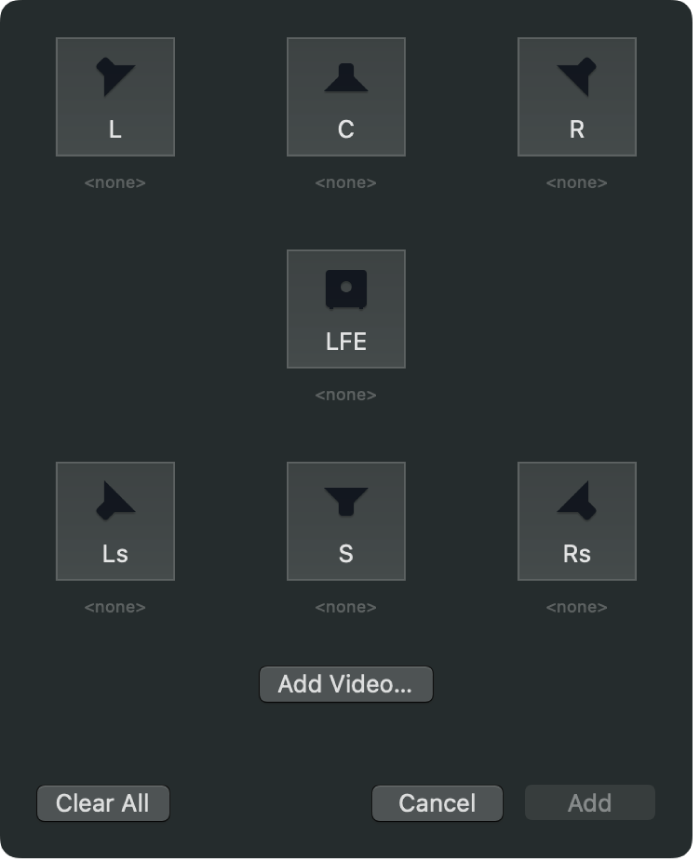
Per assegnare un file audio sorgente a ciascun canale, fai clic sull’icona di un canale specifico, seleziona un file audio sorgente destinato a quel canale, quindi fai clic su Apri.
Per includere un file video, fai clic sul pulsante “Aggiungi video”, seleziona un file video, quindi fai clic su “Apri”.
Quando hai finito di impostare il gruppo di audio surround, fai clic su Aggiungi.
Un nuovo file multimediale sorgente audio surround viene mostrato in un’attività nell’area del gruppo.
Creare un file sorgente audio surround usando i codici identificativi dei canali
Puoi aggiungere i codici identificativi dei canali ai nomi dei file audio surround nel Finder di macOS, quindi aggiungere i file in Compressor.
Nel Finder di macOS, aggiungi il codice identificativo del canale appropriato al nome di ogni file audio:
-S: canale anteriore sinistro
-D: canale anteriore destro
-C: canale anteriore centrale
-Ss: canale surround sinistro
-Ds: canale surround destro
-S: canale surround centrale
-LFE: canale per gli effetti a bassa frequenza (subwoofer, LFE)
Ad esempio, se il file audio per il canale frontale sinistro è denominato “final audio_left.aiff”, rinominalo in “final audio_left-S.aiff”.
Nota: Compressor riconoscerà i file sorgente con o senza estensione del file (ad esempio, .aiff o .wav).
Importa tutti i file audio di origine rinominati contemporaneamente come un’unica attività.
Una nuova attività viene visualizzata nell’area del gruppo.
Riassegnare o rimuovere i file audio in un’attività di audio surround
In Compressor, seleziona l’attività audio surround, quindi apri l’inspector dell’attività.
Nell’area “Proprietà della sequenza immagini” dell’inspector Attività, esegui una delle seguenti operazioni:
Rimuovere un file assegnato a un canale: fai clic su
 accanto al file da rimuovere.
Assegnare un file diverso a un canale: Fai clic sull’icona del canale (un’icona di altoparlante o di subwoofer), quindi scegli un nuovo file audio dal menu che appare.
Rimuovere tutti i file audio: fai clic sul pulsante “Cancella tutti”. Questa operazione rimuove anche il file video assegnato al file sorgente del suono surround.
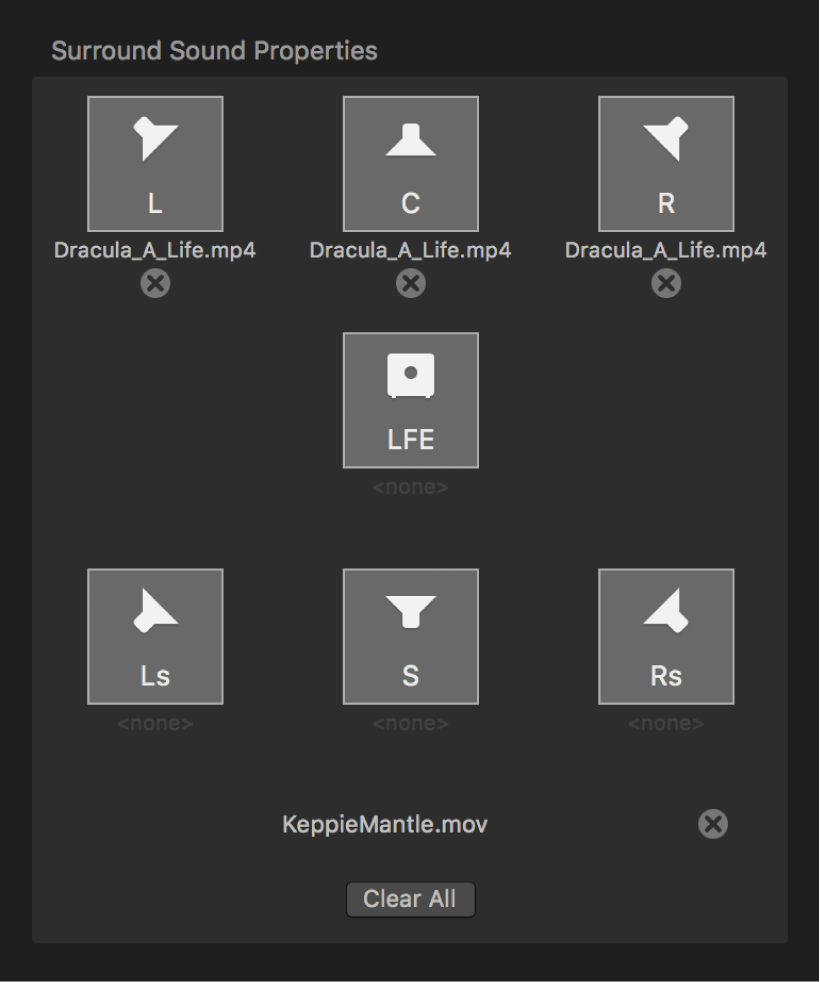
Aggiungere un video a un attività audio surround
In Compressor, seleziona l’attività audio surround, quindi apri l’inspector dell’attività.
Nell’area “Proprietà dell‘audio surround” dell’inspector Attività, fai clic sul pulsante “Aggiungi video”.
Nella finestra del file che viene mostrata, seleziona un file video, quindi fai clic su Apri.
Dopo che avrai aggiunto un file video, il pulsante “Aggiungi video” verrà sostituito dal nome del file.
Dopo aver importato i file multimediali sorgente, puoi visualizzare e modificare le proprietà dell’attività, applicare le istruzioni di transcodifica e transcodificare il gruppo.