Utilizzare una cartella di controllo per effettuare automaticamente la transcodifica dei file
Puoi designare qualsiasi cartella sul Mac o su un dispositivo collegato come cartella di controllo che transcodifica automaticamente qualsiasi file multimediale che aggiungi.
Nota: le cartelle di controllo possono essere utilizzate per effettuare la transcodifica dei file sorgente stereoscopici frame-packed con metadati accurati, ma non possono essere utilizzate per la transcodifica di altri tipi di formati stereoscopici.
Aprire il pannello “Cartelle di controllo”
Fai clic su “Cartelle di controllo” in alto nella vista Attuali nella finestra di Compressor.
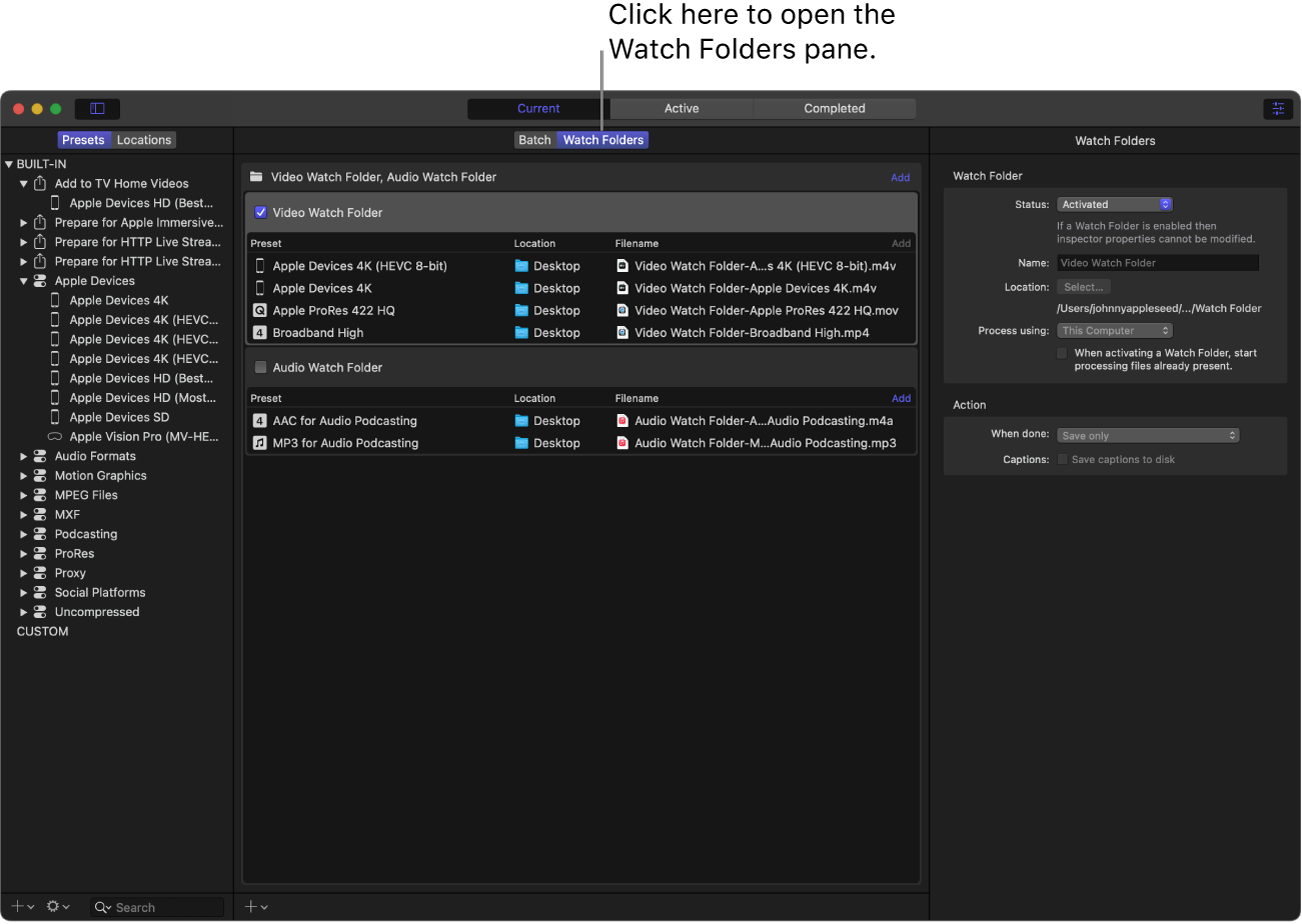
Nota: le cartelle di controllo continuano a elaborare i file anche se Compressor è in esecuzione in background o se stai visualizzando un’altra sezione della finestra di Compressor. Se stai visualizzando l’area del gruppo, l’icona della cartella che gira indica quando la cartella di controllo sta elaborando dei file.

Aggiungere una cartella di controllo
Nel pannello “Cartelle di controllo” di Compressor, esegui una delle operazioni di seguito:
Fai clic su Aggiungi nell’angolo in alto a destra.
Se non hai ancora creato cartelle di controllo, fai clic sul pulsante “Aggiungi cartella di controllo” al centro del pannello.
Nella finestra visualizzata, seleziona una cartella, quindi fai clic su Aggiungi.
Questa è la cartella in cui puoi aggiungere i file multimediali sorgente di cui vuoi effettuare automaticamente la transcodifica.
Nella finestra mostrata, seleziona uno o più preset
 oppure una o più destinazioni
  dall’elenco, scegli una posizione di salvataggio dal menu a comparsa, quindi fai clic su OK.
Queste sono le istruzioni di transcodifica che Compressor applica automaticamente a tutti i file aggiunti alla cartella di controllo, così come la posizione in cui vengono salvati i file transcodificati.
Aggiungere e rimuovere preset da una cartella di controllo
Nel pannello “Cartelle di controllo”, puoi aggiungere e rimuovere preset nello stesso modo in cui aggiungi e rimuovi i preset nell’area del gruppo.
Nel pannello “Cartelle di controllo” di Compressor, fai clic su Aggiungi a destra della riga “Preset/Posizione/Nome file” della cartella di controllo.
Nella finestra mostrata, seleziona uno o più preset, scegli una posizione di salvataggio dal menu a comparsa, quindi fai clic su OK.
Suggerimento: puoi anche aggiungere un preset trascinandolo dal pannello Preset su una cartella di controllo nel pannello “Cartelle di controllo”.
Per rimuovere un preset da una cartella di controllo, esegui una delle operazioni di seguito:
Seleziona la riga di output del preset, quindi premi Elimina.
Posiziona il cursore sulla riga di output del preset, quindi fai clic su Rimuovi (a destra della riga).
Aggiungere un’azione attività a una cartella di controllo
Puoi aggiungere un’azione attività a una cartella di controllo da eseguire sui file di output dopo la transcodifica.
Nel pannello “Cartelle di controllo” di Compressor, seleziona una cartella di controllo.
Quando una cartella di controllo viene selezionata, le relative proprietà vengono visualizzate nel pannello Inspector.
Nell’area Azione dell’inspector, fai clic sul menu a comparsa “Al termine”, quindi scegli un’azione attività.
A seconda dell’azione attività selezionata, potrebbero essere mostrate proprietà aggiuntive. Consulta Azioni attività.
Attivare o disattivare una cartella di controllo
Per monitorare ed elaborare i file, le cartelle di controllo devono essere attivate.
Nota: le cartelle di controllo devono presentare almeno un preset per poter essere attivate.
Nel pannello “Cartelle di controllo” di Compressor, esegui una delle operazioni di seguito:
Fai clic sulla casella di controllo a sinistra del nome della cartella di controllo.
Seleziona la cartella di controllo, quindi fai clic sul menu a comparsa Stato nell’inspector e scegli Attivata.
Per disattivare una cartella di controllo, fai nuovamente clic sulla casella di controllo oppure imposta l’opzione Disattivata nel menu a comparsa.
Visualizzare e modificare le proprietà delle cartelle di controllo
Nel pannello “Cartelle di controllo” di Compressor, seleziona una cartella di controllo.
Quando una cartella di controllo viene selezionata, le relative proprietà vengono visualizzate nel pannello Inspector.
Modifica una delle proprietà di seguito:
Stato: attiva o disattiva la cartella di controllo. Quando una cartella di controllo è attiva, non puoi più modificare le altre proprietà.
Nome: modifica il nome della cartella di controllo in Compressor. L’azione non modifica il nome della cartella del Finder di macOS, ma influisce sul nome della cartella di output creata automaticamente se scegli Automatico come posizione di output.
Posizione: scegli una posizione per la cartella di controllo. L’attuale posizione della cartella di controllo viene visualizzata sotto il pulsante Seleziona.
Quando attivi una cartella di controllo, inizia l’elaborazione dei file già presenti: di default, Compressor ignora i file che si trovano già in una cartella di controllo prima che questa venga attivata. In questo modo, puoi lasciare i file nella cartella di controllo senza che vengano trascodificati più volte. Tuttavia, se hai trascinato o salvato file in una cartella di controllo e vuoi che vengano elaborati quando la attivi, occorre selezionare questa casella di controllo.