Regolare la temporizzazione dei sottotitoli in Compressor
Quando aggiungi i sottotitoli a un’attività in Compressor, i valori del timecode nel file dei sottotitoli importato vengono sincronizzati con il timecode nel file sorgente del video.
Puoi modificare la temporizzazione dei sottotitoli e correggere gli errori di temporizzazione regolando il punto di inizio, il punto di fine o la durata del timecode di un sottotitolo.
Modificare il punto di inizio, il punto di fine o la durata di un sottotitolo
Nell’area del gruppo di Compressor, seleziona il file dei sottotitoli.
Nell’inspector Sottotitoli, fai clic sul sottotitolo che vuoi modificare.
La testina di riproduzione
 nell’area di anteprima passa alla posizione di inizio del timecode del sottotitolo selezionato e le informazioni temporali del sottotitolo vengono visualizzate nei campi “Inizio sottotitolo”, “Fine sottotitolo” e “Durata sottotitolo” nell’area Formattazione dell’inspector.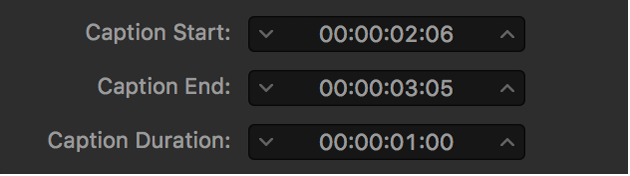
Per modificare i timecode di “Inizio sottotitolo” e “Fine sottotitolo”, digita direttamente il testo nei rispettivi campi, fai clic sulle frecce accanto ai campi, oppure fai clic e trascina direttamente sui timecode.
Quando modifichi il punto iniziale viene modificato anche quello finale (il sottotitolo si sposta in una posizione precedente o successiva nel tempo, ma la sua durata rimane invariata).
Quando modifichi il punto finale, viene modificata anche la durata del sottotitolo (il punto iniziale rimane invariato, ma il punto finale cambia, riducendo o allungando la durata del sottotitolo).
Per modificare il valore “Durata sottotitolo”, scrivi direttamente nel relativo campo, fai clic sulle frecce accanto al campo oppure fai clic e trascina sul valore stesso.
Quando modifichi la durata di un sottotitolo, viene modificato anche il punto finale.
Modificare la temporizzazione di più sottotitoli contemporaneamente
Nell’area del gruppo di Compressor, seleziona il file dei sottotitoli.
Nell’inspector Sottotitoli, seleziona più sottotitoli.
Suggerimento: fai clic tenendo premuto il tasto Maiuscolo o il tasto Comando per selezionare più sottotitoli.
Se i sottotitoli selezionati hanno valori di timecode differenti, i campi “Inizio sottotitolo”, “Fine sottotitolo” e “Durata sottotitolo” nell’area Formattazione dell’inspector visualizzano dei trattini.
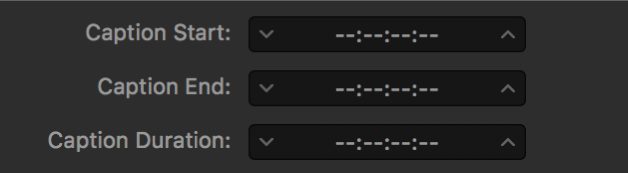
Per modificare in maniera proporzionale i punti iniziale o quello finale dei sottotitoli selezionati, esegui una delle operazioni elencate di seguito.
Regolare il punto iniziale o quello finale con incrementi di un fotogramma: fai clic sulla freccia verso il basso o verso l’alto su entrambi i lati dei campi “Inizio sottotitolo” o “Fine sottotitolo”.
Modificare il punto iniziale o quello finale con incrementi maggiori: posiziona il cursore sull’area ore, minuti, secondi o fotogrammi del timecode nel campo “Inizio sottotitolo” o “Fine sottotitolo”, quindi trascina verso destra o verso sinistra.
I timecode interessati per tutti i sottotitoli selezionati vengono modificati applicando la stessa quantità.
Per modificare in maniera proporzionale la durata dei sottotitoli, esegui una delle operazioni elencate di seguito.
Modificare la durata dei sottotitoli incrementandola di un fotogramma: fai clic sulla freccia verso il basso o verso l’alto su entrambi i lati del campo “Durata sottotitolo”.
Modificare la durata dei sottotitoli con incrementi maggiori: posiziona il cursore sull’area delle ore, dei minuti, dei secondi o dei fotogrammi del timecode nel campo “Durata sottotitolo”, quindi trascina verso destra o verso sinistra.
I timecode interessati per tutti i sottotitoli selezionati vengono modificati applicando la stessa quantità.
Regolare la temporizzazione globale dei sottotitoli (solo per i sottotitoli per non udenti CEA-608)
A volte, un set di sottotitoli per non udenti importato può non essere sincronizzato con il video sorgente di alcuni secondi per tutta la durata del programma. Il formato CEA-608 consente di spostare in avanti o indietro nel tempo tutti i sottotitoli per ripristinare manualmente la sincronizzazione.
Nell’area del gruppo di Compressor, seleziona il file dei sottotitoli.
Nell’inspector Sottotitoli, nel campo Offset esegui una delle seguenti operazioni descritte di seguito.
Regolare l’offset con incrementi di un fotogramma: fai clic sulla freccia verso il basso o verso l’alto.
Modificare l’offset con incrementi maggiori: trascina verso destra o verso sinistra sull’area delle ore, dei minuti, dei secondi o dei fotogrammi del timecode.
Modificare l’offset di un valore preciso: seleziona l’area delle ore, dei minuti, dei secondi o dei fotogrammi del timecode, inserisci un nuovo numero di due cifre, quindi premi Invio.
Importante: La modifica della durata dei sottotitoli può introdurre errori di temporizzazione (come sottotitoli che si sovrappongono nel tempo o che si estendono oltre la durata del video). I sottotitoli con errori sono evidenziati in rosso nell’elenco dei sottotitoli nella parte inferiore dell’inspector. I sottotitoli che si estendono oltre la durata del video in un'attività vengono visualizzati in grigio nell’elenco. Se non risolvi gli errori di temporizzazione, l’attività di transcodifica non verrà completata.