Creare un pacchetto di iTunes Store con contenuti HDR in Compressor
Puoi utilizzare Compressor per preparare pacchetti di contenuti HDR (high dynamic range) da inviare ad iTunes Store. Gli utenti che dispongono di dispositivi compatibili con il formato HDR (come Apple TV 4K collegato a un televisore compatibile con HDR, dispositivi iOS e iPadOS recenti o Mac recenti) possono acquistare o noleggiare contenuti HDR ad alta definizione o con risoluzione 4K. iTunes Store riproduce la versione di qualità migliore compatibile con il dispositivo dell’utente.
Quando invii un video HDR ad iTunes Store, devi includere anche una versione SDR del video, a meno che la versione SDR non sia già disponibile in iTunes Store e tu non voglia inviare un pacchetto di aggiornamento HDR supplementare, oppure utilizzare iTunes per creare la distribuzione SDR dalla sorgente HDR e dai metadati Dolby Vision. Il video HDR deve includere i metadati HDR.
Per informazioni complete sui requisiti per la distribuzione di contenuti HDR, consulta il sito iTunes Video and Audio Asset Guide.
Creare un pacchetto combinato SDR/HDR
Se vuoi inviare nuovi contenuti video, nel pacchetto di iTunes Store devi includere sia una versione SDR che una versione HDR. La versione SDR è considerata la versione “master” e definisce la durata del video, la frequenza fotogrammi e le dimensioni dei fotogrammi; la master SDR fornisce anche la traccia audio. La versione HDR fornisce solo il video ad alta risoluzione (e non richiede una traccia audio).
In Compressor, scegli File > Nuovo pacchetto di iTunes Store.
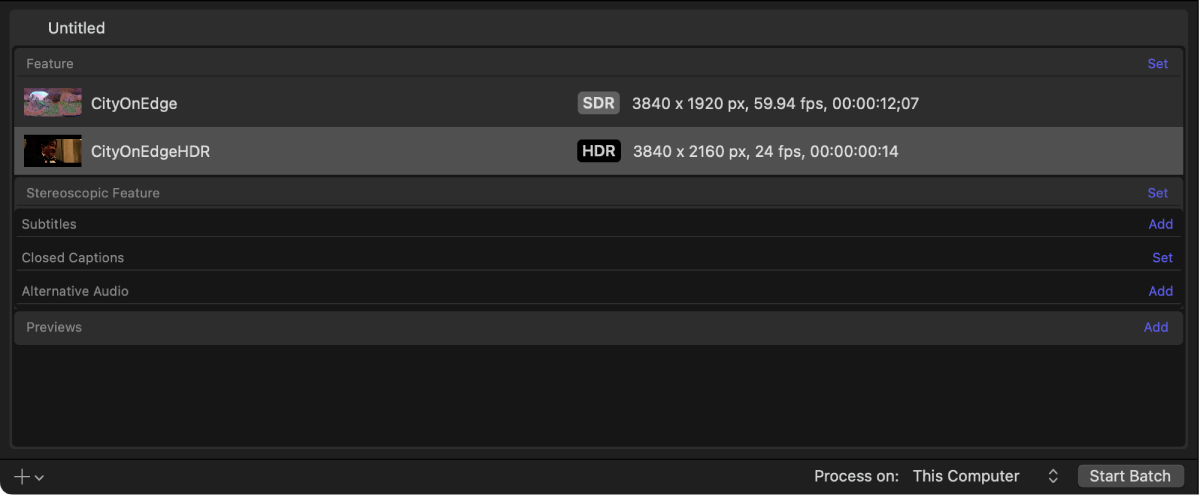
Nell’area del gruppo viene visualizzata un’attività per il pacchetto di iTunes Store.
Per aggiungere il video SDR principale al pacchetto, fai clic su Imposta sul lato destro della riga Principale, seleziona un file video SDR, quindi fai clic su Apri.
All’attività viene aggiunta una riga di output contenente il file video selezionato (e un badge SDR).
Per aggiungere il video HDR principale al pacchetto, fai clic su Imposta sul lato destro della riga Principale, seleziona un file video HDR, quindi fai clic su Apri.
All’attività viene aggiunta una riga di output contenente il file video selezionato (e un badge HDR).
Suggerimento: puoi anche aggiungere video SDR e HDR trascinandoli dal Finder sulla riga Principale.
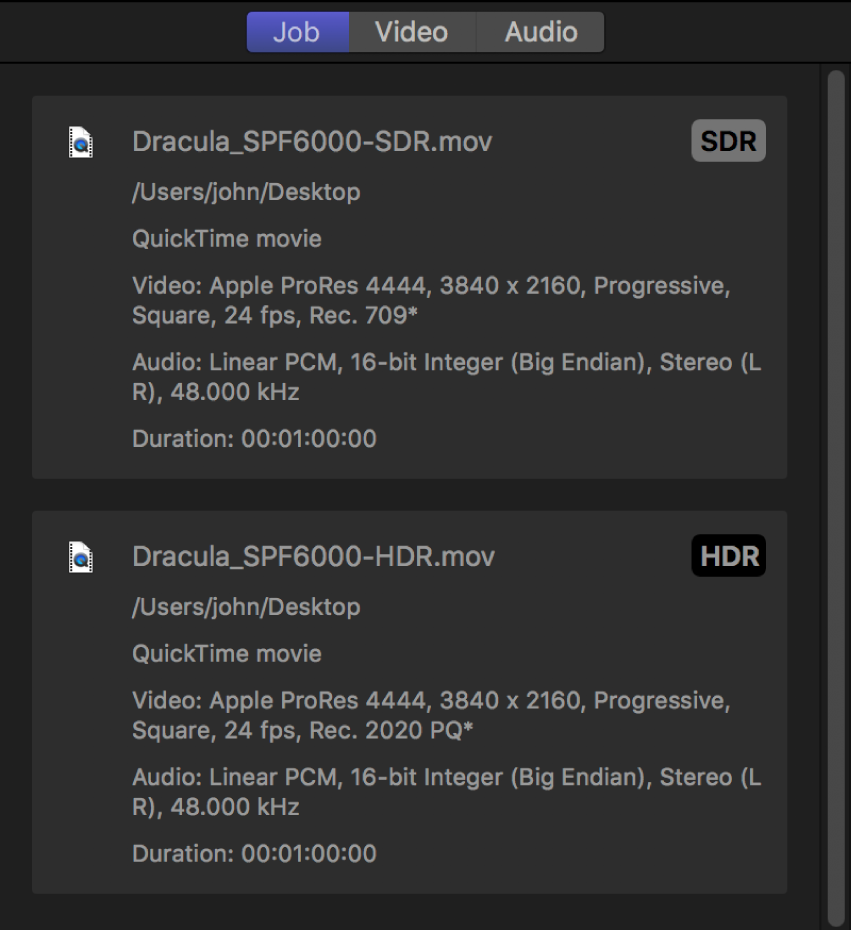
Nell’inspector Attività vengono visualizzati due riepiloghi separati per i file sorgente SDR e HDR.
Nell’inspector Attività, controlla le aree “Proprietà video SDR” e “Proprietà video HDR” per assicurarti che Compressor abbia rilevato correttamente lo spazio colore nativo di ciascun file.
Se un file sorgente ha metadati che ne identificano lo spazio colore nativo, Compressor aggiunge un asterisco accanto all’opzione mostrata nel menu a comparsa “Spazio colore” SDR o HDR. Se un file sorgente non è etichettato o è etichettato con uno spazio colore non riconosciuto, Compressor assegna uno spazio colore in base alla propria valutazione dei contenuti multimediali e quindi aggiunge l’icona di un pugnale (†) accanto all’elemento nel menu a comparsa. Puoi sovrascrivere le scelte di Compressor scegliendo un’opzione diversa da uno dei menu a comparsa.
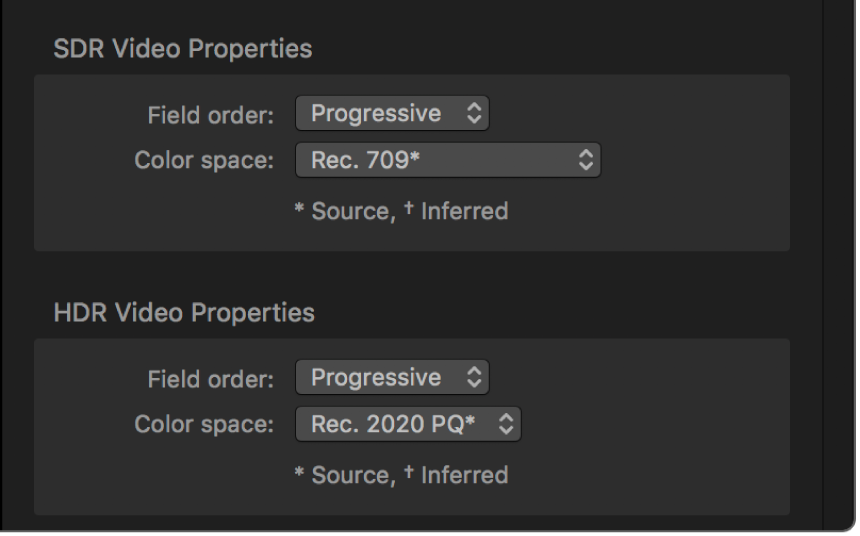
Nota: se si modificano queste proprietà i file esportati non verranno convertiti in uno spazio colore diverso. Per effettuare la transcodifica in uno spazio colore diverso, consulta il passaggio successivo.
Se vuoi modificare lo spazio colore di uno dei video per il pacchetto di iTunes Store, apri il pannello Video dell’inspector e scegli le nuove opzioni da uno dei menu a comparsa elencati di seguito.
Spazio colore SDR: seleziona uno spazio colore diverso.
Spazio colore HDR: scegli Rec. 2020 PQ o P3 D65 PQ. Entrambe le opzioni sono compatibili con i due formati HDR supportati da iTunes Store: Dolby Vision e HDR10.
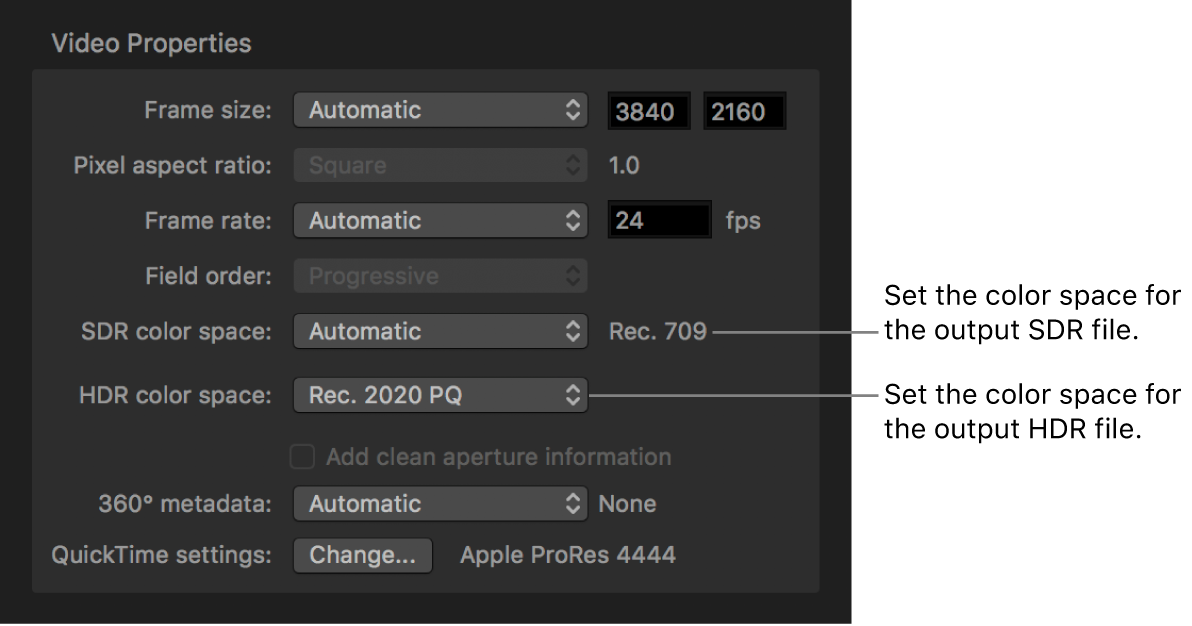
Impostare il formato HDR come illustrato di seguito.
HDR10: di default, i pacchetti di iTunes Store transcodificano i video HDR nel formato HDR10, quindi non sono necessarie ulteriori modifiche.
Dolby Vision: apri l’inspector Attività quindi, nell’area “Metadati Dolby Vision”, fai clic su Scegli, vai a un file XML formattato con le specifiche dei metadati Dolby Vision e fai clic su Apri. Quando alleghi un file di metadati Dolby Vision, Compressor transcodifica il pacchetto di iTunes Store in un formato compatibile sia con HDR10 che con Dolby Vision. Quando un utente acquista o noleggia contenuti HDR, iTunes Store riproduce la versione di qualità più elevata compatibile con il dispositivo di visualizzazione dell’utente.
Nota: i contenuti Dolby Vision devono essere masterizzati presso una struttura certificata Dolby Vision. Consulta il sito web di Dolby Vision.
Nell’inspector Video, fai clic su Scegli nell’area “Preset di QuickTime”, quindi scegli Apple ProRes 4444 o Apple ProRes 4444 XQ dal menu a comparsa.
Le versioni HDR da inviare ad iTunes Store devono utilizzare i codec Apple ProRes 4444 o Apple ProRes 4444 XQ. Se scegli un codec diverso, l’invio del pacchetto non andrà a buon fine.
Completa il pacchetto di iTunes Store configurando i preset del pacchetto, aggiungendo i sottotitoli, i sottotitoli per non udenti, le tracce audio alternative e i marcatori di capitolo, quindi genera il pacchetto.

Nota: se la versione SDR del video principale è già disponibile su iTunes Store, puoi inviare la versione HDR come pacchetto di aggiornamento supplementare.
Creare un pacchetto combinato SDR/HDR da una sorgente HDR
Se disponi di un file video HDR e di metadati Dolby Vision, puoi creare un pacchetto SDR/HDR combinato.
In Compressor, scegli File > Nuovo pacchetto di iTunes Store.
Nell’area del gruppo viene visualizzata un’attività per il pacchetto di iTunes Store.
Fai clic su Imposta sul lato destro della riga Principale, seleziona un file video HDR, quindi fai clic su Apri.
All’attività viene aggiunta una riga di output contenente il file video selezionato (e un badge HDR).
Se vuoi modificare lo spazio colore del video per il pacchetto di iTunes Store, apri l’inspector Video, fai clic sul menu a comparsa “Spazio colore HDR”, quindi scegli Rec. 2020 PQ o P3 D65 PQ.
Apri l’inspector Attività quindi, nell’area “Metadati Dolby Vision”, fai clic su “Scegli”, vai a un file XML formattato con le specifiche dei metadati Dolby Vision, quindi fai clic su “Apri”.
Quando alleghi un file di metadati Dolby Vision, il pacchetto di iTunes Store viene transcodificato in SDR e in un formato compatibile sia con HDR10 che con Dolby Vision. Quando un utente acquista o noleggia contenuti HDR, iTunes Store riproduce la versione di qualità più elevata compatibile con il dispositivo di visualizzazione dell’utente.
Nota: i contenuti Dolby Vision devono essere masterizzati presso una struttura certificata Dolby Vision. Consulta il sito web di Dolby Vision.
Seleziona il riquadro “Usa iTunes per creare una distribuzione SDR da una sorgente HDR e dai metadati Dolby Vision”.
Nell’inspector Video, fai clic su Scegli nell’area “Preset di QuickTime”, quindi scegli Apple ProRes 4444 o Apple ProRes 4444 XQ dal menu a comparsa.
Le versioni HDR da inviare ad iTunes Store devono utilizzare i codec Apple ProRes 4444 o Apple ProRes 4444 XQ. Se scegli un codec diverso, l’invio del pacchetto non andrà a buon fine.
Completa il pacchetto di iTunes Store configurando i preset del pacchetto, aggiungendo i sottotitoli, i sottotitoli per non udenti, le tracce audio alternative e i marcatori di capitolo, quindi genera il pacchetto.