Interfaccia di Compressor
La finestra di Compressor ha tre viste: Attuali, Attiva e Completati Puoi passare da una vista all’altra facendo clic sul relativo pulsante nella parte superiore della finestra.
La vista Attuali è la vista predefinita in Compressor. Qui puoi impostare le attività di transcodifica, configurare le cartelle di controllo e trovare nonché personalizzare preset, destinazioni e posizioni.
Suggerimento: puoi tornare alla vista Attuali con tutti i pannelli chiusi scegliendo Finestra > Ripristina al layout di default.
Configurare e visualizzare in anteprima le attività di transcodifica nel pannello Gruppo
Nel pannello del gruppo della vista Attuali, puoi preparare e inviare le attività di transcodifica in gruppi.
Il pannello Gruppo presenta due aree principali: una per l’anteprima dei file multimediali e l’altra per la visualizzazione dei gruppi di transcodifica da elaborare in una determinata sessione.

Area di anteprima: un visore con i controlli di riproduzione che mostra un’anteprima dell’aspetto e dell’audio del file multimediale dopo la transcodifica. In quest’area puoi anche aggiungere metadati e marcatori da includere nel file transcodificato.
Area del gruppo: un elenco sotto l’area di anteprima che mostra le informazioni sulle attività di transcodifica nel gruppo attuale.
Nella parte inferiore dell’area del gruppo, con il pulsante “Avvia gruppo” Compressor può avviare la transcodifica di tutte le attività presenti nel gruppo. Consulta Transcodifica un gruppo.
Configurare le cartelle di controllo nel pannello “Cartelle di controllo”
Nel pannello “Cartelle di controllo” della vista Attuali, puoi configurare le cartelle di controllo nel Finder di macOS e configurare Compressor in modo che effettui automaticamente la transcodifica dei file quando vengono aggiunti alle cartelle.
Il pannello “Cartelle di controllo” mostra l’elenco di cartelle di controllo aggiunte a Compressor, insieme alle attività di transcodifica che ogni cartella monitorata applica ai file aggiunti.

Per scoprire di più sulla creazione delle cartelle di controllo, consulta Utilizzare una cartella di controllo per effettuare automaticamente la transcodifica dei file.
Trovare i preset, le destinazioni e le posizioni nel pannello dei preset e delle posizioni
Nella vista Attuali, puoi fare clic sul pulsante dei preset e delle posizioni  nell’angolo in alto a sinistra della finestra di Compressor per espandere il relativo pannello.

Espandendo il pannello dei preset e delle posizioni, puoi fare clic su Preset o su Posizioni per visualizzare i singoli pannelli.
Pannello Preset: un elenco di tutte le destinazioni e di tutti i preset integrati in Compressor, oltre a eventuali destinazioni o preset personalizzati create da te.
Pannello Posizioni: un elenco di tutte le posizioni di salvataggio integrate di Compressor e di tutte le posizioni di salvataggio personalizzate che hai creato.
Puoi applicare preset, destinazioni e posizioni a un’attività trascinando un elemento da questi elenchi sull’attività nell’area del gruppo. Consulta Introduzione all’applicazione delle istruzioni di transcodifica.
Monitorare l’andamento dell’operazione di transcodifica nella vista Attivi
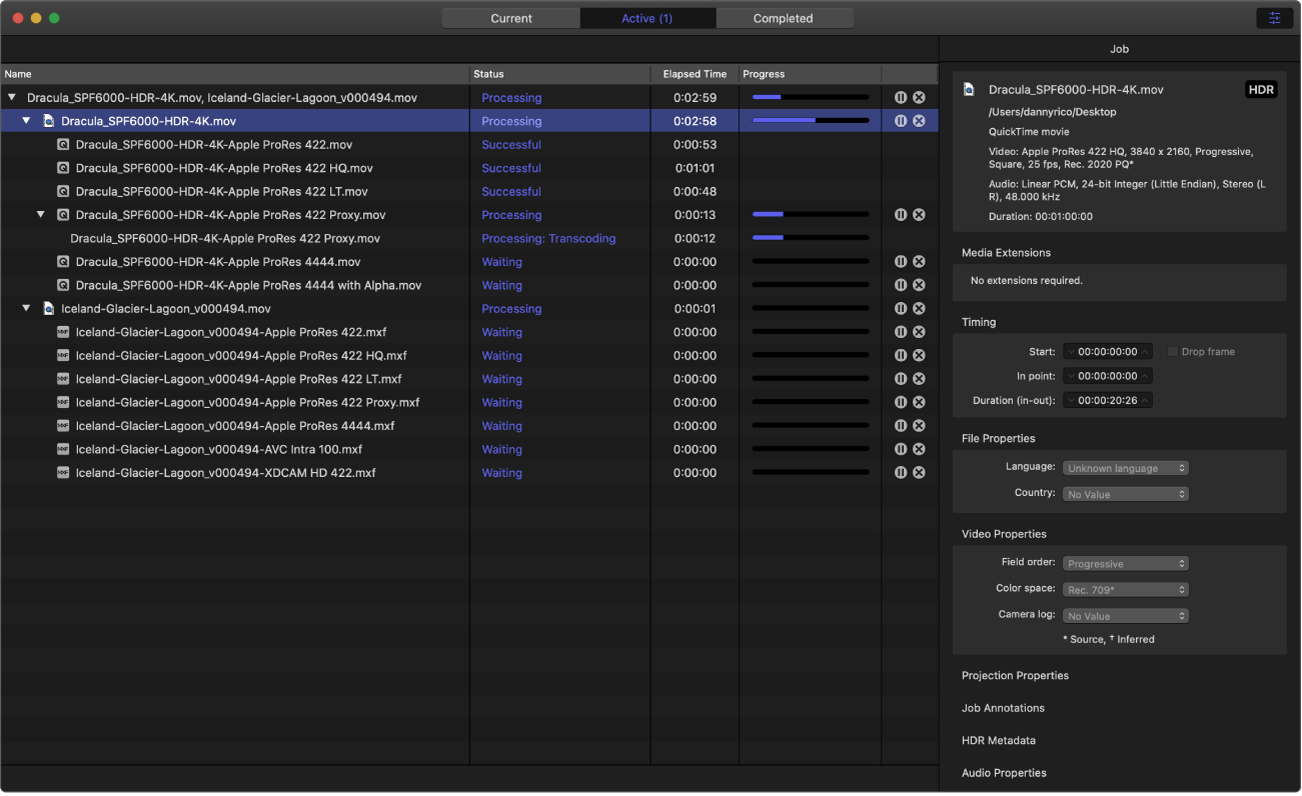
Quando avvii la transcodifica di un gruppo, la vista Attivi in Compressor mostra le informazioni sullo stato dei gruppi, così come le relative attività, attualmente in fase di transcodifica. In questa vista puoi monitorare le barre di avanzamento, oltre a mettere in pausa o annullare il processo di transcodifica.
Rivedere le attività di transcodifica completate nella vista Completati
Nella vista Completati, puoi visualizzare le informazioni relative a gruppi e attività la cui transcodifica è avvenuta con successo, oltre a informazioni relative ad attività di transcodifica non andate a buon fine.
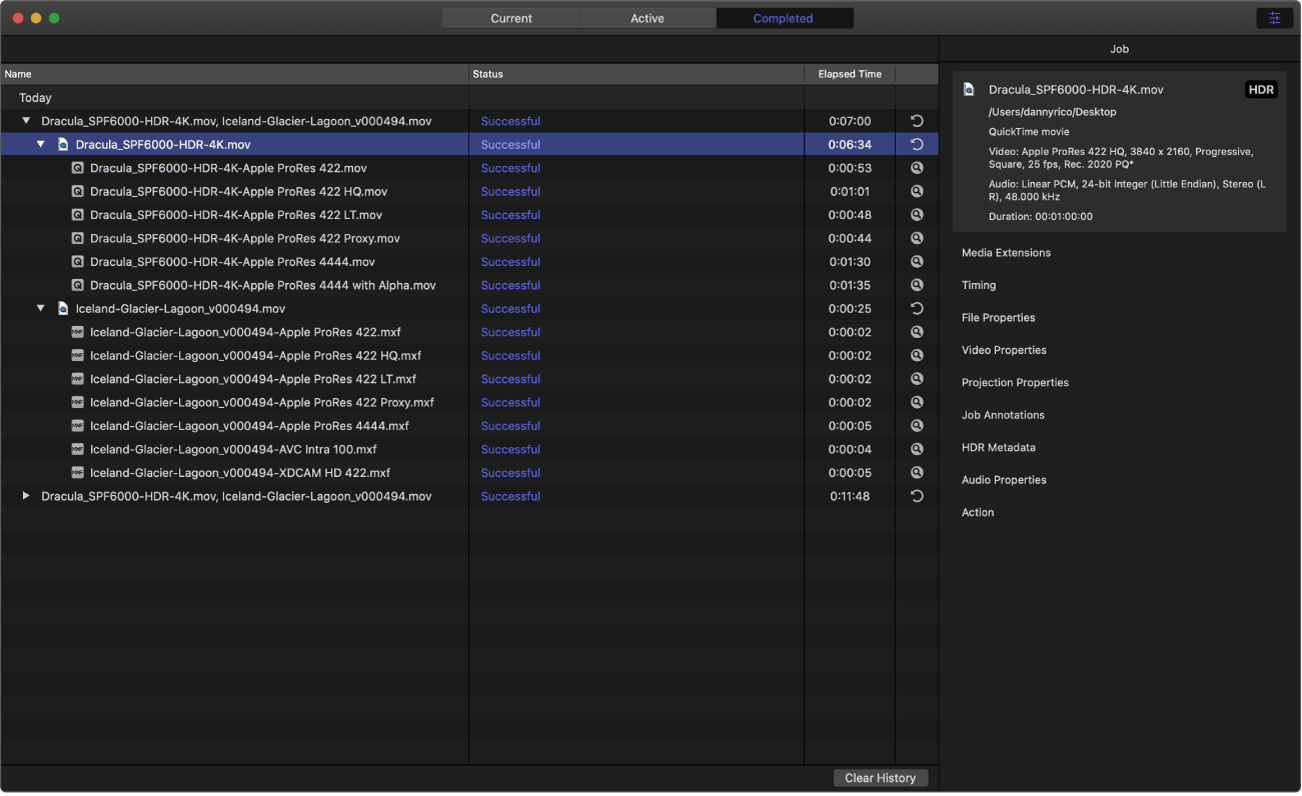
A sinistra della finestra viene mostrato l’elenco di gruppi. Fai clic sull’icona del triangolo accanto a un’attività per visualizzare attività e file di output al suo interno.
Visualizzare e modificare le informazioni di un elemento selezionato nel pannello Inspector
Quando selezioni un elemento in una posizione qualsiasi di Compressor, puoi visualizzare ulteriori informazioni su di esso o personalizzarne i parametri nel pannello Inspector. Fai clic sul pulsante Inspector  nell’angolo in alto a destra della finestra di Compressor per espandere l’area.

Il contenuto del pannello Inspector cambia a seconda del tipo di elemento selezionato.
Quando selezioni un gruppo (facendo clic in background nell’area del gruppo o selezionando un gruppo in Attiva o Completati), viene visualizzato l’inspector del gruppo con le informazioni di base sul gruppo attuale.
Quando selezioni un’attività nell’area del gruppo, viene visualizzato l’inspector Attività, che mostra un riepilogo del formato di transcodifica del file sorgente, l’icona SDR o HDR, che indica se il file sorgente è un video a gamma dinamica standard o a gamma dinamica elevata, e i controlli per aggiungere metadati e modificare le azioni dell’attività. Consulta Visualizzare e modificare le proprietà di un’attività.
Nota: se selezioni un’attività nella vista Attivi o Completati, puoi visualizzare le informazioni relative all’attività, ma non puoi modificarne nessuna proprietà.
Quando selezioni un preset nel pannello dei preset o delle posizioni oppure nell’area del gruppo, vengono visualizzati gli inspector Generali, Video e Audio. Questi tre pannelli contengono proprietà regolabili che puoi utilizzare per personalizzare il preset. Consulta Visualizzare e modificare le proprietà di un preset.
Quando selezioni una destinazione nel pannello dei preset o delle posizioni oppure nell’area del gruppo, viene visualizzato l’inspector Destinazione, dove puoi apportare modifiche alla descrizione della destinazione nonché all’azione attività associata. Consulta Visualizzare le proprietà di destinazione e Aggiungere e modificare le azioni attività.
Quando selezioni una posizione nel pannello dei preset o delle posizioni o nell’area del gruppo, viene visualizzato l’inspector Posizione, dove puoi apportare modifiche alla posizione di salvataggio e al formato del nome del file associato. Consulta Creare posizioni di salvataggio e formati di nome file personalizzati.
Se aggiungi sottotitoli a un’attività, selezionando il file dei sottotitoli nell’area del gruppo si apre l’inspector “Sottotitoli per non udenti” o l’inspector Sottotitoli.