Modificare le proprietà dei sottotitoli in Compressor
Puoi modificare il contenuto, la posizione, la formattazione e la temporizzazione dei sottotitoli nell’inspector Sottotitoli. Dato che le specifiche dei file CEA-608, iTT ed SRT sono differenti, i controlli di ciascuno sono leggermente diversi.
Specificare le proprietà della lingua dei sottotitoli
Prima di effettuare la transcodifica, devi specificare la lingua e il paese dei sottotitoli. Nel caso dei sottotitoli iTT, devi anche scegliere un tipo di sottotitolo.
Nell’area del gruppo di Compressor, seleziona il file dei sottotitoli.
Nell’inspector Sottotitoli, scegli le opzioni dal menu a comparsa Lingua e dal menu a comparsa Paese.
Suggerimento: Prima di scegliere un paese devi selezionare una lingua. Se non scegli una lingua né un paese, il processo di transcodifica non verrà eseguito.
Solo per i sottotitoli iTT: nell’inspector Sottotitoli, fai clic sul menu a comparsa Scopo e scegli un tipo di sottotitoli, come spiegato di seguito.
Traduzione (completa): usa questa opzione per una traduzione completa di tutte le parole pronunciate nel video (nella lingua selezionata al passaggio 1). Durante la riproduzione, gli spettatori possono attivare o disattivare questi sottotitoli.
Forzati: usa questa opzione quando una persona nel video parla una lingua diversa da quella principale, ad esempio per una persona che parla francese in un film in lingua italiana. Questi sottotitoli sono impressi e non possono essere disattivati, perché sono necessari per comprendere il contenuto del video.
Non udenti e persone con problemi di udito (SDH): usa questa opzione per una traduzione completa di tutte le parole pronunciate nel video, oltre che per i testi dei brani e gli effetti sonori (ululato di un gufo, urlo in lontananza e così via). Durante la riproduzione, gli spettatori possono attivare o disattivare i sottotitoli per non udenti e persone con problemi di udito (SDH).
Modificare il colore e lo stile del testo
I controlli di formattazione dei sottotitoli consentono di modificare il colore e lo stile del testo dei sottotitoli. I sottotitoli per non udenti CEA-608 dispongono di controlli di formattazione aggiuntivi, che consentono di scegliere i colori di sfondo del testo.
Nell’area del gruppo di Compressor, seleziona il file dei sottotitoli.
Nell’inspector Sottotitoli, fai clic sul sottotitolo che vuoi modificare.
Nel campo “Testo sottotitolo”, seleziona il testo che vuoi modificare.
Nell’area Formattazione, seleziona uno stile di font (grassetto, corsivo o sottolineato) dalla riga Formato.
Nell’area Formattazione, esegui una delle operazioni descritte di seguito.
Per i sottotitoli per non udenti CEA-608: seleziona un campione di colore dalla riga “Colore testo,” seleziona un campione di colore dalla riga “Sfondo testo,” quindi seleziona un campione di opacità dalla riga “Opacità sfondo”.
Suggerimento: se non desideri aggiungere un colore di sfondo al testo, seleziona il campione di opacità più a sinistra (0% di opacità).
Per i sottotitoli iTT ed SRT: fai clic sul riquadro di “Colore testo”, quindi seleziona un colore nella finestra Colori.
I sottotitoli modificati vengono aggiornati nell’area di anteprima.
Modificare il contenuto e il posizionamento dei sottotitoli
Nell’area del gruppo di Compressor, seleziona il file dei sottotitoli.
Nell’inspector Sottotitoli, fai clic sul sottotitolo che vuoi modificare.
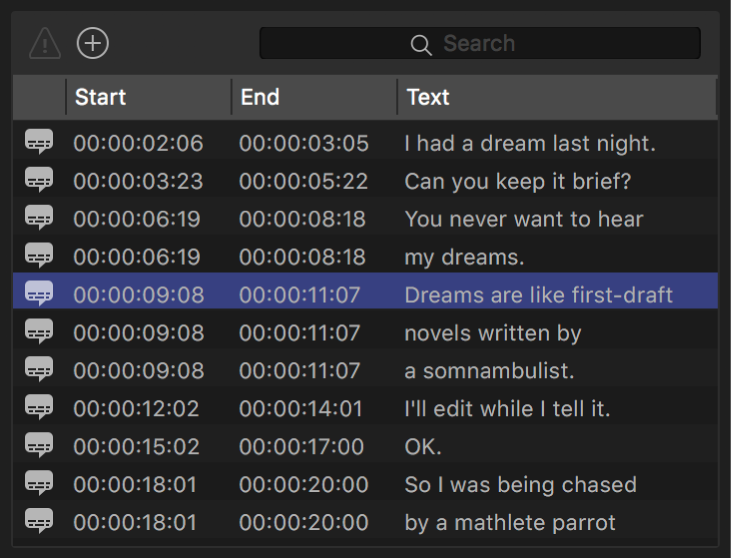
La testina di riproduzione nell’area di anteprima passa alla posizione di inizio del timecode del sottotitolo selezionato e il testo del sottotitolo viene visualizzato nel campo “Testo sottotitolo” nell’inspector.
Nota: il sottotitolo deve anche essere sovrapposto al video nell’area di anteprima. Se il sottotitolo non è visibile nell’area di anteprima, fai clic su
 . Se il sottotitolo non è ancora visibile nell’area di anteprima, prova a trascinare la testina di riproduzione di alcuni fotogrammi a destra (se lo stile del sottotitolo è animato, potrebbe essere necessario trascinare la testina di riproduzione di diversi fotogrammi affinché il sottotitolo appaia sullo schermo).
Fai clic nel campo “Testo didascalia”, quindi modifica il testo.
Sullo schermo, ogni sottotitolo per non udenti CEA-608 viene visualizzato su una sola riga e ogni riga ha un limite di 32 caratteri.
Ogni sottotitolo iTT può essere composto da decine di caratteri, dal margine sinistro al margine destro del fotogramma, ma ogni sottotitolo ha un limite di due righe.
Nota: non sono disponibili controlli per il posizionamento del testo dei sottotitoli SRT. I sottotitoli SRT sono sempre centrati orizzontalmente e le righe di testo aggiuntive oltre alla prima vengono impilate verticalmente.
Per modificare la posizione del sottotitolo nel fotogramma del video, fai clic su una delle frecce di “Posizionamento testo”.
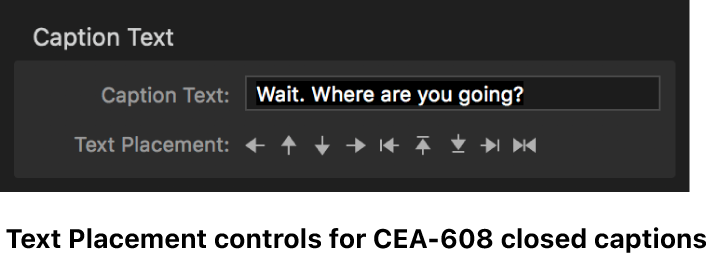
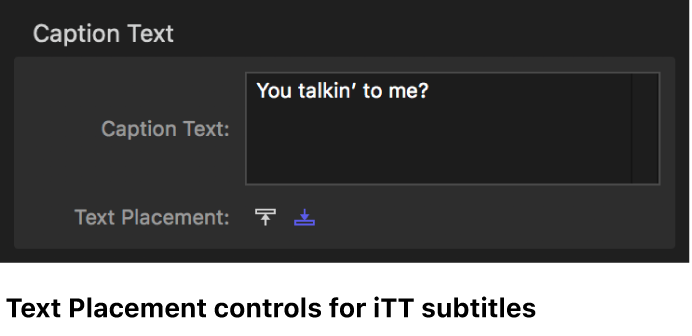
Il sottotitolo viene riposizionato nel fotogramma del video.


Importante: I sottotitoli CEA-608 che si sovrappongono a livello spaziale e temporale possono generare errori di posizionamento e di temporizzazione.
Aggiungere o eliminare un sottotitolo
Puoi anche aggiungere nuovi sottotitoli o eliminare quelli di un file di sottotitoli esistente.
Nell’area di anteprima di Compressor, trascina la testina di riproduzione
 in un punto del video in cui vuoi inserire un nuovo sottotitolo.
Seleziona il file dei sottotitoli nell’area del gruppo.
Fai clic su
 sopra l’elenco dei sottotitoli nell’inspector Sottotitoli.
Inserisci il nuovo sottotitolo nel campo “Testo sottotitolo”.
Il nuovo sottotitolo, con durata predefinita di due secondi, viene visualizzato nella finestra dell’anteprima nel punto di inizio del timecode.
Importante: L’aggiunta di un nuovo sottotitolo con troppi caratteri può causare degli errori di posizionamento. Inoltre, l’aggiunta di un sottotitolo che si sovrappone a livello spaziale o temporale a un sottotitolo esistente può introdurre errori di posizionamento o di temporizzazione. I sottotitoli con errori sono evidenziati in rosso nell’elenco dei sottotitoli. Per ulteriori informazioni sulla temporizzazione dei sottotitoli, consulta Regolare la temporizzazione dei sottotitoli.
Per eliminare un sottotitolo, selezionalo nell’elenco dei sottotitoli, quindi premi Elimina.
Scegliere uno stile di animazione (solo per i sottotitoli per non udenti CEA-608)
Il formato CEA-608 consente di usare diversi stili di animazione per i sottotitoli.
Nell’area del gruppo di Compressor, seleziona il file dei sottotitoli.
Nell’inspector Sottotitoli, seleziona uno o più sottotitoli dall’elenco dei sottotitoli.
Ogni riga nell’elenco, che rappresenta un singolo sottotitolo, visualizza il punto di inizio, il punto di fine e il testo del timecode del sottotitolo.
Nell’area Formattazione, fai clic sul menu a comparsa “Stile sottotitolo”, quindi scegli una delle opzioni elencate di seguito.
A comparsa: il sottotitolo appare improvvisamente sullo schermo al punto di inizio del timecode del sottotitolo. Se più sottotitoli si sovrappongono nel tempo, vengono visualizzati uno sopra l’altro sullo schermo, e ogni nuovo sottotitolo appare sotto quello precedente.
A scorrimento orizzontale: il sottotitolo appare lettera dopo lettera da sinistra a destra, a partire dal punto di inizio del timecode del sottotitolo. Se più sottotitoli si sovrappongono nel tempo, vengono visualizzati uno sopra l’altro sullo schermo, e ogni nuovo sottotitolo viene “dipinto” sotto quello precedente.
A scorrimento verticale: il sottotitolo appare lettera dopo lettera, da sinistra a destra (come per “A scorrimento orizzontale”). Inoltre, se più sottotitoli si sovrappongono nel tempo, i nuovi sottotitoli spingono verso l’alto quelli precedenti, riga dopo riga. Quando scegli “A scorrimento verticale”, viene visualizzato un menu a comparsa aggiuntivo che ti consente di scegliere quante righe di sottotitoli possono essere visualizzate contemporaneamente: 2, 3 o 4 righe.
Nota: quando modifichi lo stile di animazione dei sottotitoli, possono verificarsi errori di posizionamento o di temporizzazione. I sottotitoli con errori di temporizzazione vengono evidenziati in rosso nell’elenco dei sottotitoli. Per ulteriori informazioni sulla temporizzazione dei sottotitoli, consulta Regolare la temporizzazione dei sottotitoli.