Modificare la dimensione dei fotogrammi in Compressor
Puoi modificare le proprietà dei preset applicati o personalizzati per impostare la dimensione del fotogramma dell’output e specificare come i contenuti multimediali sorgente riempiono il fotogramma.
Nota: se modifichi le proprietà di un preset applicato nella riga di output di un’attività, le modifiche si applicheranno solo a tale output. Se modifichi le proprietà di un preset personalizzato, le modifiche verranno salvate per un uso futuro.
Impostare le dimensioni dei fotogrammi
In Compressor, seleziona un preset applicato o personalizzato.
Nella sezione “Proprietà video” dell’inspector Video, fai clic sul menu a comparsa “Dimensione fotogramma” e scegli una dimensione del fotogramma (risoluzione) dall’elenco (oppure inserisci valori personalizzati nel campo di testo a destra).
Le opzioni per le dimensioni dei fotogrammi sono suddivise in quattro categorie:
Automatico: regola l’output in base alle dimensioni dell’input e, in alcuni formati, può essere limitato “fino a” una risoluzione massima (con proporzioni orizzontali, verticali o quadrate).
Percentuale: regola l’uscita in base a una percentuale delle dimensioni dell’ingresso.
Manuale: impone una risoluzione specifica all’output.
Limitato: Limita l’output a proporzioni specifiche.
Ritagliare l’immagine sorgente
Puoi usare i comandi di ritaglio per eliminare parte dell’immagine sorgente.
In Compressor, seleziona un preset applicato o personalizzato.
Nella sezione “Ritaglio, margini e rotazione” dell’inspector Video, esegui una delle seguenti operazioni:
Imposta manualmente le dimensioni del ritaglio: nella proprietà Ritaglio, inserisci un valore nei campi “In alto”, “In basso”, “A sinistra” e “A destra” per ritagliare l’immagine sorgente di molti pixel.
Scegli un preset di ritaglio: fai clic sul menu a comparsa “Ritaglio”, quindi scegli un preset proporzioni.
Nota: se le proporzioni scelte non corrispondono alle proporzioni selezionate nel menu a comparsa “Dimensione fotogramma”, dopo la transcodifica del file potrebbero comparire delle barre nere ai bordi dell’immagine.
Rimuovere le barre letterbox: fai clic sul menu a comparsa Ritaglio, quindi scegli “Area letterbox della sorgente”. In questo modo, Compressor rileva i bordi neri intorno all’immagine nel file sorgente e inserisce automaticamente i valori di ritaglio per rimuoverli.
Trascinare i bordi del riquadro: nell’area di anteprima, fai clic su
 , quindi trascina verso l’interno da qualsiasi bordo del fotogramma per ritagliare l’immagine.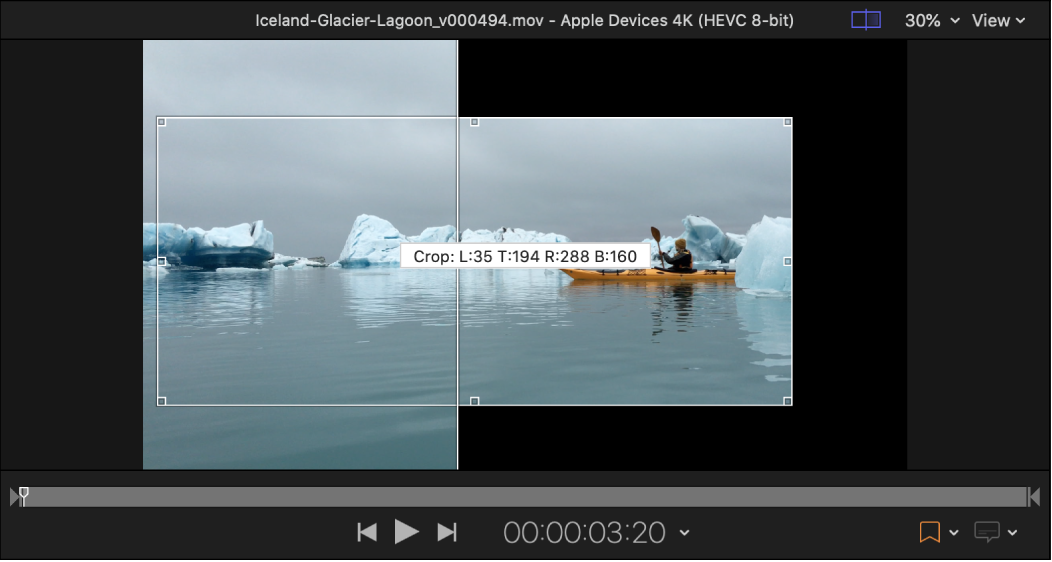
Aggiungere dei margini all’immagine sorgente
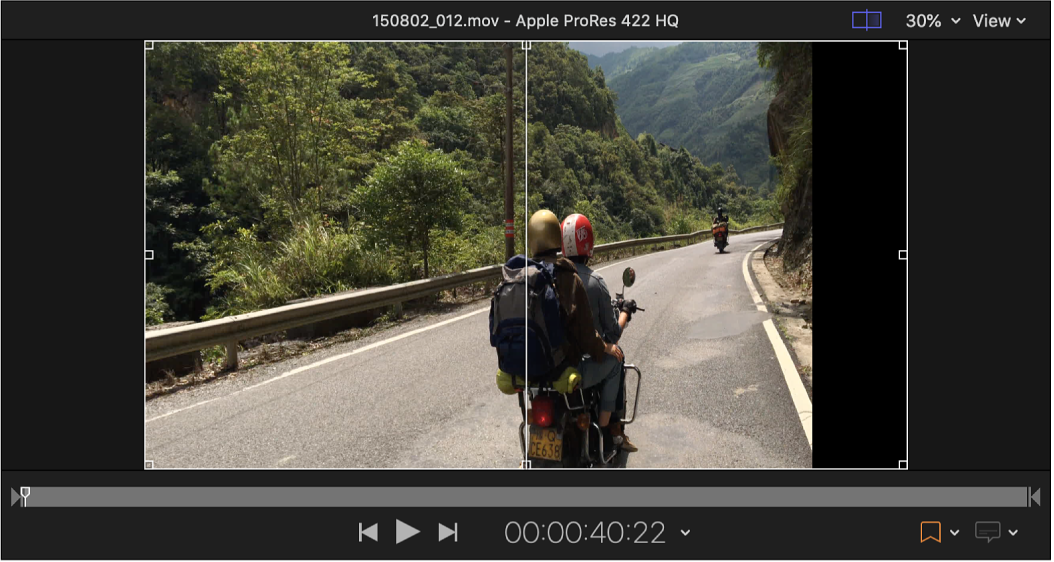
L’aggiunta di margini provoca l’aggiunta di nero ai bordi dell’immagine sorgente per adattarla alle nuove dimensioni dei fotogrammi.
In Compressor, seleziona un preset applicato o personalizzato.
Nella sezione “Ritaglio, margini e rotazione” dell’inspector Video, esegui una delle seguenti operazioni:
Impostare manualmente le dimensioni dei margini: nella proprietà Margini, inserisci un valore nei campi “In alto”, “In basso”, “A sinistra” e “A destra” per applicare margini all’immagine sorgente con il numero di pixel specificato.
Scegli un preset per i margini: fai clic sul menu a comparsa Margini, quindi scegli un preset proporzioni.
Mantieni le dimensioni dei fotogrammi originali: fai clic sul menu a comparsa Margini, quindi scegli “Mantieni proporzioni della sorgente”. In questo modo, il clip sorgente mantiene le proporzioni originali. Se il menu a comparsa “Dimensione fotogramma” è impostato su proporzioni diverse, al file di output transcodificato verranno aggiunti bordi neri.
Ruotare o capovolgere l’immagine sorgente
In Compressor, seleziona un preset applicato o personalizzato.
Nella sezione “Ritaglio, margini e rotazione” dell’inspector Video, esegui una delle seguenti operazioni:
Ruotare l’immagine sorgente: fai clic sul menu a comparsa Rotazione, quindi scegli se ruotare l’immagine di 90°, 180° o 270°.
Capovolgere l’immagine sorgente: fai clic sul menu a comparsa Capovolgi, quindi scegli se vuoi capovolgere l’immagine orizzontalmente, verticalmente o in entrambi i modi.
Nota: La proprietà “Ruota” viene sempre applicata prima della proprietà “Capovolgi”.
Adattare l’immagine sorgente a una specifica dimensione di fotogramma
Puoi utilizzare Compressor per adattare i video a dimensioni di fotogrammi specifiche per la modifica o la distribuzione. Ad esempio, potresti avere video in verticale provenienti da un iPhone che devi distribuire in orizzontale oppure potresti voler creare video quadrati da distribuire sui social media.

In Compressor, seleziona un preset applicato o personalizzato.
Nella sezione “Proprietà video” dell’inspector Video, fai clic sul menu a comparsa “Dimensione fotogramma”, quindi scegli delle proporzioni dalla sezione Limitata.
Inserisci le dimensioni del fotogramma video conforme nei campi di testo accanto al menu a comparsa “Dimensione fotogramma”.
Nella sezione “Ritaglio, margini e rotazione” dell’inspector Video, esegui una delle seguenti operazioni:
Riempire l’inquadratura: scegli Nessuno dai menu a comparsa Ritaglio e Margini.
Ritagliare il fotogramma: scegli un’impostazione dal menu a comparsa Ritaglio che corrisponda alle dimensioni del fotogramma inserite nel passaggio 3. Compressor ritaglia la parte centrale del video per riempire il fotogramma. Per riposizionare il ritaglio, scegli Nessuno dal menu a comparsa Ritaglio, quindi trascina il riquadro di ritaglio nel visore.
Aggiungere un margine al riquadro: fai clic sul menu a comparsa Margini, quindi scegli “Mantieni proporzioni della sorgente”. Compressor riempie il fotogramma aggiungendo un bordo al video.
Puoi anche impostare il metodo di ridimensionamento della qualità nell’inspector Video. Consulta Impostare la qualità di ritemporizzazione e ridimensionamento.