
A Mac képernyőjének felnagyítása
Felnagyíthatja a Mac képernyőjén látottakat. Megadhatja, hogy a képernyő mekkora részét szeretné nagyítani, hol jelenjen meg a nagyítási terület, stb.
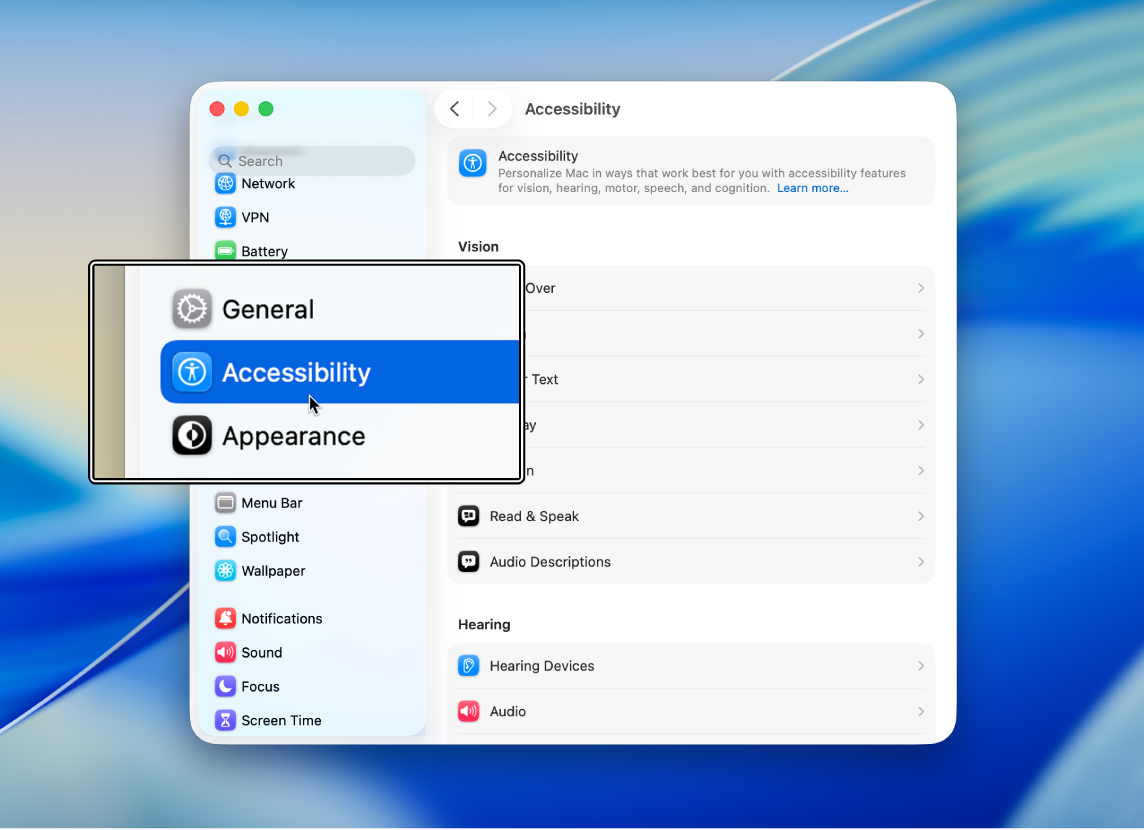
Tipp: Továbbá felnagyíthatja a képernyőt, használhat alacsonyabb felbontást, hogy minden nagyobb méretben jelenjen meg a képernyőn, stb. Lásd: A Mac képernyőjén látható tartalmak méretének növelése.
A képernyő felnagyítása
A képernyő felnagyítását és lekicsinyítését a billentyűzet vagy a trackpad, illetve a billentyűzet és az egér használatával végezheti el.
A Macen válassza az Apple menü
 elemére, majd kattintson a Nagyítás lehetőségre. (Előfordulhat, hogy le kell görgetnie.)
Tegye a következők valamelyikét:
Nagyítás billentyűzettel: Kapcsolja be a „Billentyűparancsok használata nagyításhoz” funkciót. A felnagyításhoz nyomja meg az Option-Command-pluszjel (+) billentyűkombinációt, a lekicsinyítéshez pedig az Option-Command-mínuszjel (–) billentyűkombinációt. Az Option-Command-8 billentyűkombinációval gyorsan válthat a nagyított és a kicsinyített nézet között.
Nagyítás a trackpaden végzett koppintásokkal: Kapcsolja be a „Nagyítás trackpad-mozdulatok segítségével” funkciót. Koppintson duplán a trackpadre három ujjal, majd húzza el az ujjait a fokozatos nagyításhoz és kicsinyítéshez. Koppintson duplán a trackpadre három ujjal a nagyított és a kicsinyített nézet közötti gyors váltáshoz.
Nagyítás görgetési gesztusokkal és módosítóbillentyűkkel: Kapcsolja be a „Görgetési kézmozdulat használata módosítóbillentyűkkel a nagyításhoz” lehetőséget, majd kattintson a „Módosítóbillentyű a görgetési kézmozdulathoz” felugró menüre, és válasszon egy módosítóbillentyűt (Control, Option vagy Command). A nagyításhoz nyomja le és tartsa lenyomva a megadott módosító billentyűt, majd görgessen a trackpad vagy az egér segítségével.

A nagyítási terület stílusának, méretének és helyének módosítása
Megadhatja, hogy a képernyő mekkora részét szeretné kinagyítani, és hol jelenjen meg a nagyítási terület.
A Macen válassza az Apple menü
Kattintson a „Nagyítás stílusa” felugró menüre, majd válassza ki, hogyan jelenjen meg a nagyítás a képernyőn:
Teljes képernyő: A Nagyítás a teljes képernyőt használja.
Ha egynél több kijelzőt használ, akkor mindegyik kijelzőt egymástól függetlenül úgy nagyíthatja, hogy az nem lesz hatással a nagyításra a többi kijelzőn. Ha egy adott kijelző tartalmának nagyított változatát egy másik kijelzőn szeretné megjeleníteni, kattintson a Kijelzőválasztás lehetőségre, majd válassza ki a második kijelzőt.
Osztott képernyő: A nagyítás a képernyő szélén látható.
Kép a képben: A nagyítás egy mezőben jelenik meg a mutató helye körül.
Az Osztott képernyő vagy a Kép a képben nagyítás kiválasztása esetén módosíthatja a nagyítási ablak méretét és helyét. Kattintson a Méret és hely lehetőségre, majd tegye a következők egyikét:
Osztott képernyő esetén: Húzza el az elválasztót a nagyítási ablak átméretezéséhez. Az ablak áthelyezéséhez húzza el azt a képernyő egy másik széléhez. Amikor elkészült, kattintson az OK gombra.
Kép a képben esetén: Húzza el a nagyítási ablak egyik szélét vagy sarkát az átméretezéséhez. Az ablak áthelyezéséhez húzza el azt egy új helyre. Amikor elkészült, kattintson az OK gombra.
Ha további beállításokat szeretne megadni a kiválasztott nagyítási stílushoz, kattintson a Haladó lehetőségre. Lásd: A Nagyítási haladó beállítások módosítása a Kisegítő lehetőségeknél.
A Kisegítő lehetőségek billentyűparancsaival gyorsan be- és kikapcsolhatja a Nagyítás funkciót.
Tipp: Az egeren vagy trackpaden végzett csippentő vagy koppintó kézmozdulatokkal gyorsan felnagyíthat és lekicsinyíthet képeket, weboldalakat és PDF-fájlokat. Tekintse meg a következő Apple-támogatási cikket: Multi-Touch kézmozdulatok használata Macen.