Promjena brojčanika za Apple Watch
Personalizirajte brojčanik uređaja Apple Watch tako da izgleda kako želite i pruža funkcije koje su vam potrebne. Odaberite dizajn, podesite boje i značajke, pa ga dodajte u svoju kolekciju. Zamijenite brojčanike u bilo koje vrijeme kako biste vidjeli prave alate za mjerenje vremena — ili samo radi promjene.
Galerija brojčanika u aplikaciji Apple Watch najlakši je način da vidite sve dostupne brojčanike sata, prilagodite jedan i dodate ga u svoju kolekciju. Ali ako iPhone nije praktičan, brojčanik možete podesiti izravno na svom satu. Za dodatne informacije pogledajte Brojčanici za Apple Watch i njihove značajke.
Dodavanje brojčanika u Galeriju brojčanika
Kada nađete zanimljivi brojčanik, možete ga podesiti, odabrati dodatke, pa dodati brojčanik u svoju kolekciju, sve iz Galerije brojčanika.
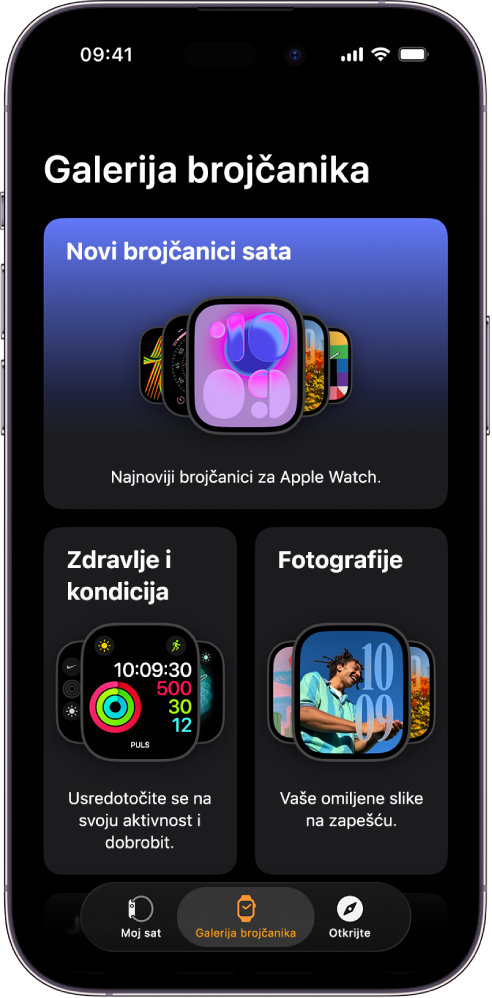
Idite u aplikaciju Apple Watch
 na svom iPhoneu.
Dodirnite Galeriju brojčanika, zatim dodirnite kategoriju kao što su Zdravlje i kondicija, Fotografije ili Bogato podacima.
Za prikaz svih brojčanika sata listajte prema dolje, zatim dodirnite Prikaz svih brojčanika sata.
Listajte do brojčanika, dodirnite Nabavi, zatim dodirnite opciju.
Za prilagodbu brojčanika napravite bilo što od sljedećeg:
Odaberite značajke za brojčanik: Dodirnite značajku poput boje ili stila.
Kako se igrate različitim opcijama, brojčanik na vrhu se mijenja kako biste bili sigurni da je upravo to izgled koji želite.
Dodajte dodatke: Dodirnite položaj dodatka (poput Gore lijevo, Gore desno ili Dno), povucite za prikaz koji su dodaci dostupni za taj položaj, zatim dodirnite željeni.
Ako odlučite da ne želite dodatak na tom položaju, listajte do vrha popisa i dodirnite Isključeno.
Kada ste gotovi s prilagodbom brojčanika sata, dodirnite Dodaj u sat.
Brojčanik će se dodati u vašu kolekciju i postati trenutačni brojčanik na uređaju Apple Watch.
Dodavanje brojčanika sata u Apple Watch
Izradite vlastitu kolekciju brojčanika satova — čak i varijacije istog dizajna.
Kad je prikazan brojčanik sata, dodirnite i držite zaslon.
Povucite ulijevo skroz do kraja, zatim dodirnite
 .
.Dodirnite kolekciju, kao što su Novi brojčanici sata ili Bogato podacima, za pregledavanje određene kategorije brojčanika sata.
Savjet: Za prikaz svih brojčanika sata listajte prema dolje, zatim dodirnite Svi brojčanici sata.
Dodirnite Nabavi pored brojčanika sata koji želite, zatim dodirnite Dodaj.
Nakon što dodate brojčanik sata, možete ga prilagoditi.

Odabir drugog brojčanika sata
Kad je prikazan brojčanik sata, dodirnite i držite zaslon.
Povucite do brojčanika sata koji želite, zatim ga dodirnite.
Savjet: Također možete povući s jednog brojčanika sata na drugi. Idite u aplikaciju Postavke na uređaju Apple Watch, dodirnite Sat, zatim uključite Povucite za prebacivanje brojčanika sata.

Prikaz kolekcije
Možete odjednom vidjeti sve svoje brojčanike sata.
Idite u aplikaciju Apple Watch na svojem iPhoneu.
Dodirnite Moj sat, zatim povucite preko kolekcije ispod Moji brojčanici.
Za promjenu rasporeda svoje kolekcije dodirnite Uredi u Mojim brojčanicima, zatim povucite  pored brojčanika sata gore ili dolje.
Raspored svoje kolekcije također možete promijeniti na uređaju Apple Watch. Kad se prikazuje trenutačni brojčanik sata, dodirnite i zadržite zaslon, ponovno ga dodirnite i zadržite, zatim povucite odabrani brojčanik sata ulijevo ili udesno.
Brisanje brojčanika iz kolekcije
Kad je prikazan brojčanik sata, dodirnite i držite zaslon.
Povucite na brojčanik koji ne želite, povucite prema gore, zatim dodirnite Ukloni.
Ili, na svojem iPhoneu idite u aplikaciju Apple Watch, dodirnite Moj sat, zatim dodirnite Uredi u polju Moji brojčanici. Dodirnite  pored brojčanika sata koje želite obrisati, zatim dodirnite Ukloni.
Brojčanik sata uvijek možete kasnije ponovno dodati.

Podešavanje vremena unaprijed
Idite u aplikaciju Postavke
 na uređaju Apple Watch.
Dodirnite Sat.
Dodirnite +0 min, zatim okrenite Digital Crown za podešavanje sata unaprijed do 59 minuta.
Ova postavka mijenja samo vrijeme prikazano na brojčaniku sata – ne utječe na alarme, vremena u obavijestima ili ostala vremena (kao što je Svjetsko vrijeme).