
Mac पर VoiceOver ब्रेल पैनल और कैप्शन पैनल का उपयोग करें
कैप्शन पैनल दिखाता है कि VoiceOver क्या बोल रहा है और यह आपके Mac को देखने वाले यूज़र के साथ शेयर करते समय उपयोगी हो सकता है।
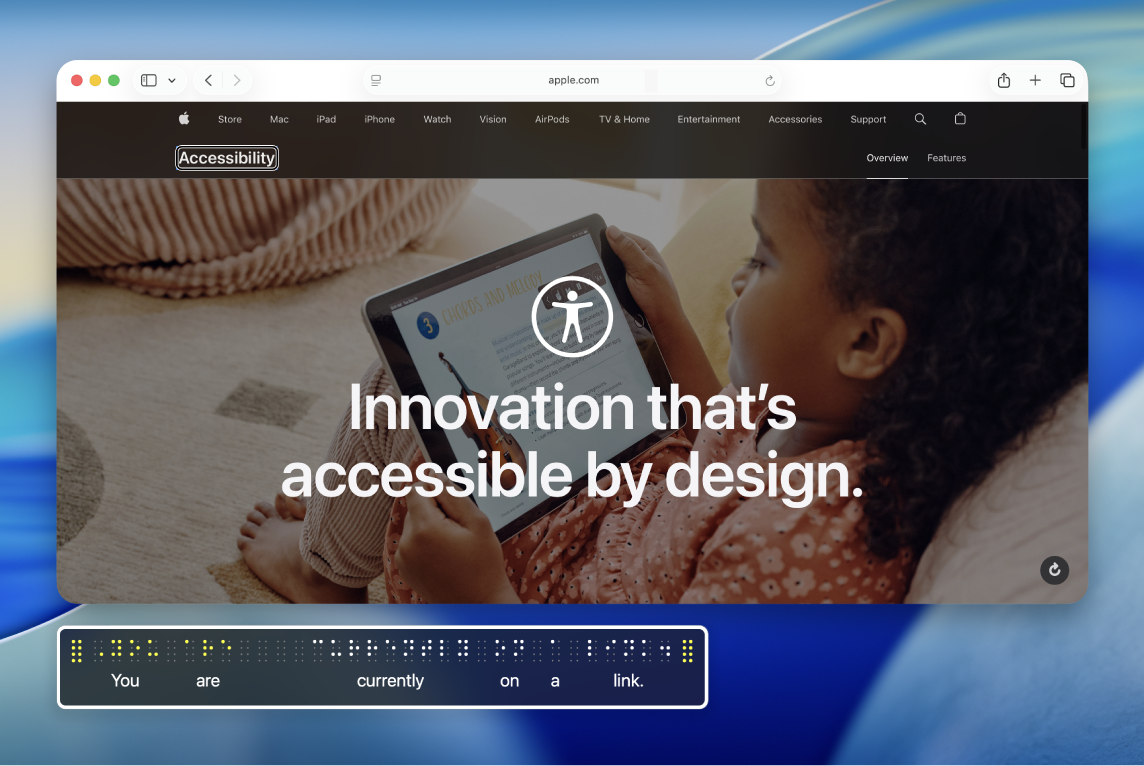
आप ब्रेल पैनल का भी उपयोग कर सकते हैं, जो एक रीफ़्रेशेबल ब्रेल डिस्प्ले को सिम्यूलेट करता है और इसमें ब्रेल का भाषा अनुवाद शामिल है।
नोट : VO VoiceOver मॉडिफ़ायर को दर्शाता है जिसे आप VoiceOver कमांड दर्ज करने के लिए अतिरिक्त कीज़ के साथ दबा सकते हैं। डिफ़ॉल्ट रूप से आप कंट्रोल और ऑप्शन को एक साथ या केवल कैप्स लॉक को दबा सकते हैं।
कैप्शन पैनल दिखाएँ या छिपाएँ

निम्न में से एक कार्य करें :
VoiceOver यूटिलिटी खोलें (VoiceOver चालू होने पर VO-Fn-F8 दबाएँ), विज़ुअल श्रेणी पर क्लिक करें, पैनल और मेनू पर क्लिक करें, फिर “कैप्शन पैनल दिखाएँ” चेकबॉक्स चुनें।
पैनल को दिखाने या छिपाने के लिए VO-Fn-कमांड-F10 दबाएँ।
कैप्शन पैनल, ब्रेल पैनल और VoiceOver कर्सर को दिखाने या छिपाने के लिए VO-Fn-कमांड-F11 दबाएँ।
कैप्शन पैनल को मूव करें या उसका आकार बदलें
जब तक आप जो क्रिया करना चाहते हैं उसको सुन न लें, VO-शिफ़्ट-Fn-F10 दबाएँ।
उदाहरण के लिए, यदि आप “आकार बदलें” सुनते हैं, लेकिन आप कैप्शन पैनल को मूव करना चाहते हैं, तो “मूव हो रहा है” सुनने के लिए फिर से दबाएँ।
कैप्शन पैनल को कहीं मूव करने और आकार बदलने के लिए ऐरो कीज़ के साथ VoiceOver संशोधक दबाएँ।
प्रक्रिया पूरी कर लेने के बाद एस्केप-की या Fn-टैब दबाएँ।
ब्रेल पैनल दिखाएँ या छिपाएँ
निम्न में से एक कार्य करें :
VoiceOver यूटिलिटी खोलें (VoiceOver चालू होने पर VO-Fn-F8 दबाएँ), विज़ुअल श्रेणी पर क्लिक करें, पैनल और मेनू पर क्लिक करें, फिर “ब्रेल पैनल दिखाएँ” पॉप-अप मेनू से कोई विकल्प चुनें।
ऑटोमैटिक, डिफ़ॉल्ट रूप से सेट है और जब भी आप रीफ़्रेश करने योग्य किसी ब्रेल डिस्प्ले को अपने Mac पर देखते हैं तब पैनल को दिखाता है।
पैनल को दिखाने या छिपाने के लिए VO-Fn-कमांड-F9 दबाएँ।
यह कमांड VoiceOver यूटिलिटी में सेटिंग को चालू या बंद पर बदलती है। यदि आप चाहते हैं कि पैनल तब दिखाई दे जब आप डिस्प्ले से कनेक्ट हों तो VoiceOver यूटिलिटी में वह सेटिंग पुनः चुनें।
ब्रेल पैनल को दिखाने या छिपाने के लिए, कैप्शन पैनल और VoiceOver कर्सर, VO-Fn-कमांड-F11 दबाएँ।
ब्रेल पैनल को मूव करें या उसका आकार बदलें
VO-शिफ़्ट-Fn-F9 को तब तक दबाते रहें जब तक आपको अपनी इच्छित क्रिया सुनाई न दे।
उदाहरण के लिए, यदि आपको “आकार बदलना” सुनाई देता है, लेकिन आप ब्रेल पैनल को मूव करना चाहते हैं, तो “मूव हो रहा है” सुनने के लिए कीज़ फिर से दबाएँ।
ब्रेल पैनल को कहीं मूव करने या उसका आकार बदलने के लिए VoiceOver संशोधक को ऐरो कीज़ के साथ दबाएँ।
प्रक्रिया पूरी कर लेने के बाद एस्केप-की या Fn-टैब दबाएँ।
कनेक्टेड ब्रेल डिस्प्ले की तुलना में परिवर्तित आकार का ब्रेल पैनल अधिक सेल दिखा सकता है। इस स्थिति में, कनेक्टेड ब्रेल डिस्प्ले वाले सेल ब्रेल पैनल में पीले होते हैं और जो सेल कनेक्टेड ब्रेल डिस्प्ले में नहीं होते हैं, वे सफ़ेद होते हैं।
ब्रेल पैनल वह दिखाता है जो स्क्रीन पर होता है तब भी जब आपने बोली को म्यूट कर दिया हो।
इस गाइड को ब्रेल रेडी फ़ॉर्मैट में डाउनलोड करें : BRF (अंग्रेज़ी)