Final Cut Camera में वीडियो स्कोप और ओवरले का इस्तेमाल करें
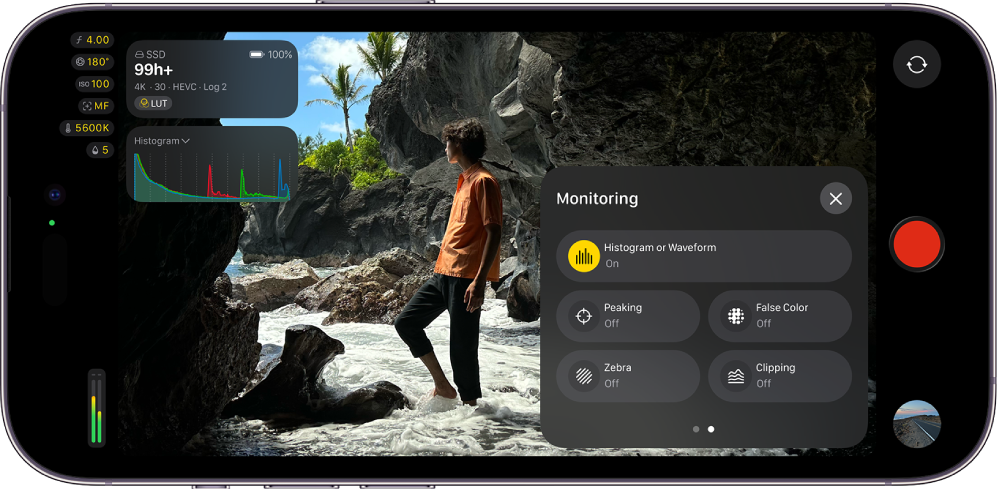
आप अपनी रिकॉर्डिंग में एक्सपोज़र और रंग को एकदम सही रखने के लिए Final Cut Camera में वीडियो स्कोप और ओवरले चालू कर सकते हैं।
नुस्ख़ा : ओवर-एक्सपोज़ किए गए वीडियो में विवरण नहीं होता है और यह आम तौर पर पूरी तरह से सफ़ेद दिखाई देता है। आप रिकॉर्ड करने से पहले एक्सपोज़र ऐडजस्ट कर सकते हैं, ताकि ओवर-एक्सपोज़ किए गए क्षेत्रों में विवरण रीस्टोर किया जा सके।
वीडियो स्कोप चालू करें
वीडियो स्कोप से Final Cut Camera के साथ रिकॉर्डिंग के दौरान और उससे पहले आपके क्लिप के ल्यूमा और क्रोमा स्तर के माप प्रदान किए जाते हैं।
नोट : वीडियो स्कोप के लिए iOS 27, iPadOS 27 या बाद के संस्करण की आवश्यकता होती है।
Final Cut Camera में दो वीडियो स्कोप शामिल हैं :
हिस्टोग्राम : हिस्टोग्राम प्रत्येक ल्यूमा या रंग स्तर पर कितने पिक्सल आते हैं, इसकी गणना करके और उसे ग्राफ़ के रूप में प्लॉट करते हुए इमेज का सांख्यिकीय विश्लेषण प्रदान करता है। स्केल पर बाईं से दाईं ओर हर बढ़ोतरी ल्यूमा या रंग के प्रतिशत को दिखाती है और हर हिस्से की ऊँचाई उस प्रतिशत में पिक्सेल की संख्या बताती है। हिस्टोग्राम डिफ़ॉल्ट वीडियो स्कोप है।
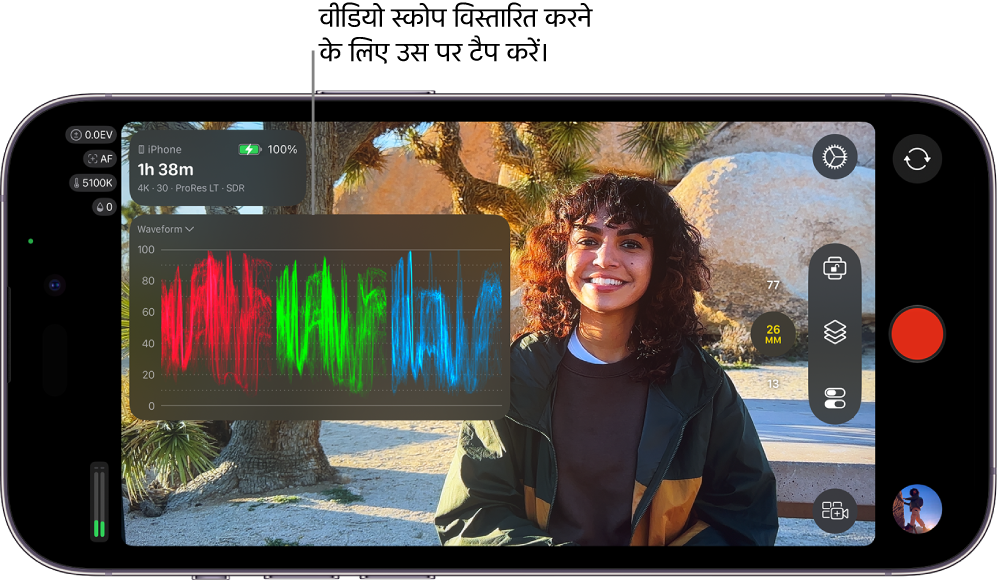
वेवफ़ॉर्म मॉनिटर : वेवफ़ॉर्म मॉनिटर में तीन वेवफ़ॉर्म डिस्प्ले होते हैं जो आपके वीडियो को अलग-अलग लाल, हरे और नीले कंपोनेंट के रूप में दिखाते हैं। प्रत्येक वेवफ़ॉर्म के भीतर, सिग्नल स्तर वर्टिकल रूप से दिखाया जाता है, जबकि क्षैतिज पोज़िशन इमेज में प्रत्येक पिक्सल की क्षैतिज पोज़िशन के अनुरूप होती है। प्रदर्शित वेवफ़ॉर्म में स्पाइक्स और डिप इमेज में ब्राइट और डार्क क्षेत्रों को बताते हैं।
अपने iPhone या iPad पर Final Cut Camera ऐप
 पर जाएँ।
कैमरा स्क्रीन में
 पर टैप करें, ज़्यादा कंट्रोल देखने के लिए बाईं ओर स्वाइप करें, फिर हिस्टोग्राम या वेवफ़ॉर्म पर टैप करें।
 पर टैप करें।
आप वीडियो स्कोप को टैप करके उसका विस्तार कर सकते हैं और अधिक विवरण देख सकते हैं या दृश्य से उसे अस्थायी रूप से छिपाने के लिए बाईं ओर स्वाइप कर सकते हैं।
हिस्टोग्राम और वेवफ़ॉर्म प्रदर्शित करने के बीच स्विच करने के लिए कैमरा स्क्रीन में हिस्टोग्राम या वेवफ़ॉर्म के बग़ल में  पर टैप करें, फिर किसी विकल्प पर टैप करें।
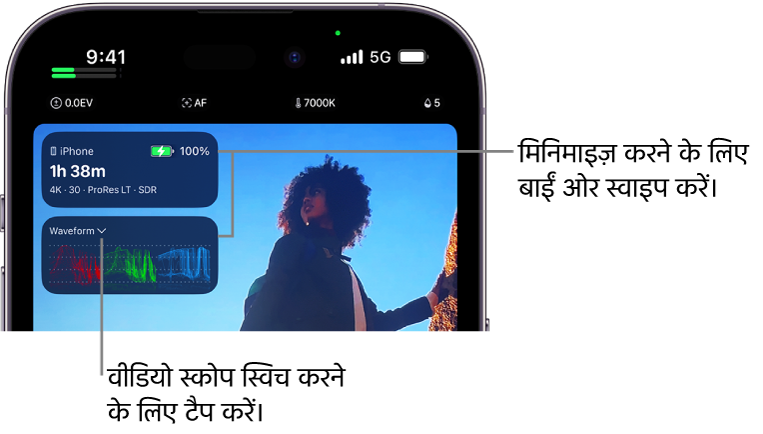
वीडियो स्कोप बंद करने के लिए कैमरा स्क्रीन में पर टैप करें, ज़्यादा कंट्रोल देखने के लिए बाईं ओर स्वाइप करें, फिर हिस्टोग्राम या वेवफ़ॉर्म पर टैप करें।
फ़ोकस पीकिंग ओवरले चालू करें
फ़ोकस पीकिंग व्यूफ़ाइंडर में उन क्षेत्रों को रंग ओवरले के ज़रिए शार्प फ़ोकस में हाइलाइट करता है ताकि आप रिकॉर्ड करते समय सटीक रूप से यह निर्धारित कर सकें कि इमेज का कौन सा हिस्सा फ़ोकस में है।
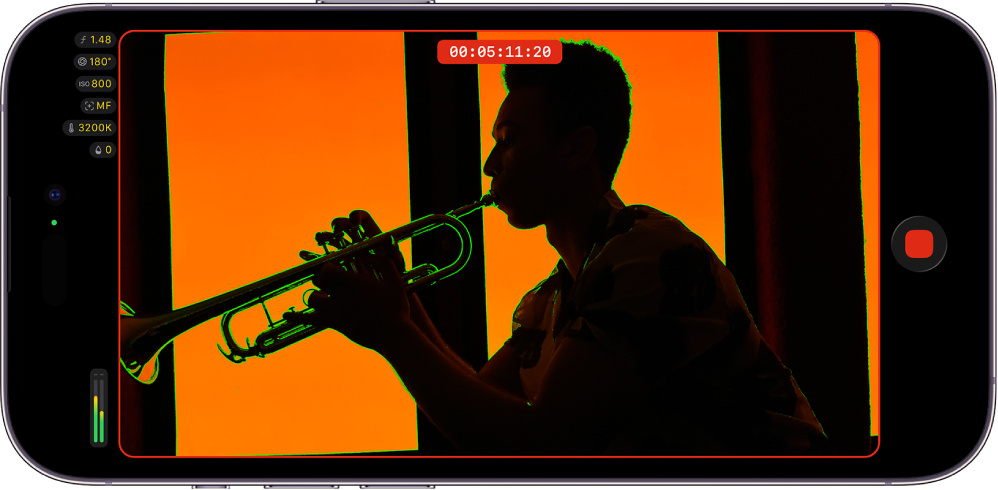
नोट : फ़ोकस पीकिंग के लिए A13 Bionic चिप या बाद के संस्करण वाले iPhone या iPad मॉडल आवश्यक हैं।
अपने iPhone या iPad पर Final Cut Camera ऐप
पर जाएँ।कैमरा स्क्रीन में
पर टैप करें, ज़्यादा कंट्रोल देखने के लिए बाईं ओर स्वाइप करें, फिर “पीकिंग” पर टैप करें।- पर टैप करें।
फ़ोकस पीकिंग ओवरले के रंग या संवेदनशीलता को बदलने के लिए कैमरा स्क्रीन में  पर टैप करें, टूल पर टैप करें, पीकिंग पर टैप करें, फिर संवेदनशीलता या रंग पर टैप करें और किसी विकल्प पर टैप करें।
नुस्ख़ा : फ़ोकस पीकिंग चालू करें, फिर फ़ोकस को मैनुअली बदलें ताकि यह देखा जा सके कि इमेज के कौन से हिस्से फ़ोकस में आते हैं।
फ़ोकस पीकिंग ओवरले बंद करने के लिए कैमरा स्क्रीन में पर टैप करें, ज़्यादा कंट्रोल देखने के लिए बाईं ओर स्वाइप करें, फिर पीकिंग पर टैप करें।
फ़ॉल्स कलर ओवरले चालू करें
फ़ॉल्स कलर एक्सपोज़र-मॉनिटरिंग टूल है जो इमेज ब्राइटनेस को हीट मैप की शैली में कलर डिस्प्ले में बदलता है। फ़ॉल्स कलर ओवरले विशिष्ट रंगों के साथ अलग-अलग चमक (ब्राइटनेस) मानों को बदलता है, ताकि आपको तुरंत पता चल सके कि आपके फ़्रेम के कौन से हिस्से बहुत ज़्यादा ब्राइट या बहुत ज़्यादा डार्क हैं।
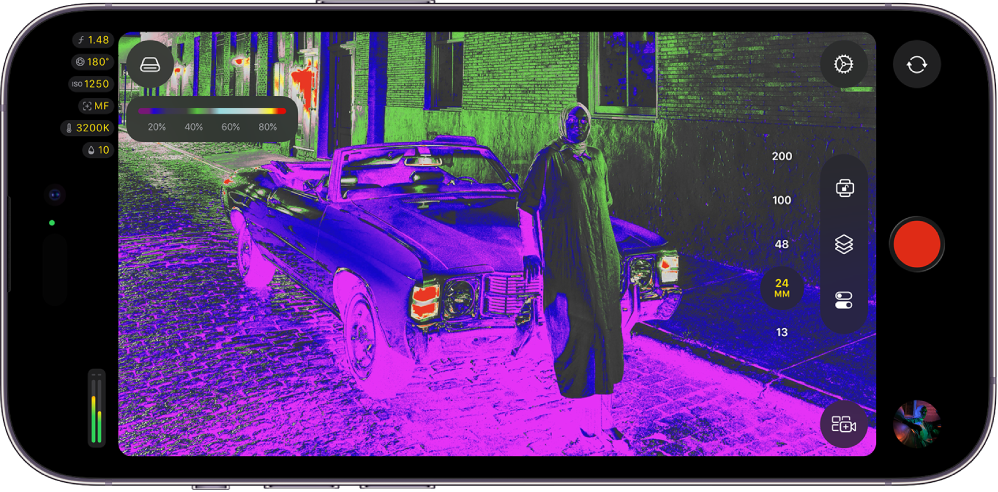
अपने iPhone या iPad पर Final Cut Camera ऐप
पर जाएँ।कैमरा स्क्रीन में
पर टैप करें, ज़्यादा कंट्रोल देखने के लिए बाईं ओर स्वाइप करें, फिर फ़ॉल्स कलर पर टैप करें।- पर टैप करें।
नीचे दिया गया डायग्राम दर्शाता है कि ग़लत रंग ओवरले में रंग अलग-अलग चमक स्तरों पर कैसे मैप किए जाते हैं।
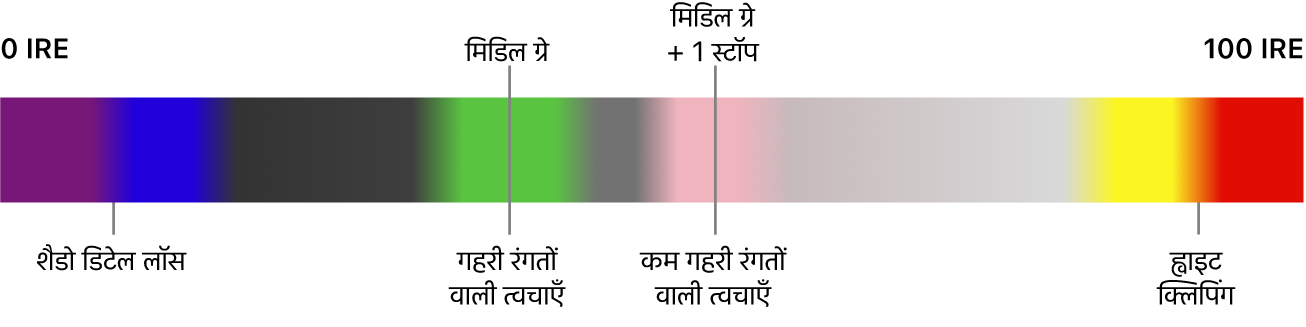
फ़ॉल्स कलर ओवरले बंद करने के लिए कैमरा स्क्रीन में पर टैप करें, ज़्यादा कंट्रोल देखने के लिए बाईं ओर स्वाइप करें, फिर “फ़ॉल्स कलर” पर टैप करें।
ज़ेब्रा ओवरएक्सपोज़र ओवरले चालू करें
अपनी इमेज के ओवर-एक्सपोज़ किए गए क्षेत्रों को दिखाने के लिए ज़ेब्रा ओवरले का इस्तेमाल करें। ओवर-एक्सपोज़ किए गए क्षेत्रों को तिरछी लाल रेखाओं से चिह्नित किया जाता है, जिन्हें “ज़ेब्रा स्ट्राइप” भी कहा जाता है। ओवर-एक्सपोज़ किए गए वीडियो में विवरण नहीं होता है और यह आम तौर पर पूरी तरह से सफ़ेद दिखाई देता है। आप रिकॉर्ड करने से पहले एक्सपोज़र ऐडजस्ट कर सकते हैं, ताकि ओवर-एक्सपोज़ किए गए क्षेत्रों में विवरण रीस्टोर किया जा सके।
नोट : ज़ेब्रा ओवरले दिखाने के लिए A13 Bionic चिप या उसके बाद की चिप वाले iPhone या iPad मॉडल आवश्यक हैं।
अपने iPhone या iPad पर Final Cut Camera ऐप
पर जाएँ।कैमरा स्क्रीन में
पर टैप करें, ज़्यादा कंट्रोल देखने के लिए बाईं ओर स्वाइप करें, फिर ज़ेब्रा पर टैप करें।- पर टैप करें।
जिस एक्सपोज़र स्तर पर ज़ेब्रा ओवरले प्रदर्शित होता है, उसे बदलने के लिए कैमरा स्क्रीन में पर टैप करें, टूल पर टैप करें, ज़ेब्रा पर टैप करें, फिर किसी विकल्प पर टैप करें।
नुस्ख़ा : एक्सपोज़र को तेज़ी से सुधारने के लिए ज़ेब्रा लाइनों के कैमरा व्यूफ़ाइंडर में दिखाई देने पर उन्हें टैप करें।
ज़ेब्रा ओवरले बंद करने के लिए कैमरा स्क्रीन में पर टैप करें, ज़्यादा कंट्रोल देखने के लिए बाईं ओर स्वाइप करें, फिर ज़ेब्रा पर टैप करें।
क्लिपिंग ओवरएक्सपोज़र ओवरले चालू करें
ज़ेब्रा ओवरले की तरह ही, क्लिपिंग ओवरले आपकी इमेज के ओवर-एक्सपोज़ किए गए क्षेत्रों को दिखाता है। हालाँकि, क्लिपिंग ओवरले ओवरएक्सपोज़ किए गए क्षेत्रों को विशिष्ट सॉलिड रंग से चिह्नित करता है।
नोट : क्लिपिंग ओवरले दिखाने के लिए A13 Bionic चिप या उसके बाद के iPhone या iPad मॉडल की आवश्यकता होती है।
अपने iPhone या iPad पर Final Cut Camera ऐप
पर जाएँ।कैमरा स्क्रीन में
पर टैप करें, ज़्यादा कंट्रोल देखने के लिए बाईं ओर स्वाइप करें, फिर क्लिपिंग पर टैप करें।- पर टैप करें।
जिस एक्सपोज़र स्तर पर क्लिपिंग ओवरले प्रदर्शित होता है, उसे बदलने के लिए कैमरा स्क्रीन में पर टैप करें, टूल पर टैप करें, क्लिपिंग पर टैप करें, फिर किसी विकल्प पर टैप करें।
क्लिपिंग ओवरले बंद करने के लिए कैमरा स्क्रीन में पर टैप करें, ज़्यादा कंट्रोल देखने के लिए बाईं ओर स्वाइप करें, फिर क्लिपिंग पर टैप करें।
वीडियो स्कोप और ओवरले कैमरा स्क्रीन पर तब तक बने रहते हैं, जब तक आप उन्हें बंद नहीं करते हैं। फ़्रंट-फ़ेसिंग कैमरा से रिकॉर्डिंग करते समय भी ये स्क्रीन पर मौजूद होते हैं।