Final Cut Camera में वीडियो रिकॉर्ड करें
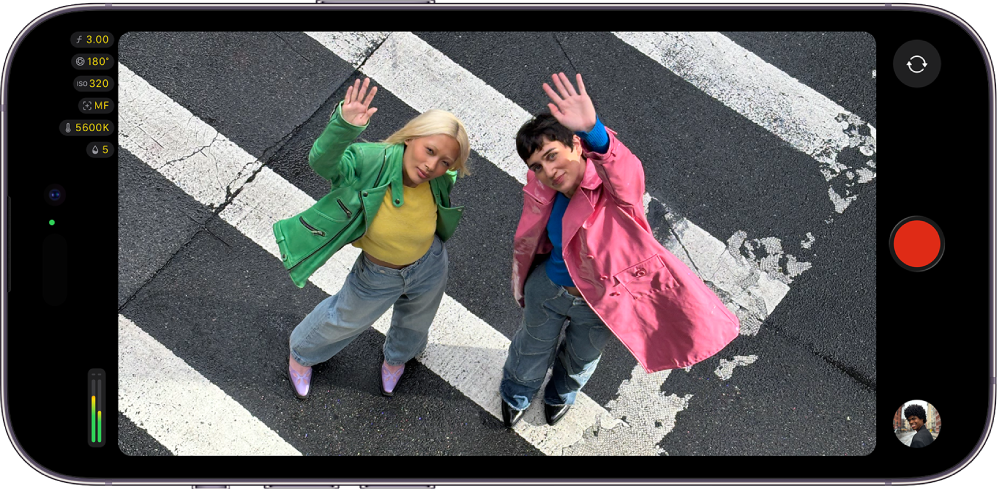
Final Cut Camera से आप सीधे अपने iPhone या iPad पर पेशेवर गुणवत्ता वाला वीडियो रिकॉर्ड कर सकते हैं। समर्थित iPhone मॉडल से आप सीधे बाहरी स्टोरेज डिवाइस पर वीडियो रिकॉर्ड कर सकते हैं या Apple ProRes RAW रिकॉर्ड कर सकते हैं जो कैमरा सेंसर से मिलने वाली इमेज की सारी जानकारी बनाए रखता है।
लाइव मल्टीकैम सत्र में कैमरा ऐंगल रिकॉर्ड करने के लिए आप iPad के लिए Final Cut Pro से वायरलेस तरीक़े से भी कनेक्ट कर सकते हैं। लाइव मल्टीकैम सत्र में वीडियो रिकॉर्ड करें देखें।
Final Cut Camera से स्टैंडअलोन कैमरा ऐप के रूप में वीडियो रिकॉर्ड करें
अपने iPhone या iPad पर Final Cut Camera ऐप
 पर जाएँ।
कैमरा स्क्रीन में रिकॉर्डिंग शुरू करने के लिए
 पर टैप करें।
व्यूफ़ाइंडर के चारों ओर लाल टैली लाइट और लाल आउटलाइन से पता चलता है कि रिकॉर्डिंग जारी है।
रिकॉर्डिंग रोकने के लिए
 पर टैप करें।
नुस्ख़ा : आप रिकॉर्डिंग शुरू या बंद करने के लिए किसी भी वॉल्यूम बटन को दबा सकते हैं।
सीधे बाहरी स्टोरेज डिवाइस पर वीडियो रिकॉर्ड करें
Final Cut Camera और समर्थित iPhone मॉडल से आप सीधे बाहरी SSD पर वीडियो रिकॉर्ड कर सकते हैं।
Final Cut Camera से बाहरी स्टोरेज डिवाइस पर रिकॉर्ड करने के लिए आपको चाहिए :
iPhone 15 Pro या बाद के मॉडल
120 fps पर ProRes RAW या ProRes 4K के लिए USB 3.2 Gen 2 (10 Gbit/s) या बेहतर रेटिंग वाली USB-C केबल
नोट : 60 fps पर ProRes 4K रिकॉर्ड करने के लिए (और छोटे फ़्रेम आकार तथा कम फ़्रेम रेट वाले फ़ॉर्मैट) आप USB 3.1 Gen 1 (5 Gbit/s) या बेहतर रेटिंग वाली USB-C केबल का उपयोग कर सकते हैं।
USB-C केबल का इस्तेमाल करके कनेक्ट किया गया और exFAT फ़ॉर्मैट से फ़ॉर्मैट किया गया बाहरी SSD
iPhone यूज़र गाइड में बाहरी स्टोरेज डिवाइस की फ़ॉर्मैटिंग बदलें देखें।
अपने iPhone पर Final Cut Camera ऐप
पर जाएँ।USB-C केबल का उपयोग करके बाहरी SSD को अपने डिवाइस से कनेक्ट करें।
जिस डिवाइस पर आप रिकॉर्ड कर रहे हैं उसका नाम Final Cut Camera स्क्रीन के शीर्ष पर दिखाई देता है। फ़ाइलें रिकॉर्ड करने की जगह बदलने के लिए स्क्रीन के सबसे ऊपर रिकॉर्डिंग विवरण पर टैप करें, डिवाइस के नाम के बग़ल में
 पर टैप करें, फिर स्टोरेज स्थान पर टैप करें।
नोट : अगर आप पहली बार किसी बाहरी स्टोरेज डिवाइस से कनेक्ट कर रहे हैं और Final Cut Camera खुला हुआ है, तो आपसे Final Cut Camera को वीडियो रिकॉर्ड करने की अनुमति देने के लिए कहा जाता है। अपने iPhone पर
 सेटिंग ऐप पर जाएँ, गोपनीयता और सुरक्षा पर टैप करें, फ़ाइल और फ़ोल्डर पर टैप करें, फिर Final Cut Camera चालू करें। Final Cut Camera बंद करें और फिर खोलें।
रिकॉर्डिंग शुरू करने के लिए
पर टैप करें।व्यूफ़ाइंडर के चारों ओर लाल टैली लाइट और लाल आउटलाइन से पता चलता है कि रिकॉर्डिंग जारी है।
रिकॉर्डिंग समाप्त करने के लिए
पर टैप करें।
महत्वपूर्ण : रिकॉर्डिंग पूरी होने तक बाहरी ड्राइव को अपने डिवाइस से डिस्कनेक्ट न करें।
Apple ProRes RAW रिकॉर्ड करें
iPhone 17 Pro या बाद के मॉडल और बाहरी स्टोरेज डिवाइस से आप Apple ProRes RAW रिकॉर्ड कर सकते हैं, जो कैमरा सेंसर से मिलने वाले सभी इमेज डेटा को बनाए रखता है और आपको पोस्ट-प्रोडक्शन में गुणवत्ता खोए बिना कैमरा सेटिंग ऐडजस्ट करने की सुविधा देता है।
जब आप कोडेक को Apple ProRes RAW पर सेट करते हैं, तो Final Cut Camera अन्य रिकॉर्डिंग सेटिंग को ऑटोमैटिकली बदल देता है।
अपने iPhone पर Final Cut Camera ऐप
पर जाएँ।6 Gbit/से॰ की न्यूनतम गति वाले USB-C केबल के साथ बाहरी स्टोरेज डिवाइस कनेक्ट करें।
कैमरा स्क्रीन में, स्क्रीन के ऊपरी हिस्से पर रिकॉर्डिंग विवरण पर टैप करें ताकि फ़ॉर्मैट सेटिंग दिखें।
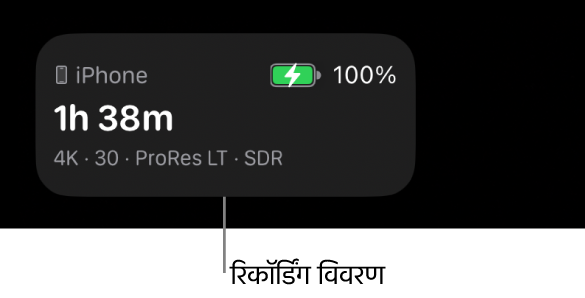
कोडेक के बग़ल में, Apple ProRes RAW विकल्प पर टैप करें (आपको सभी विकल्पों को दिखाने के लिए स्वाइप करने की ज़रूरत पड़ सकती है) :
ProRes RAW: उन उच्च-स्तरीय पेशेवर प्रोजेक्ट के लिए Apple ProRes RAW चुनें जिनके लिए पोस्ट-प्रोडक्शन में ह्वाइट बैलेंस, एक्सपोज़र, शार्पनेस आदि को ऐडजस्ट करने में अधिकतम फ़्लेक्सिबिलिटी की ज़रूरत होती है।
ProRes RAW HQ: उच्च बिट दर और उच्च इमेज गुणवत्ता के लिए Apple ProRes RAW के बजाए Apple ProRes RAW HQ चुनें।
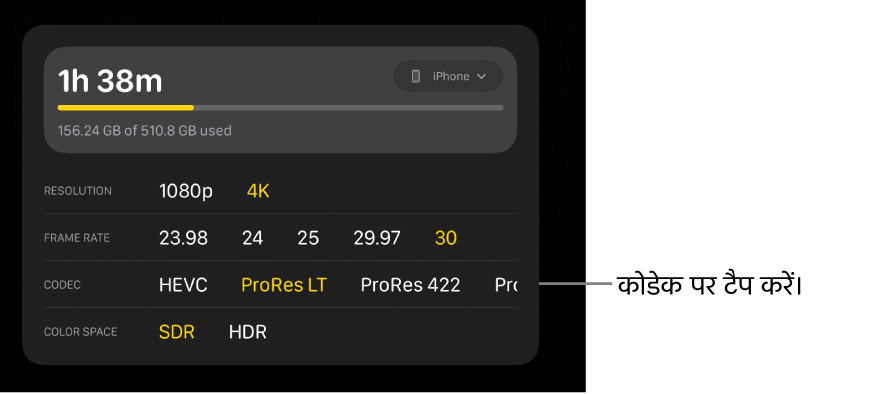
नोट : RAW रिकॉर्डिंग करने पर बड़े आकार की फ़ाइल बनती है। 30 fps पर एक मिनट की फ़ुल-सेंसर ProRes RAW रिकॉर्डिंग में 10 GB से अधिक स्टोरेज का इस्तेमाल किया जा सकता है और 30 fps पर एक मिनट की ProRes RAW HQ रिकॉर्डिंग में 15 GB से अधिक स्टोरेज का इस्तेमाल किया जा सकता है।
जब आप कोडेक को ProRes RAW या ProRes RAW HQ पर सेट करते हैं, तो Final Cut Camera निम्नलिखित ऐडजस्टमेंट ऑटोमैटिकली कर देता है :
रिज़ोल्यूशन (फ़्रेम आकार) ओपन गेट (4224 x 3024) पर सेट किया गया है। यह सेटिंग सबसे बड़ा इमेज आकार (और फ़ाइल आकार) बनाती है और 60 fps तक की फ़्रेम दर की अनुमति देती है।
रंग स्पेस सेटिंग अब उपलब्ध नहीं है। (Apple ProRes RAW कलर स्पेस से संबद्ध नहीं है।)
LUT के साथ प्रीव्यू चालू है और इसे Apple Log 2 से HDR (HLG) पर सेट किया गया है। लॉग मीडिया का प्रीव्यू दिखाएँ देखें।
इनमें से कोई एक काम करें :
रिज़ोल्यूशन सेट करें : रिज़ोल्यूशन को ओपन गेट (4224 x 3024) पर सेट रखें या 17:9 (4224 x 2240) चुनें, जो कुछ लेंस के साथ 120 fps तक फ़्रेम दर की अनुमति देता है।
फ़्रेम दर सेट करें : फ़्रेम दर के बग़ल में किसी विकल्प पर टैप करें।
Apple ProRes RAW के लिए उपलब्ध फ़्रेम दरें रिज़ोल्यूशन पर निर्भर करती हैं। अगर रिज़ोल्यूशन अधिकतम 17:9 पर सेट है, तो अधिकतम 120 fps की फ़्रेम दर चुनें या अगर रिज़ोल्यूशन ओपन गेट पर सेट है, तो अधिकतम 60 fps की फ़्रेम दर चुनें।
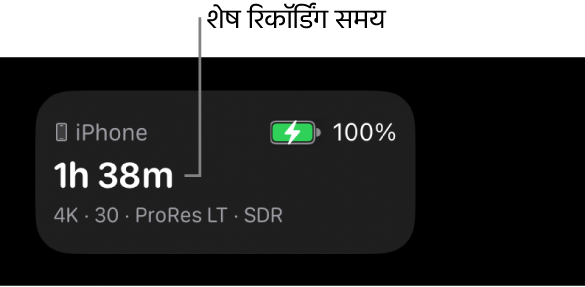
आपके द्वारा चुनने पर Final Cut Camera आपके डिवाइस पर उपलब्ध स्टोरेज स्पेस के आधार पर अधिकतम रिकॉर्डिंग समय की गणना करता है।
रिकॉर्डिंग शुरू करें।
ऊपर Final Cut Camera से स्टैंडअलोन कैमरा ऐप के रूप में वीडियो रिकॉर्ड करें देखें।
जहाँ आपके रिकॉर्ड किए गए वीडियो संग्रहित किए जाते हैं
जब आप Final Cut Camera से वीडियो रिकॉर्ड करते हैं, तो मीडिया फ़ाइलें आपके द्वारा सेट किए गए रिकॉर्डिंग स्थान पर सहेजी जाती हैं। आप अपनी फ़ाइलों का स्थान देख सकते हैं।
iPhone 18 Pro या उसके बाद के मॉडल पर, आप Apple ProRes जैसे उच्च-बैंडविड्थ फ़ॉर्मैट में रिकॉर्ड करने के लिए ऑप्टिमाइज़ करने हेतु प्रो वीडियो स्टोरेज में जगह आरक्षित कर सकते हैं। iPhone यूज़र गाइड में अपने iPhone कैमरा से ProRes वीडियो रिकॉर्ड करें देखें।
अगर आप आंतरिक स्टोरेज पर रिकॉर्ड करते हैं : मीडिया आपके iPhone या iPad पर फ़ोल्डर में रिकॉर्ड किया जाता है। फ़ाइल ऐप
 पर जाएँ, “मेरे iPhone पर” या “मेरे iPad पर” पर टैप करें, फिर Final Cut Camera पर टैप करें।
अगर आप बाहरी स्टोरेज डिवाइस पर रिकॉर्ड करते हैं : मीडिया स्टोरेज डिवाइस पर फ़ोल्डर में रिकॉर्ड किया जाता है। अपने iPhone या iPad पर
फ़ाइल ऐप पर जाएँ, बाहरी डिवाइस के नाम पर टैप करें, DCIM पर टैप करें, फिर 100APPLE पर टैप करें।
आप अपने रिकॉर्ड किए गए वीडियो “Mac के लिए Final Cut Pro” या “iPad के लिए Final Cut Pro” में ट्रांसफ़र कर सकते हैं। “Mac के लिए Final Cut Pro यूज़र गाइड” में Final Cut Camera से इंपोर्ट करें और “iPad के लिए Final Cut Pro यूज़र गाइड” में Final Cut Camera से मीडिया ट्रांसफ़र करें देखें।
महत्वपूर्ण : अगर आप अपने डिवाइस से Final Cut Camera ऐप डिलीट करते हैं, तो आंतरिक डिवाइस स्टोरेज में रिकॉर्ड किए गए आपके वीडियो स्थायी रूप से डिलीट कर दिए जाएँगे।
नुस्ख़ा : आप अपनी रिकॉर्डिंग को इनकमिंग कॉल और सूचनाओं से बाधित होने से रोकने के लिए डू नॉट डिस्टर्ब चालू कर सकते हैं। कंट्रोल सेंटर खोलने के लिए अपनी स्क्रीन के ऊपरी दाएँ कोने से नीचे स्वाइप करें, फ़ोकस पर टैप करें, फिर डू नॉट डिस्टर्ब चालू करें।