Final Cut Camera में वीडियो चलाएँ
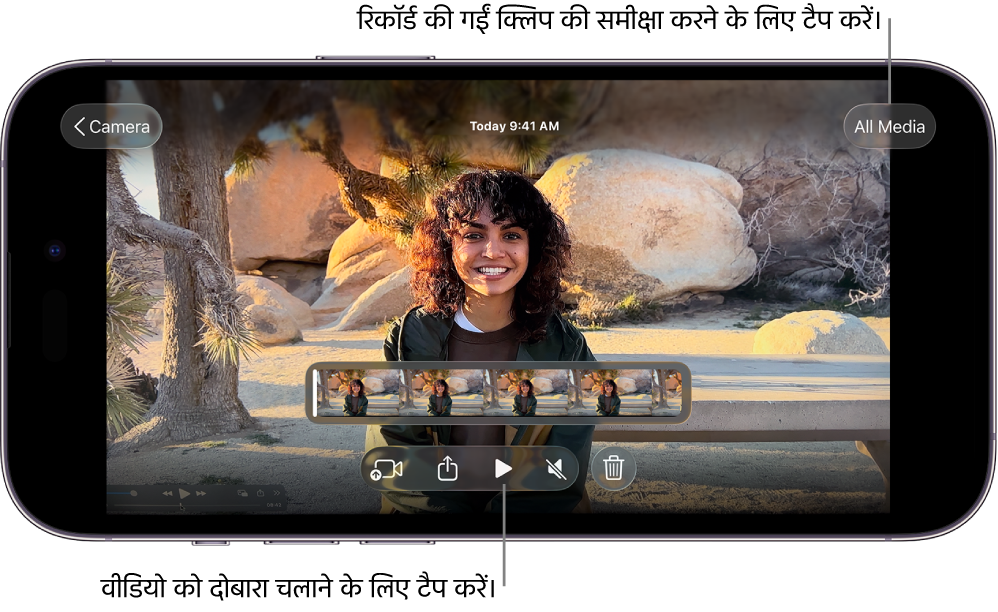
आप Final Cut Camera के साथ रिकॉर्ड किए गए वीडियो प्लेबैक कर सकते हैं।
वीडियो चलाएँ
अपने iPhone या iPad पर Final Cut Camera ऐप
 में जाएँ।
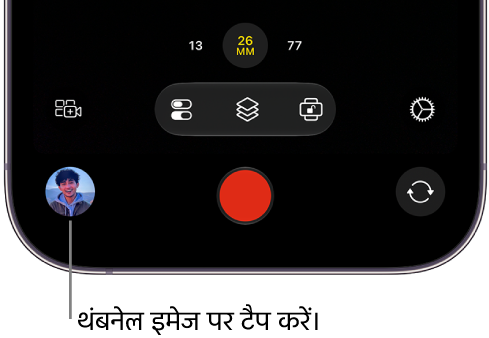
कैमरा स्क्रीन के नीचे थंबनेल इमेज पर टैप करें।
इनमें से कोई एक कार्य करें :
वीडियो चलाएँ : वीडियो थंबनेल चुनने के लिए स्क्रीन के नीचे उस पर टैप करें, फिर
 पर टैप करें। लैंडस्केप ओरिएंटेशन में, उपलब्ध वीडियो स्क्रोल करने के लिए
  या
या  पर टैप करें।
अगर वीडियो Apple Log या Apple Log 2 कलर स्पेस में रिकॉर्ड किया गया था, तो स्क्रीन के ऊपरी बाएँ कोने में एक मेन्यू दिखाई देता है जो आपको अपने लॉग मीडिया को मूल दृश्य की जीवंतता दिखाने के लिए लागू किए गए LUT के साथ प्लेबैक का विकल्प देता है।
 पर टैप करें, फिर किसी विकल्प पर टैप करें :
ऑडियो प्लेबैक चालू या बंद करें : ऑडियो प्लेबैक चालू करने के लिए
 पर टैप करें। ऑडियो प्लेबैक बंद करने के लिए
  पर टैप करें।
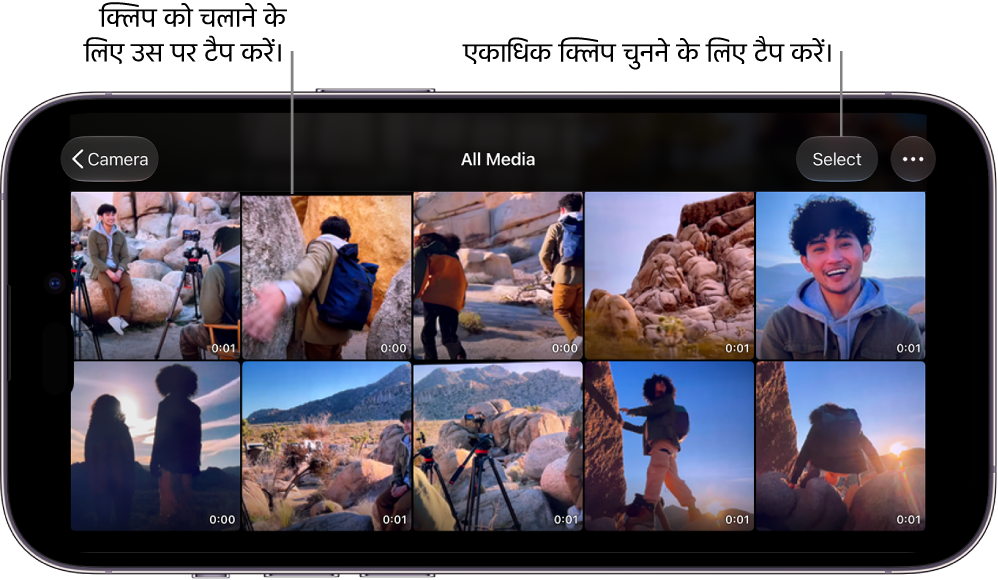
सभी रिकॉर्ड किए गए क्लिप की समीक्षा करें
अपने iPhone या iPad पर Final Cut Camera ऐप
में जाएँ।कैमरा स्क्रीन के नीचे थंबनेल इमेज पर टैप करें।
“सभी मीडिया” पर टैप करें, फिर इनमें से कोई एक काम करें :
क्लिप चुनें : “चुनें” पर टैप करें, फिर एक या अधिक वीडियो थंबनेल चुनने के लिए टैप या ड्रैग करें और चयनित क्लिप ट्रांसफ़र करने, शेयर करने या डिलीट करने के लिए स्क्रीन के नीचे दिए गए बटन का इस्तेमाल करें। वीडियो शेयर और ट्रांसफ़र करें और वीडियो डिलीट करें देखें।
क्लिप का प्रकटन बदलें :
 पर टैप करें, फिर वीडियो थंबनेल प्रकटन बदलने के लिए “ज़ूम इन करें”, “ज़ूम आउट करें” या “ऐस्पेक्ट रेशियो ग्रिड” पर टैप करें।