Final Cut Camera में ज़ूम और फ़ोकस ऐडजस्ट करें
Final Cut Camera में, फ़ोकल लेंथ बदलने के लिए लेंस स्विच करें या रैंप ज़ूम का उपयोग करें और ऑटोमैटिक तथा मैनुअल फ़ोकस का उपयोग करें।
ज़ूम स्तर बदलें
Final Cut Camera में वर्तमान ज़ूम स्तर लेंस फ़ोकल लेंथ बटन द्वारा दर्शाया जाता है। प्रत्येक बटन आपके विशेष डिवाइस मॉडल पर अलग-अलग लेंस को दर्शाता है (उदाहरण के लिए 13 मि॰मी॰, 24 मि॰मी॰, 48 मि॰मी॰, 100 मि॰मी॰ या 200 मि॰मी॰)।
अपने iPhone या iPad पर Final Cut Camera ऐप
 पर जाएँ।
कैमरा स्क्रीन पर इनमें से कोई एक काम करें :
लेंस के बीच स्विच करें : लेंस के बीच स्विच करने के लिए किसी लेंस बटन पर टैप करें (उदाहरण के लिए 24 मि॰मी॰ से 13 मि॰मी॰)। रिकॉर्डिंग के दौरान आप लेंस के बीच स्विच नहीं कर सकते हैं।
रैंप ज़ूम डायल ड्रैग करें : कैमरा स्क्रीन में
 पर टैप करें, ज़ूम कंट्रोल दिखने तक कंट्रोल के निचले भाग पर स्वाइप करते रहें, फिर ज़ूम स्तर बदलने के लिए डायल को ड्रैग करें। आप ड्रैग करने की दूरी के अनुसार ज़ूम की दर को नियंत्रित कर सकते हैं।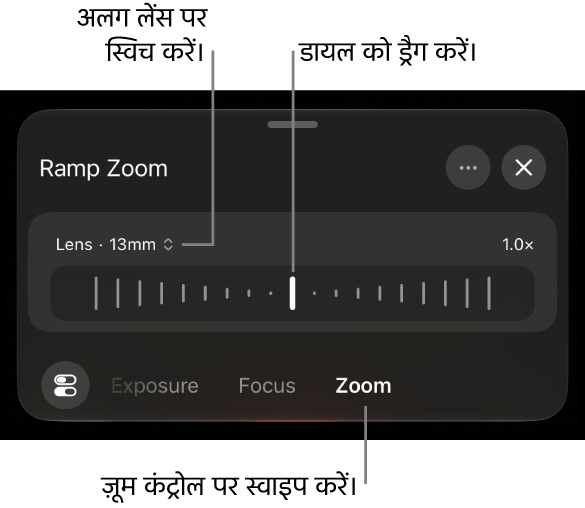
किसी और लेंस पर स्विच करने के लिए लेंस के दाईं ओर
 पर टैप करें। iPhone या iPad पर कैमरा में ज़ूम कंट्रोल के उलट Final Cut Camera में रैंप ज़ूम डायल को एक बार में एक लेंस तक सीमित रखा गया है ताकि स्मूद ज़ूमिंग की जा सके।
हो जाने पर, कंट्रोल बंद करने के लिए
 पर टैप करें या नीचे स्वाइप करें।
पिंच जेस्चर का इस्तेमाल करें : व्यूफ़ाइंडर में ज़ूम इन करने के लिए पिंच ओपन या ज़ूम आउट करने के लिए पिंच क्लोज़ करें।
नोट : “रैंप ज़ूम” डायल और पिंच जेस्चर में डिजिटल ज़ूम का उपयोग किया जाता है। डिजिटल ज़ूम के साथ कभी-कभी शामिल होने वाले कम रिज़ोल्यूशन को हटाने के लिए आप इसे बंद कर सकते हैं। कैमरा स्क्रीन पर,
 पर टैप करें, प्राथमिकता पर टैप करें, फिर “डिजिटल ज़ूम की अनुमति दें” बंद करें। जब डिजिटल ज़ूम बंद होता है, तो लेंस बटन पर टैप करके लेंस के बीच स्विच करके ही फ़ोकल लेंथ में बदलाव किया जा सकता है।
कैमरा उस समय तक ज़ूम स्तर बनाए रखता है जब तक आप इसे बदलते नहीं हैं या कैमरा बंद नहीं करते हैं।
फ़ोकस बदलें
अपने डिवाइस पर रियर कैमरे से रिकॉर्डिंग करते समय आप ख़ास विषयों पर मैनुअली फ़ोकस कर सकते हैं।
फ़्रंट फ़ेसिंग कैमरा के लिए फ़ोकस बदलने की सुविधा समर्थित iPhone मॉडल पर उपलब्ध है।
नुस्ख़ा : अपने फ़ोकस ऐडजस्टमेंट में अधिकतम सटीकता के लिए फ़ोकस पीकिंग चालू करें। फ़ोकस पीकिंग ओवरले चालू करें देखें।
अपने iPhone या iPad पर Final Cut Camera ऐप
पर जाएँ।डिफ़ॉल्ट रूप से, कैमरा ऑटो-फ़ोकस पर सेट होता है और निकटतम विषय पर फ़ोकस करता है। कैमरा लोगों, जानवरों और कई सामान्य वस्तुओं की पहचान करता है।
इनमें से कोई एक कार्य करें :
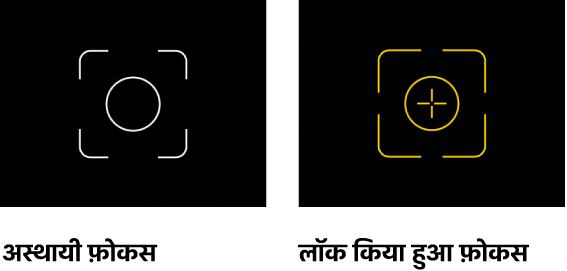
विषय का इस्तेमाल करके फ़ोकस करें : कैमरे के व्यूफ़ाइंडर में विषय पर टैप करें। कैमरा उस विषय के वर्तमान स्थान के आधार पर फ़ोकस करता है (और एक्सपोज़र सेट करता है)। जहाँ पर आप टैप करेंगे, वहाँ एक सफ़ेद ऑनस्क्रीन संकेतक दिखेगा। अगर कैमरा फ़ोकस खो देता है, तो यह व्यूफ़ाइंडर के केंद्र में डिफ़ॉल्ट ऑटो-फ़ोकस (और ऑटो-एक्सपोज़र) पर वापस आ जाता है।
फ़ोकस और एक्सपोज़र लॉक करें : फ़ोकस और एक्सपोज़र को लॉक करने के लिए कैमरे के व्यूफ़ाइंडर में विषय को टच और होल्ड करके रखें। जहाँ आपने टच किया, वहाँ पीला ऑनस्क्रीन संकेतक दिखाई देता है। अनलॉक करने के लिए स्क्रीन पर कहीं भी टैप करें।
मैनुअली फ़ोकस करें : कैमरा स्क्रीन में
पर टैप करें, फ़ोकस कंट्रोल दिखने तक कंट्रोल के निचले भाग पर स्वाइप करते रहें, फिर फ़ोकल लेंथ सेट करने के लिए डायल ड्रैग करें। फ़ोकस रीसेट करने के लिए “मैनुअल” पर टैप करें, फिर “ऑटोमैटिक” पर टैप करें।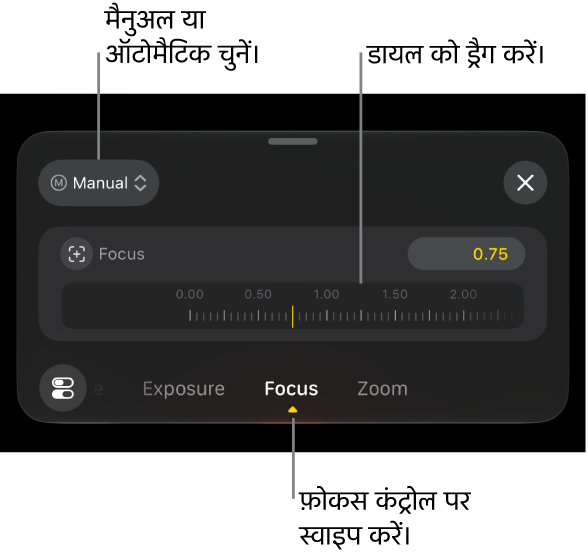
जब आप मैनुअली फ़ोकस करते हैं, तो कैमरा आपकी फ़ोकस सेटिंग को तब तक बनाए रखता है जब तक आप ऑटो-फ़ोकस पर स्विच नहीं करते या कैमरा बंद नहीं करते। अगर आप मैनुअल फ़ोकस सेटिंग सक्रिय रहने के दौरान किसी अन्य सब्जेक्ट को टच और होल्ड करके रखते हैं, तो कैमरा एक्सपोज़र को नए सब्जेक्ट पर लॉक कर देता है और टच करने पर स्क्रीन पर पीले रंग का संकेतक दिखाई देता है।
नुस्ख़ा : वर्तमान ऑटो-फ़ोकस सेटिंग को लॉक करने के लिए “ऑटोमैटिक” पर टैप करें, फिर “मैनुअल” पर टैप करें।
हो जाने पर, कंट्रोल बंद करने के लिए
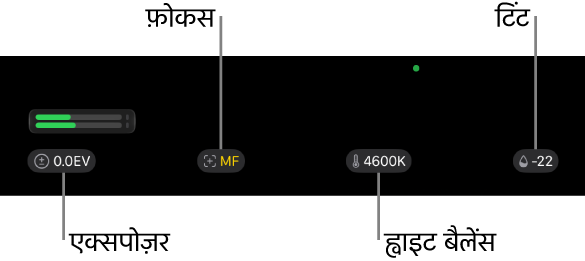
पर टैप करें या नीचे स्वाइप करें।वर्तमान सेटिंग कैमरा स्क्रीन के सबसे ऊपर दिखाई देती है। पीले संकेतक मैनुअल ऐडजस्टमेंट को दर्शाते हैं। संबंधित कंट्रोल खोलने के लिए किसी भी सेटिंग पर टैप करें।