Final Cut Camera यूज़र गाइड
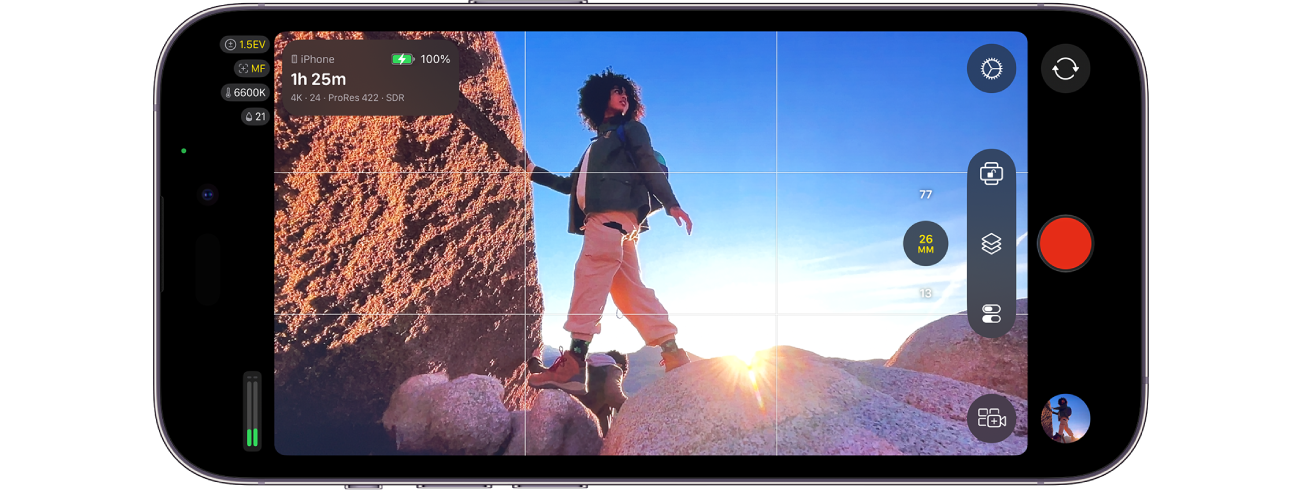
प्रो कैमरा कंट्रोल का उपयोग करें
वीडियो कैप्चर प्रक्रिया में ज़्यादा फ़्लेक्सिबिलिटी और नियंत्रण पाने के लिए शटर गति, ISO, ह्वाइट बैलेंस और फ़ोकस सहित प्रभावशाली मैनुअल कंट्रोल का इस्तेमाल करें। अपना मनपसंद सटीक लुक पाने के लिए ओवर एक्सपोज़र लाइन, फ़ोकस पीकिंग आदि से अपने वीडियो को मॉनिटर करें।
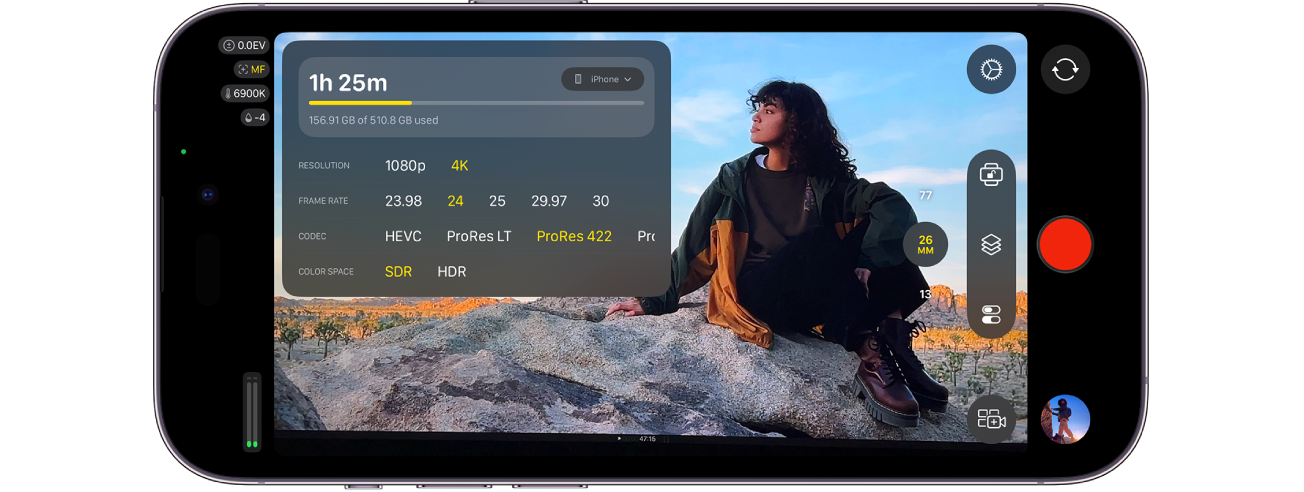
प्रोफ़ेशनल वीडियो रिकॉर्ड करें
HEVC, Apple ProRes* और Apple ProRes RAW सहित कई प्रकार के कोडेक में प्रोफ़ेशनल लेवल का वीडियो रिकॉर्ड करें। * अपने रिज़ोल्यूशन, फ़्रेम रेट, कलर स्पेस आदि को आसानी से कस्टमाइज़ करें। Final Cut Camera आपको अपने पूरे वीडियो प्रोडक्शन पर डायरेक्टर की तरह पूर्ण नियंत्रण प्रदान करता है।
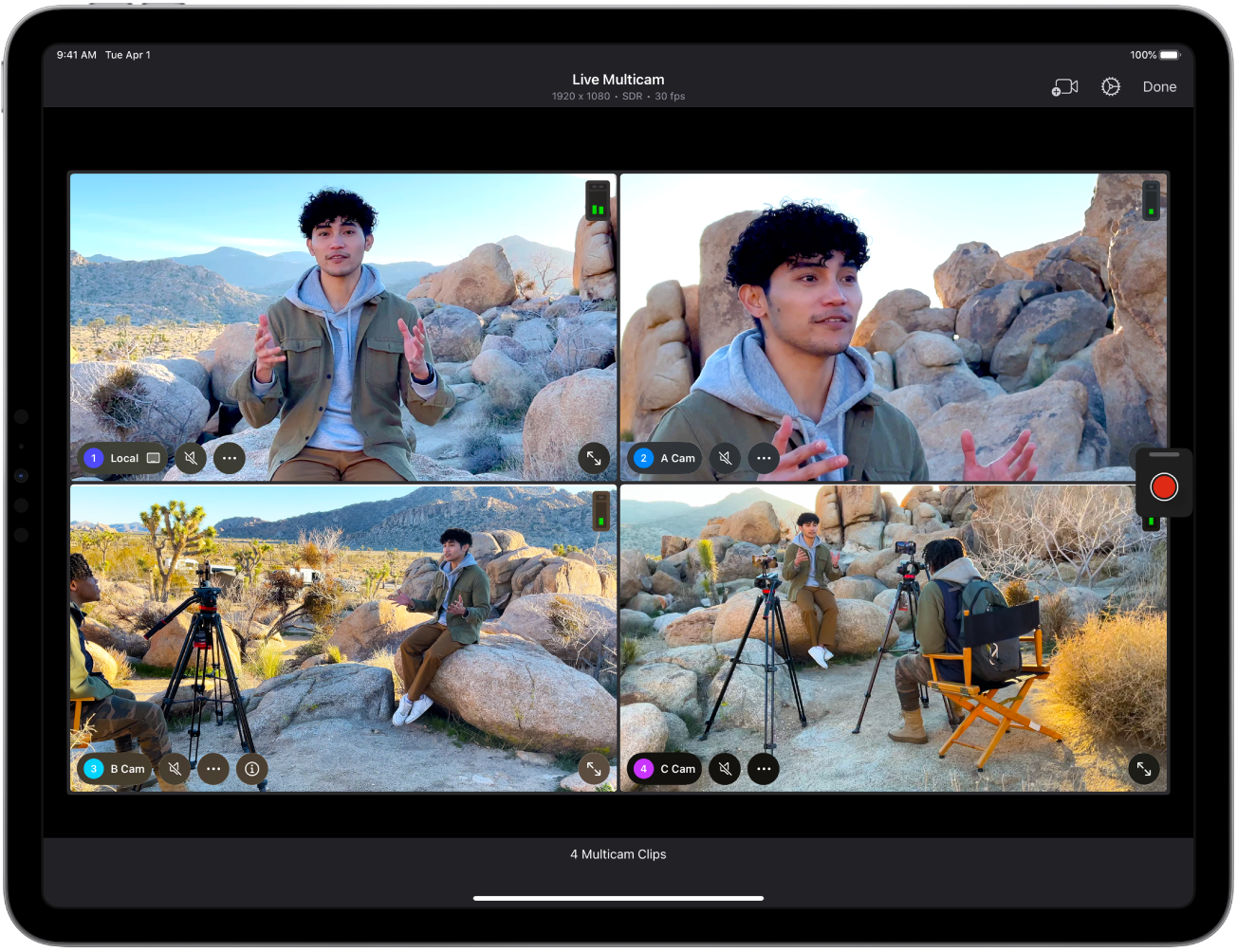
लाइव मल्टीकैम से रिकॉर्ड करें
लाइव मल्टीकैम सत्र में अपने डिवाइस को रिमोट कैमरे के तौर पर इस्तेमाल करने के लिए iPad के लिए Final Cut Pro से वायरलेस तरीक़े से कनेक्ट करें। आप एकाधिक कोणों से वीडियो कैप्चर करने के लिए ऐसे अधिकतम चार डिवाइस कनेक्ट कर सकते हैं जिन पर Final Cut Camera चल रहा हो।
Final Cut Camera यूज़र गाइड को एक्सप्लोर करने के लिए पृष्ठ के शीर्ष पर कॉन्टेंट टेबल पर क्लिक करें या खोज फ़ील्ड में कोई शब्द या वाक्यांश दर्ज करें।