Final Cut Camera में वीडियो रिकॉर्ड करें
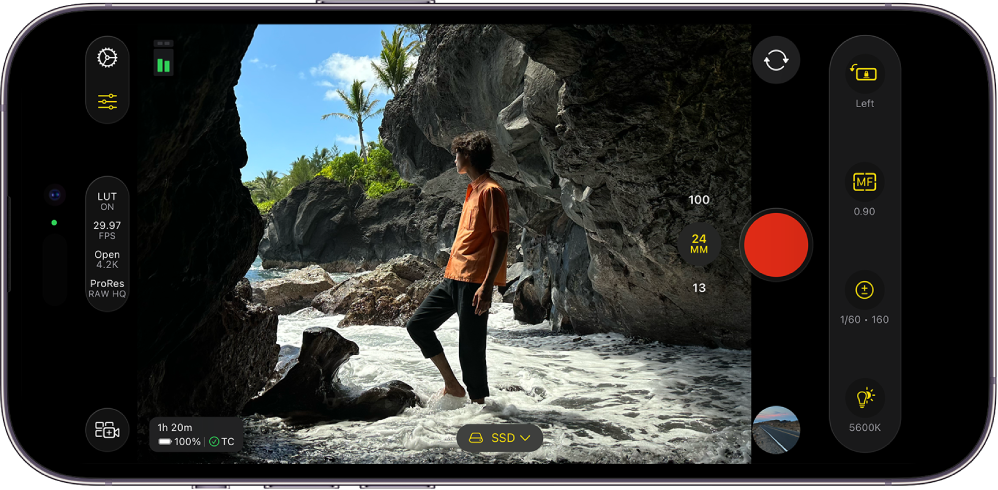
Final Cut Camera से आप सीधे अपने iPhone या iPad पर पेशेवर गुणवत्ता वाला वीडियो रिकॉर्ड कर सकते हैं। समर्थित iPhone मॉडल से आप सीधे बाहरी स्टोरेज डिवाइस पर वीडियो रिकॉर्ड कर सकते हैं या Apple ProRes RAW रिकॉर्ड कर सकते हैं जो कैमरा सेंसर से मिलने वाली इमेज की सारी जानकारी बनाए रखता है।
लाइव मल्टीकैम सत्र में कैमरा ऐंगल रिकॉर्ड करने के लिए आप iPad के लिए Final Cut Pro से वायरलेस तरीक़े से भी कनेक्ट कर सकते हैं। लाइव मल्टीकैम सत्र में वीडियो रिकॉर्ड करें देखें।
Final Cut Camera से स्टैंडअलोन कैमरा ऐप के रूप में वीडियो रिकॉर्ड करें
अपने iPhone या iPad पर Final Cut Camera ऐप
 पर जाएँ।
कैमरा स्क्रीन में रिकॉर्डिंग शुरू करने के लिए
 पर टैप करें।
रिकॉर्डिंग रोकने के लिए
 पर टैप करें।
नुस्ख़ा : आप रिकॉर्डिंग शुरू या बंद करने के लिए किसी भी वॉल्यूम बटन को दबा सकते हैं।
सीधे बाहरी स्टोरेज डिवाइस पर वीडियो रिकॉर्ड करें
Final Cut Camera और समर्थित iPhone मॉडल से आप सीधे बाहरी SSD पर वीडियो रिकॉर्ड कर सकते हैं।
Final Cut Camera से बाहरी स्टोरेज डिवाइस पर रिकॉर्ड करने के लिए आपको चाहिए :
iPhone 15 Pro या बाद के मॉडल
USB 3.2 Gen 1x1 या बेहतर रेटिंग वाला USB-C केबल जिसकी न्यूनतम गति 5 Gbit/s की है (या ProRes RAW रिकॉर्ड करने के लिए 6 Gbit/s की न्यूनतम गति) है
USB-C केबल का इस्तेमाल करके कनेक्ट किया गया और exFAT फ़ॉर्मैट से फ़ॉर्मैट किया गया बाहरी SSD
iPhone यूज़र गाइड में बाहरी स्टोरेज डिवाइस की फ़ॉर्मैटिंग बदलें देखें।
अपने iPhone पर Final Cut Camera ऐप
पर जाएँ।USB-C केबल का उपयोग करके बाहरी SSD को अपने डिवाइस से कनेक्ट करें।
जिस डिवाइस पर आप रिकॉर्ड कर रहे हैं उसका नाम Final Cut Camera स्क्रीन के नीचे दिखाई देता है। (फ़ाइलें कहाँ रिकॉर्ड की जाएँ यह बदलने के लिए डिवाइस के नाम के आगे
 पर टैप करें, फिर स्टोरेज स्थान पर टैप करें।)
नोट : अगर आप पहली बार किसी बाहरी स्टोरेज डिवाइस से कनेक्ट कर रहे हैं और Final Cut Camera खुला हुआ है, तो आपसे Final Cut Camera को वीडियो रिकॉर्ड करने की अनुमति देने के लिए कहा जाता है। अपने iPhone पर
 सेटिंग ऐप पर जाएँ, गोपनीयता और सुरक्षा पर टैप करें, फ़ाइल और फ़ोल्डर पर टैप करें, फिर Final Cut Camera चालू करें। Final Cut Camera बंद करें और फिर खोलें।
रिकॉर्डिंग शुरू करने के लिए
पर टैप करें।रिकॉर्डिंग समाप्त करने के लिए
पर टैप करें।
महत्वपूर्ण : रिकॉर्डिंग पूरी होने तक बाहरी ड्राइव को अपने डिवाइस से डिस्कनेक्ट न करें।
Apple ProRes RAW रिकॉर्ड करें
iPhone 17 Pro या बाद के संस्करण और बाहरी स्टोरेज डिवाइस से आप Apple ProRes RAW रिकॉर्ड कर सकते हैं, जो कैमरा सेंसर से मिलने वाले सारे इमेज डेटा को बनाए रखता है और आपको पोस्ट-प्रोडक्शन में गुणवत्ता खोए बिना कैमरा सेटिंग ऐडजस्ट करने की सुविधा देता है।
जब आप कोडेक को Apple ProRes RAW पर सेट करते हैं, तो Final Cut Camera अन्य रिकॉर्डिंग सेटिंग को ऑटोमैटिकली बदल देता है।
अपने iPhone पर Final Cut Camera ऐप
पर जाएँ।6 Gbit/s की न्यूनतम गति वाला USB-C केबल के साथ बाहरी स्टोरेज डिवाइस कनेक्ट करें।
कैमरा स्क्रीन पर, स्क्रीन के ऊपरी हिस्से या किनारे पर मौजूद फ़ॉर्मैट सेटिंग पर टैप करें।

दिखाई देने वाले मेन्यू में, कोडेक पर टैप करें।
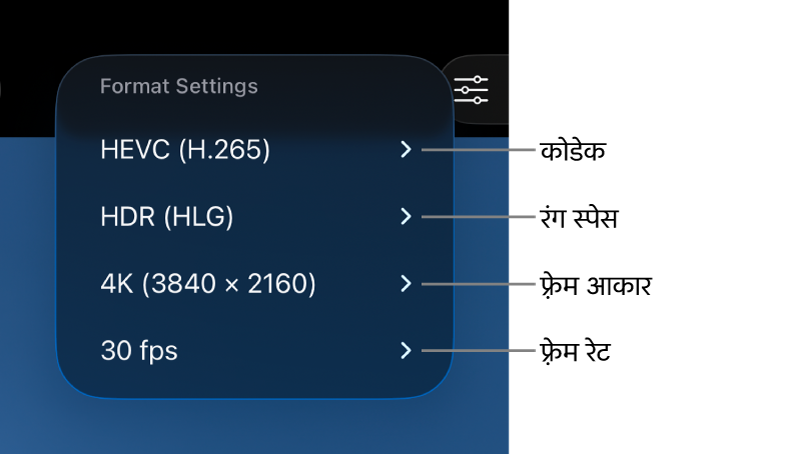
Apple ProRes RAW विकल्प पर टैप करें :
Apple ProRes RAW: उन उच्च-स्तरीय पेशेवर प्रोजेक्ट के लिए Apple ProRes RAW चुनें जिनके लिए पोस्ट-प्रोडक्शन में ह्वाइट बैलेंस, एक्सपोज़र, शार्पनेस आदि को ऐडजस्ट करने में अधिकतम फ़्लेक्सिबिलिटी की ज़रूरत होती है।
Apple ProRes RAW HQ: उच्च बिट दर और उच्च इमेज गुणवत्ता के लिए Apple ProRes RAW के बजाए Apple ProRes RAW HQ चुनें।
जब आप कोडेक को Apple ProRes RAW या Apple ProRes RAW HQ पर सेट करते हैं, तो Final Cut Camera निम्नलिखित ऐडजस्टमेंट ऑटोमैटिकली कर देता है :
फ़्रेम आकार ओपन गेट (4224 x 3024) पर सेट किया गया है। यह फ़्रेम आकार सेटिंग सबसे बड़ा इमेज आकार (और फ़ाइल आकार) बनाती है और 60 fps तक की फ़्रेम दर की अनुमति देती है।
रंग स्पेस सेटिंग अब उपलब्ध नहीं है। (Apple ProRes RAW कलर स्पेस से संबद्ध नहीं है।)
LUT के साथ प्रीव्यू चालू है और इसे Apple Log 2 से HDR (HLG) पर सेट किया गया है। लॉग मीडिया का प्रीव्यू दिखाएँ देखें।
इनमें से कोई एक काम करें :
फ़्रेम आकार सेट करें : फ़्रेम आकार को ओपन गेट (4224 x 3024) पर सेट रखें या 17:9 (4224 x 2240) चुनें, जो कुछ लेंस के साथ 120 fps तक फ़्रेम दर की अनुमति देता है।
फ़्रेम दर सेट करें : फ़्रेम दर पर टैप करें, फिर 24, 25, 30, 50, 60 या 120 fps पर टैप करें।
Apple ProRes RAW के लिए उपलब्ध फ़्रेम दरें फ़्रेम आकार पर निर्भर करती हैं। अगर फ़्रेम आकार अधिकतम 17:9 पर सेट है, तो अधिकतम 120 fps की फ़्रेम दर चुनें या अगर फ़्रेम आकार ओपन गेट पर सेट है, तो अधिकतम 60 fps की फ़्रेम दर चुनें।
आपके द्वारा चुनने पर Final Cut Camera आपके डिवाइस पर उपलब्ध स्टोरेज स्पेस के आधार पर अधिकतम रिकॉर्डिंग समय की गणना करता है।

रिकॉर्डिंग शुरू करें।
ऊपर Final Cut Camera से स्टैंडअलोन कैमरा ऐप के रूप में वीडियो रिकॉर्ड करें देखें।
जहाँ आपके रिकॉर्ड किए गए वीडियो संग्रहित किए जाते हैं
जब आप Final Cut Camera से वीडियो रिकॉर्ड करते हैं, तो मीडिया फ़ाइलें आपके द्वारा सेट किए गए रिकॉर्डिंग स्थान पर सहेजी जाती हैं। आप अपनी फ़ाइलों का स्थान देख सकते हैं।
अगर आप आंतरिक स्टोरेज पर रिकॉर्ड करते हैं : मीडिया आपके iPhone या iPad पर फ़ोल्डर में रिकॉर्ड किया जाता है। फ़ाइल ऐप
 पर जाएँ, “मेरे iPhone पर” या “मेरे iPad पर” पर टैप करें, Final Cut Camera पर टैप करें, DCIM पर टैप करें, फिर 100APPLE पर टैप करें।
अगर आप बाहरी स्टोरेज डिवाइस पर रिकॉर्ड करते हैं : मीडिया स्टोरेज डिवाइस पर फ़ोल्डर में रिकॉर्ड किया जाता है। अपने iPhone या iPad पर
फ़ाइल ऐप पर जाएँ, बाहरी डिवाइस के नाम पर टैप करें, DCIM पर टैप करें, फिर 100APPLE पर टैप करें।
iPad के लिए Final Cut Pro में संग्रहित वीडियो ट्रांसफ़र करने के लिए iPad के लिए Final Cut Pro यूज़र गाइड में Final Cut Camera से मीडिया ट्रांसफ़र करें देखें।
महत्वपूर्ण : अगर आप अपने डिवाइस से Final Cut Camera ऐप डिलीट करते हैं, तो आंतरिक डिवाइस स्टोरेज में रिकॉर्ड किए गए आपके वीडियो स्थायी रूप से डिलीट कर दिए जाएँगे।
नुस्ख़ा : आप अपनी रिकॉर्डिंग को इनकमिंग कॉल और सूचनाओं से बाधित होने से रोकने के लिए डू नॉट डिस्टर्ब चालू कर सकते हैं। कंट्रोल सेंटर खोलने के लिए अपनी स्क्रीन के ऊपरी दाएँ कोने से नीचे स्वाइप करें, फ़ोकस पर टैप करें, फिर डू नॉट डिस्टर्ब चालू करें।