Final Cut Camera में ऑडियो रिकॉर्डिंग सेटिंग बदलें
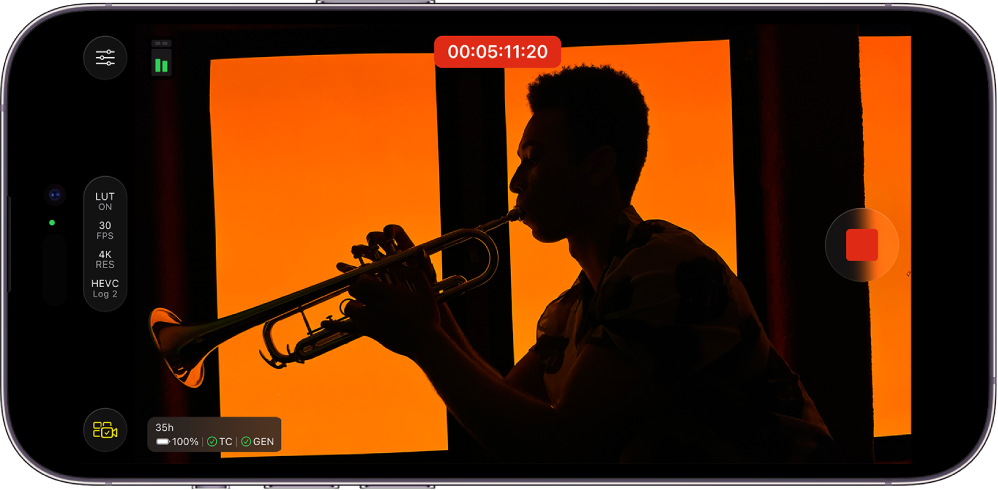
जब आप अपने iPhone या iPad पर Final Cut Camera से रिकॉर्ड करते हैं, तो आप ऑडियो इनपुट के लिए कोई सोर्स चुन सकते हैं, जैसे कि आपके डिवाइस के बिल्टइन माइक्रोफ़ोन, बाहरी माइक्रोफ़ोन आदि। आप स्टीरियो और स्पेशियल ऑडियो रिकॉर्डिंग के बीच भी स्विच कर सकते हैं।
आप कैमरा स्क्रीन पर मीटर के ज़रिए इनपुट वॉल्यूम की निगरानी कर सकते हैं।
कैमरा ऑडियो सोर्स सेट करें
अपने iPhone या iPad पर Final Cut Camera ऐप
 पर जाएँ।
कैमरा स्क्रीन पर
 पर टैप करें, फिर ऑडियो पर टैप करें।
इनपुट सोर्स सेक्शन में, सोर्स के आगे
 पर टैप करें, फिर ऑडियो इनपुट पर टैप करें।
अगर आपको अपना ऑडियो इनपुट दिखाई नहीं देता है, तो सुनिश्चित करें कि ऑडियो डिवाइस आपके डिवाइस से कनेक्टेड है और उसे पहचाना गया है।
 पर टैप करें।
स्टीरियो और स्पेशियल ऑडियो रिकॉर्डिंग के बीच स्विच करें
iPhone 16 या बाद के संस्करण पर, आप स्टीरियो या स्पेशियल ऑडियो में रिकॉर्ड करना चुन सकते हैं। स्पेशियल ऑडियो से आप iPhone पर मौजूद कई माइक्रोफ़ोन का इस्तेमाल करके स्पेशियल डेप्थ के साथ इमर्सिव, त्रिआयामी ऑडियो कैप्चर कर सकते हैं।
नोट : लाइव मल्टीकैम सत्रों में स्पेशियल ऑडियो रिकॉर्डिंग उपलब्ध नहीं है।
अपने iPhone पर Final Cut Camera ऐप
पर जाएँ।कैमरा स्क्रीन पर
पर टैप करें, ऑडियो पर टैप करें, फिर फ़ॉर्मैट के नीचे दिए गए विकल्प पर टैप करें :स्टीरियो : ऑडियो प्लेबैक को बाएँ और दाएँ चैनलों के बीच अलग करता है।
स्पेशियल ऑडियो : समर्थित प्लेबैक डिवाइस पर ऑडियो प्लेबैक सभी दिशाओं से इमर्सिव तौर पर पेश किया जाता है।
- पर टैप करें।
स्पेशियल ऑडियो संपादित करें iPhone यूज़र गाइड में देखें।
नोट : AirPods Apple डिवाइस के बीच ऑटोमैटिकली स्विच होते हैं। अगर आप AirPods पहने हुए हैं, तो याद रखें कि डिवाइस स्विचिंग या AirPods सूचनाएँ आपकी रिकॉर्डिंग को बाधित कर सकती हैं।