Final Cut Camera में वीडियो डिलीट या रीस्टोर करें
जब आप Final Cut Camera से वीडियो डिलीट करते हैं, तो डिलीट किया गया मीडिया फ़ाइल ऐप में “हालिया डिलीट किए गए” फ़ोल्डर में मूव कर दिया जाता है, जहाँ यह 30 दिनों तक मौजूद रहता है और फिर इसे स्थायी रूप से डिलीट कर दिया जाता है। आप वीडियो स्थायी रूप से डिलीट होने से पहले, उन्हें Final Cut Camera ब्राउज़र में रीस्टोर कर सकते हैं या आप स्टोरेज स्पेस ख़ाली करने के लिए उन्हें “हालिया डिलीट किए गए” फ़ोल्डर से मैनुअली डिलीट कर सकते हैं।
महत्वपूर्ण : अगर आप अपने डिवाइस से Final Cut Camera ऐप डिलीट करते हैं, तो आंतरिक डिवाइस स्टोरेज में रिकॉर्ड किए गए आपके वीडियो स्थायी रूप से डिलीट कर दिए जाएँगे।
वीडियो डिलीट करें
अपने iPhone या iPad पर Final Cut Camera ऐप
 में जाएँ।
कैमरा स्क्रीन के नीचे थंबनेल इमेज पर टैप करें।
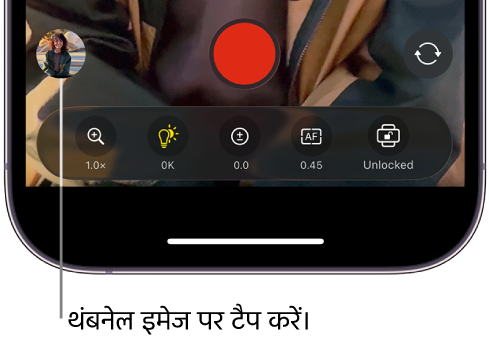
इनमें से कोई एक कार्य करें :
एकल वीडियो डिलीट करें : वीडियो थंबनेल चुनने के लिए स्क्रीन के नीचे उस पर टैप करें, फिर
 पर टैप करें।
एक से अधिक वीडियो डिलीट करें : “सभी मीडिया” पर टैप करें, “चुनें” पर टैप करें, जो वीडियो डिलीट करना चाहते हैं उस पर टैप करें, फिर
पर टैप करें।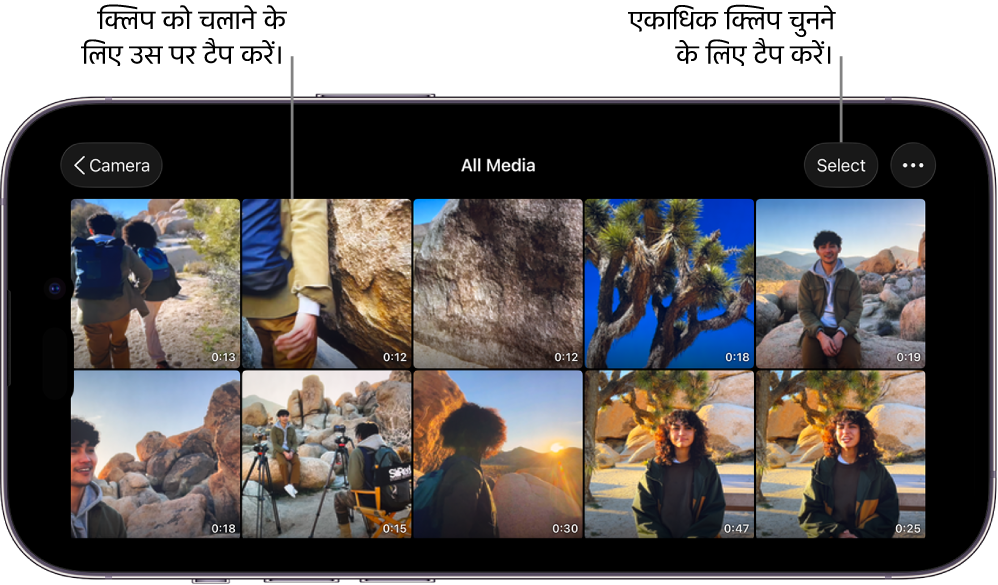
अगर आप ग़लती से कोई वीडियो डिलीट कर देते हैं या आप अपने डिवाइस पर स्टोरेज स्पेस ख़ाली करना चाहते हैं, तो नीचे फ़ाइल ऐप में वीडियो रीस्टोर करें या स्थायी रूप से डिलीट करें देखें।
फ़ाइल ऐप में वीडियो रीस्टोर करें या स्थायी रूप से डिलीट करें
अपने iPhone या iPad पर
 फ़ाइल ऐप में जाएँ।
“ब्राउज़ करें” पर टैप करें, फिर “हालिया डिलीट किए गए” पर टैप करें।
 पर टैप करें, “चुनें” पर टैप करें, फिर उन वीडियो पर टैप करें जिन्हें आप रीस्टोर या स्थायी रूप से डिलीट करना चाहते हैं।
चयन पर टच और होल्ड करें, फिर इनमें से कोई एक काम करें :
Final Cut Camera में वीडियो रीस्टोर करें : “रिकवर करें” पर टैप करें। रीस्टोर किए गए वीडियो Final Cut Camera ब्राउज़र में तुरंत दिखाई देने लगते हैं।
अपने डिवाइस से वीडियो स्थायी रूप से डिलीट करें : “अभी डिलीट करें” पर टैप करें, फिर “डिलीट करें” पर टैप करें। आपके डिवाइस से वीडियो तुरंत डिलीट कर दिए जाते हैं जिससे स्टोरेज स्पेस ख़ाली हो जाता है। आप यह क्रिया पहले जैसी नहीं कर सकते हैं।