Final Cut Camera में ऑनस्क्रीन कैमरा गाइड का इस्तेमाल करें
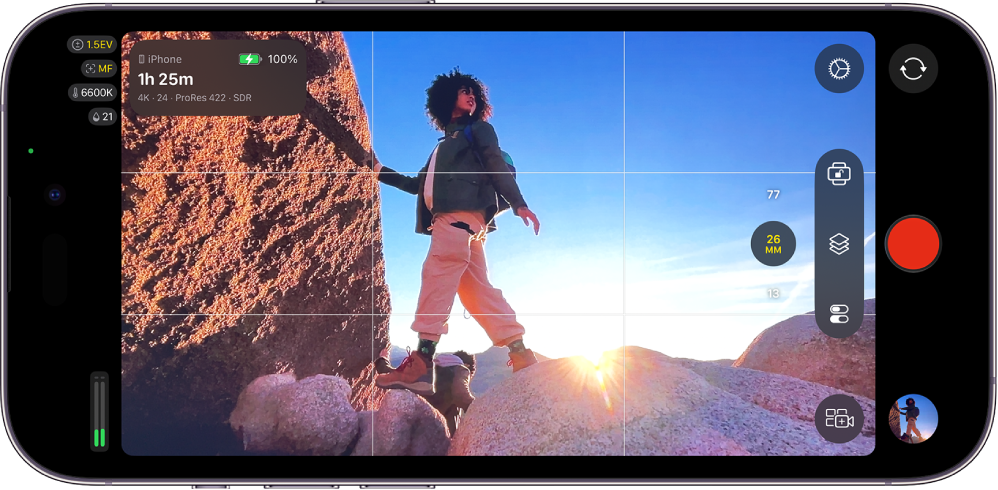
शॉट्स तैयार करने में आपकी मदद के लिए Final Cut Camera में कैमरा व्यूफ़ाइंडर में गाइड चालू कर सकते हैं।
ऐस्पेक्ट रेशियो गाइड चालू या बंद करें
अगर आप अपना प्रोजेक्ट 4:3 ऐस्पेक्ट रेशियो या स्क्वेयर ऐस्पेक्ट रेशियो (उदाहरण के लिए सोशल मीडिया के लिए) में डिलीवर करने के बारे में सोचते हैं, तो अपने शॉट कंपोज़ करने में मदद पाने के लिए कैमरा स्क्रीन पर ऐस्पेक्ट रेशियो गाइड दिखा सकते हैं। फिर आप बाद में पोस्ट-प्रोडक्शन में अपने वीडियो क्लिप को क्रॉप कर सकते हैं और वे अंतिम फ़्रेम आकार में ठीक तरह से फ़िट हो जाएँगे।
अपने iPhone या iPad पर Final Cut Camera ऐप
 पर जाएँ।
कैमरा स्क्रीन में
 पर टैप करें, “ऐस्पेक्ट रेशियो गाइड” पर टैप करें, फिर किसी विकल्प पर टैप करें।
 पर टैप करें।
व्यूफ़ाइंडर ग्रिड चालू या बंद करें
अपना शॉट कंपोज़ करने में मदद पाने के लिए व्यूफ़ाइंडर ग्रिड लाइनों का इस्तेमाल करें।
अपने iPhone या iPad पर Final Cut Camera ऐप
पर जाएँ।कैमरा स्क्रीन में
पर टैप करें, फिर ग्रिड ओवरले पर टैप करें।- पर टैप करें।
व्यूफ़ाइंडर स्तर और क्रॉसहेयर चालू या बंद करें
अपना शॉट कंपोज़ करने में मदद पाने के लिए व्यूफ़ाइंडर स्तर और क्रॉसहेयर का इस्तेमाल करें।
अपने iPhone या iPad पर Final Cut Camera ऐप
पर जाएँ।कैमरा स्क्रीन में
पर टैप करें, फिर स्तर पर टैप करें।- पर टैप करें।
जब स्तर चालू होता है, तो व्यूफ़ाइंडर में टिल्ट और रोल संकेतक दिखाई देते हैं। जब व्यूफ़ाइंडर पूरी तरह से क्षैतिज होता है, तो सफ़ेद क्षैतिज बार अलाइन हो जाते हैं और पीले रंग में बदल जाते हैं। जब कैमरा पूरी तरह से लंबवत होता है, तो सफ़ेद डॉट पीले डॉट में बदल जाता है। ओवरहेड शॉट में, कैमरे को सीधे नीचे की ओर करने पर क्रॉसहेयर पीले रंग में बदल जाते हैं।
फ़्रंट-फ़ेसिंग कैमरे से रिकॉर्डिंग करते समय भी गाइड और ओवरले तब तक कैमरा स्क्रीन पर बने रहते हैं जब तक आप उन्हें बंद नहीं करते हैं।