Final Cut Camera में एक्सपोज़र और ह्वाइट बैलेंस ऐडजस्ट करें
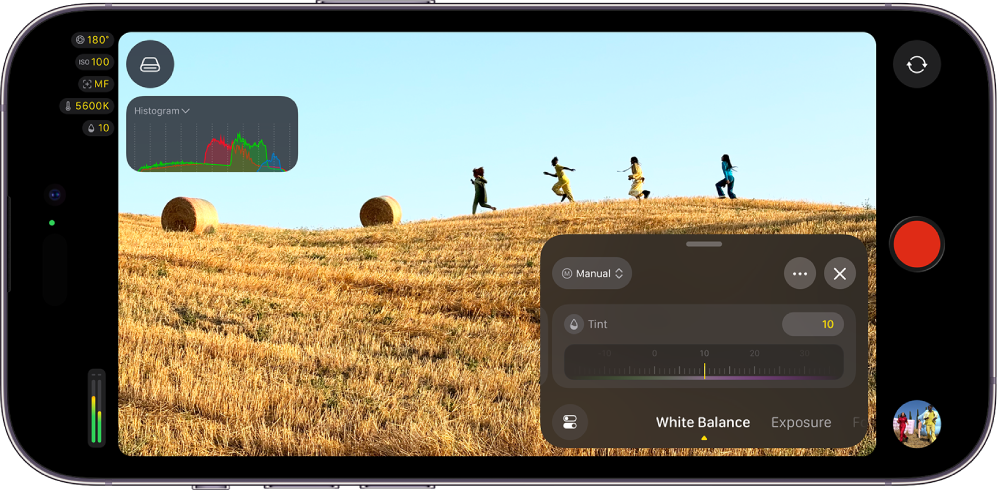
Final Cut Camera में, आप शटर ऐंगल, शटर स्पीड और ISO में बदलाव करने के साथ-साथ एक्सपोज़र को ऑटोमैटिकली या मैनुअली ऐडजस्ट कर सकते हैं। समर्थित iPhone मॉडल पर, आप मैनुअल ऐपर्चर सेटिंग के साथ-साथ ऐपर्चर प्राथमिकता और शटर प्राथमिकता मोड का उपयोग कर सकते हैं। आप ऑटोमैटिक या मैनुअल ह्वाइट बैलेंस ऐडजस्टमेंट भी कर सकते हैं।
एक्सपोज़र को ऑटोमैटिकली ऐडजस्ट करें
डिफ़ॉल्ट रूप से Final Cut Camera एक्सपोज़र को ऑटोमैटिकली सेट करता है। आप Final Cut Camera से किसी ख़ास सब्जेक्ट के लिए एक्सपोज़र सेट कर सकते हैं और आप ऑटोमैटिक एक्सपोज़र को ज़्यादा ब्राइट या डार्क बनाने के लिए ऐडजस्ट कर सकते हैं।
अपने iPhone या iPad पर Final Cut Camera ऐप
 पर जाएँ।
कैमरा स्क्रीन पर इनमें से कोई एक काम करें :
विषय के लिए एक्सपोज़र सेट करें : विषय पर टैप करें।
नोट : यह तरीक़ा विषय पर फ़ोकस भी सेट करता है।
ऑटोमैटिक एक्सपोज़र सेटिंग ऐडजस्ट करें :
 पर टैप करें, एक्सपोज़र कंट्रोल दिखने तक कंट्रोल के निचले भाग पर स्वाइप करें, फिर ऑटोमैटिक सेटिंग को ज़्यादा ब्राइट या डार्क पर सेट करने के लिए EV कॉम्पेन्सेशन डायल ड्रैग करें। डायल को +1 पर ड्रैग करने से इमेज ऑटोमैटिक सेटिंग की तुलना में एक स्टॉप ज़्यादा ब्राइट हो जाती है और डायल को –1 पर ड्रैग करने से इमेज एक स्टॉप ज़्यादा डार्क हो जाती है।
EV कॉम्पन्सेशन डायल रीसेट करने के लिए डायल पर डबल-टैप करें।
हो जाने पर, कंट्रोल बंद करने के लिए
 पर टैप करें या नीचे स्वाइप करें।
आपकी एक्सपोज़र सेटिंग तब तक बनी रहती है जब तक आप उसे नहीं बदलते या कैमरा बंद नहीं कर देते।
एक्सपोज़र मैनुअली ऐडजस्ट करें
आप अपनी इमेज का एक्सपोज़र मैनुअली ऐडजस्ट कर सकते हैं। आप अपने एक्सपोज़र को ISO, शटर स्पीड और शटर ऐंगल कंट्रोल के साथ सेट कर सकते हैं।
अपने iPhone या iPad पर Final Cut Camera ऐप
पर जाएँ।- पर टैप करें, एक्सपोज़र कंट्रोल दिखाई देने तक कंट्रोल के निचले भाग पर स्वाइप करें, ऑटोमैटिक पर टैप करें, फिर मैनुअल पर टैप करें।
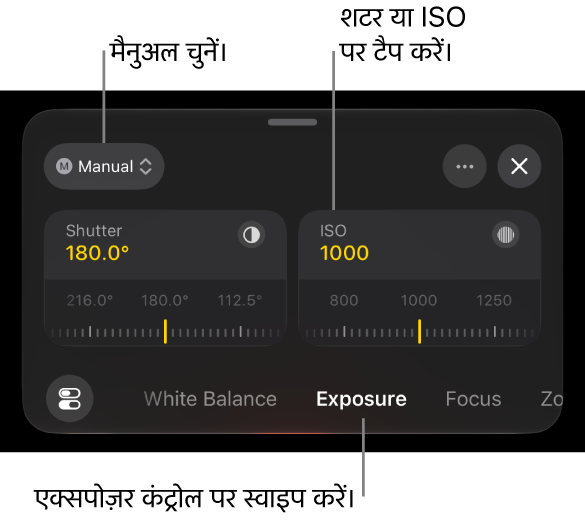
इनमें से कोई एक काम करें :
शटर ऐंगल ऐडजस्ट करें : शटर पर टैप करें, फिर डायल ड्रैग करें।
शटर स्पीड ऐडजस्ट करने के लिए
 पर टैप करें, शटर विकल्प पर टैप करें, स्पीड पर टैप करें, फिर डायल ड्रैग करें।
शटर ऐंगल (या शटर स्पीड) ऐडजस्ट करके आप यह नियंत्रित कर सकते हैं कि आपके वीडियो में मोशन कैसा दिखे। आप ऑटोमैटिक एक्सपोज़र पर निर्भर रहने के बजाय मोशन ब्लर की मात्रा चुन सकते हैं, इसके लिए स्मूद, नैचुरल मूवमेंट से लेकर शार्प, क्रिस्प ऐक्शन तक विकल्प मिलते हैं। शटर सेटिंग को फ़िक्स रखने से पूरे शॉट में समान मोशन भी सुनिश्चित होता है।
ISO सेटिंग ऐडजस्ट करें : ISO टैप करें, फिर डायल ड्रैग करें।
ISO सेटिंग को ऐडजस्ट करने से आप प्रकाश के प्रति कैमरे की संवेदनशीलता को नियंत्रित कर सकते हैं, जिससे ब्राइटनेस और इमेज गुणवत्ता संतुलित हो जाती है। सबसे कम व्यावहारिक ISO सेटिंग का उपयोग करने से नॉइज़ में कमी आती है, वहीं ज़रूरत पड़ने पर उच्च मान के इस्तेमाल से गहरे दृश्यों में चमक बढ़ाई जा सकती है। ISO को लॉक करने से रिकॉर्डिंग के दौरान अनचाहे एक्सपोज़र बदलाव भी रोके जा सकते हैं।
नोट : iPhone 18 Pro या उसके बाद के मॉडल और iOS 27 या उसके बाद के संस्करण के साथ, आप ऐपर्चर सेटिंग को भी ऐडजस्ट कर सकते हैं। नीचे iPhone 18 Pro या उसके बाद के मॉडल पर ऐपर्चर सेटिंग और एक्सपोज़र ऐडजस्ट करें और iPhone 18 Pro या उसके बाद के मॉडल पर ऐपर्चर प्राथमिकता या शटर प्राथमिकता मोड का उपयोग करें देखें।
हो जाने पर, कंट्रोल बंद करने के लिए
पर टैप करें या नीचे स्वाइप करें।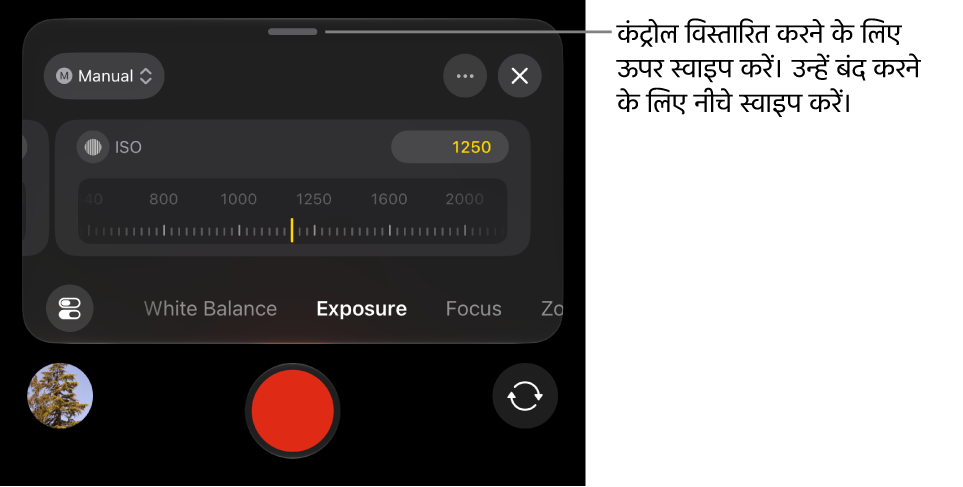
वर्तमान सेटिंग कैमरा स्क्रीन के सबसे ऊपर दिखाई देती है। पीले संकेतक मैनुअल ऐडजस्टमेंट को दर्शाते हैं। संबंधित कंट्रोल खोलने के लिए किसी भी संकेतक पर टैप करें।
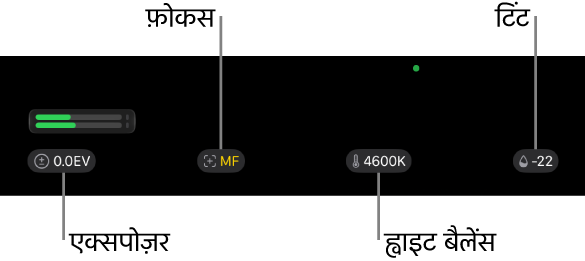
आपकी एक्सपोज़र सेटिंग तब तक बनी रहती है जब तक आप उसे नहीं बदलते या कैमरा बंद नहीं कर देते।
नुस्ख़ा : अगर आप 24 fps पर रिकॉर्डिंग कर रहे हैं, तो आप शटर स्पीड को 1/48 सेकंड पर सेट करके नैचुरल मोशन ब्लर हासिल कर सकते हैं।
iPhone 18 Pro या उसके बाद के मॉडल पर ऐपर्चर सेटिंग और एक्सपोज़र ऐडजस्ट करें
iPhone 18 Pro या उसके बाद के मॉडल पर, आप ऐपर्चर सेटिंग को बदल सकते हैं, जिससे आपको अपने वीडियो के एक्सपोज़र और विज़ुअल शैली दोनों पर सीधा नियंत्रण मिलता है। ऐपर्चर सेटिंग ऐडजस्ट करने से आप चुन सकते हैं कि दृश्य का कितना भाग फ़ोकस में रहे और आपके फ़ुटेज रूप-रंग समान रहे। यह शॉट के दौरान कैमरे से अनचाहे ब्राइटनेस ऐडजस्टमेंट के बिना भी किया जा सकता है।
नोट : ऐपर्चर कंट्रोल के लिए iPhone 18 Pro या उसके बाद का मॉडल और iOS 27 या उसके बाद का संस्करण आवश्यक है।
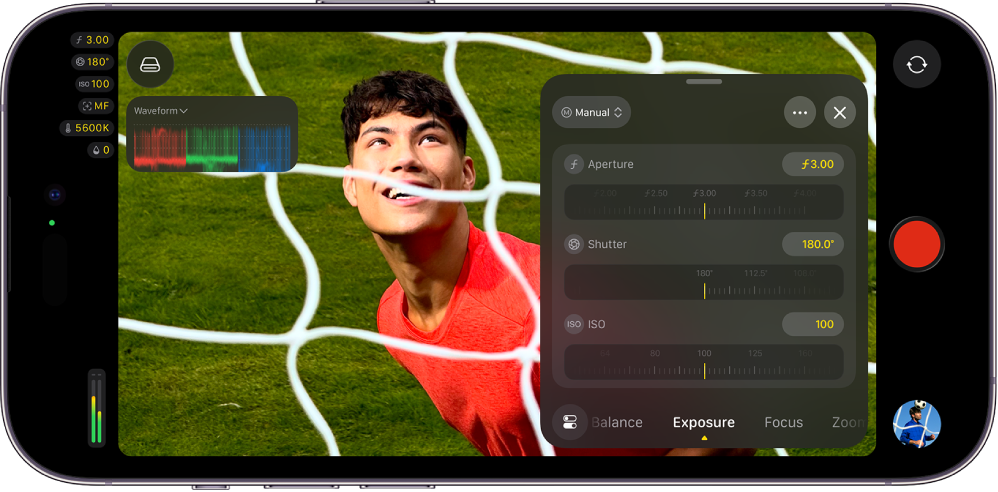
ऐपर्चर ऐडजस्ट करके, आप यह कर सकते हैं :
फ़ील्ड की डेप्थ पर पूरा नियंत्रण बनाए रखें
विशिष्ट मोशन ब्लर (अधिक धीमी शटर स्पीड) प्राप्त करें, इसके लिए ND फ़िल्टर जोड़ने की भी ज़रूरत नहीं है
ऐपर्चर को 1.48 तक खोलकर बोकेह प्रभाव बनाएँ
iPhone 18 Pro और Final Cut Camera के साथ, आप ऐपर्चर प्राथमिकता या शटर प्राथमिकता मोड का भी इस्तेमाल कर सकते हैं। नीचे iPhone 18 Pro या उसके बाद के मॉडल पर ऐपर्चर प्राथमिकता या शटर प्राथमिकता मोड का उपयोग करें देखें।
अपने iPhone पर Final Cut Camera ऐप
पर जाएँ।कैमरा स्क्रीन में
पर टैप करें, एक्सपोज़र कंट्रोल दिखने तक कंट्रोल के निचले भाग पर स्वाइप करते रहें, “ऑटोमैटिक” पर टैप करें, फिर “मैनुअल” पर टैप करें।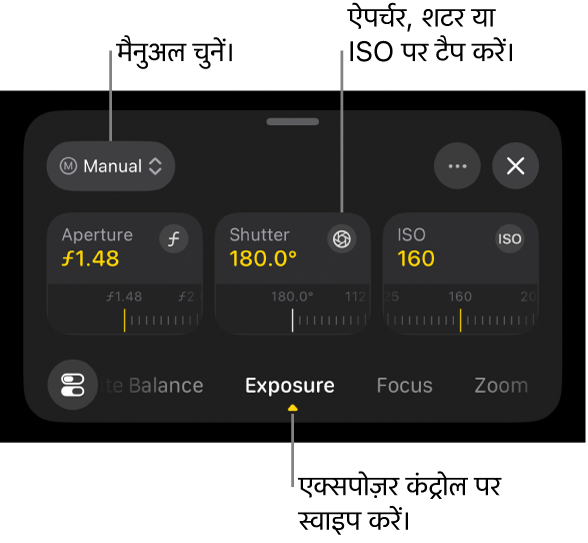
इनमें से कोई एक काम करें :
f-स्टॉप ऐडजस्ट करें : ऐपर्चर पर टैप करें, फिर डायल ड्रैग करें।
f-stop को ऐडजस्ट करने से फ़ील्ड की डेप्थ प्रभावित होती है और आपको यह नियंत्रित करने की अनुमति मिलती है कि कैमरे में कितना प्रकाश जाए। चौड़े ऐपर्चर से (एक निचली f-स्टॉप सेटिंग) धुँधला बैकग्राउंड बनता है, जबकि छोटे ऐपर्चर (उच्च f-स्टॉप सेटिंग) से दृश्य के ज़्यादा हिस्से को फ़ोकस में रखा जाता है। ऐपर्चर सेटिंग को मैनुअली ऐडजस्ट करने से आपकी रिकॉर्डिंग के दौरान एक समान रंग-रूप और एक्सपोज़र मिलता है।
शटर ऐंगल ऐडजस्ट करें : शटर पर टैप करें, फिर डायल ड्रैग करें।
शटर स्पीड ऐडजस्ट करने के लिए
पर टैप करें, शटर विकल्प पर टैप करें, स्पीड पर टैप करें, फिर डायल ड्रैग करें।शटर ऐंगल (या शटर स्पीड) ऐडजस्ट करके आप यह नियंत्रित कर सकते हैं कि आपके वीडियो में मोशन कैसा दिखे। आप ऑटोमैटिक एक्सपोज़र पर निर्भर रहने के बजाय मोशन ब्लर की मात्रा चुन सकते हैं, इसके लिए स्मूद, नैचुरल मूवमेंट से लेकर शार्प, क्रिस्प ऐक्शन तक विकल्प मिलते हैं। शटर सेटिंग को फ़िक्स रखने से पूरे शॉट में समान मोशन भी सुनिश्चित होता है।
ISO सेटिंग ऐडजस्ट करें : ISO टैप करें, फिर डायल ड्रैग करें।
ISO सेटिंग को ऐडजस्ट करने से आप प्रकाश के प्रति कैमरे की संवेदनशीलता को नियंत्रित कर सकते हैं, जिससे ब्राइटनेस और इमेज गुणवत्ता संतुलित हो जाती है। सबसे कम व्यावहारिक ISO सेटिंग का उपयोग करने से नॉइज़ में कमी आती है, वहीं ज़रूरत पड़ने पर उच्च मान के इस्तेमाल से गहरे दृश्यों में चमक बढ़ाई जा सकती है। ISO को लॉक करने से रिकॉर्डिंग के दौरान अनचाहे एक्सपोज़र बदलाव भी रोके जा सकते हैं।
हो जाने पर, कंट्रोल बंद करने के लिए
पर टैप करें या नीचे स्वाइप करें।वर्तमान सेटिंग कैमरा स्क्रीन के सबसे ऊपर दिखाई देती है। पीले संकेतक मैनुअल ऐडजस्टमेंट को दर्शाते हैं। संबंधित कंट्रोल खोलने के लिए किसी भी संकेतक पर टैप करें।
iPhone 18 Pro या उसके बाद के मॉडल पर ऐपर्चर प्राथमिकता या शटर प्राथमिकता मोड का उपयोग करें
iPhone 18 Pro या उसके बाद के मॉडल और Final Cut Camera के साथ, आप ऐपर्चर या शटर सेटिंग को ऐडजस्ट करने के लिए ऐपर्चर प्राथमिकता मोड या शटर प्राथमिकता मोड का इस्तेमाल कर सकते हैं और Final Cut Camera एक्सपोज़र को ऑटोमैटिकली सेट कर लेगा।
नोट : ऐपर्चर प्राथमिकता मोड और शटर प्राथमिकता मोड के लिए iPhone 18 Pro या उसके बाद के मॉडल और iOS 27 या उसके बाद के संस्करण की आवश्यकता होती है।
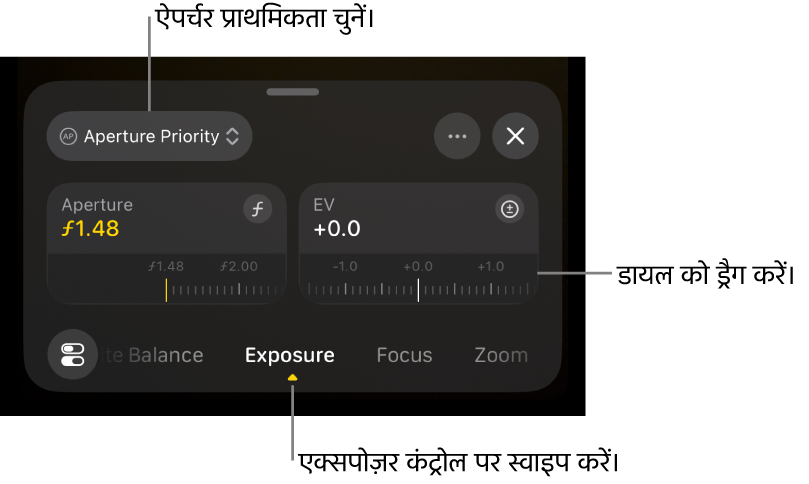
ऐपर्चर प्राथमिकता : जब आप ऐपर्चर प्राथमिकता मोड में ऐपर्चर डायल ऐडजस्ट करते हैं, तो Final Cut Camera एक्सपोज़र बनाए रखने के लिए शटर स्पीड और ISO सेटिंग को ऑटोमैटिकली ऐडजस्ट करता है।
शटर प्राथमिकता : जब आप शटर प्राथमिकता मोड में शटर डायल ऐडजस्ट करते हैं, तो एक्सपोज़र बनाए रखने के लिए Final Cut Camera ऐपर्चर और ISO सेटिंग को ऑटोमैटिकली ऐडजस्ट कर देता है।
अपने iPhone पर Final Cut Camera ऐप
पर जाएँ।कैमरा स्क्रीन में
पर टैप करें, एक्सपोज़र कंट्रोल दिखने तक कंट्रोल के निचले भाग पर स्वाइप करते रहें, “ऑटोमैटिक” पर टैप करें, फिर इनमें से कोई एक काम करें :ऐपर्चर प्राथमिकता मोड का उपयोग करें : ऐपर्चर प्राथमिकता पर टैप करें, फिर f-स्टॉप को ऐडजस्ट करने के लिए ऐपर्चर डायल ड्रैग करें।
शटर प्राथमिकता मोड का उपयोग करें : शटर प्राथमिकता पर टैप करें, फिर शटर ऐंगल ऐडजस्ट करने के लिए शटर डायल ड्रैग करें।
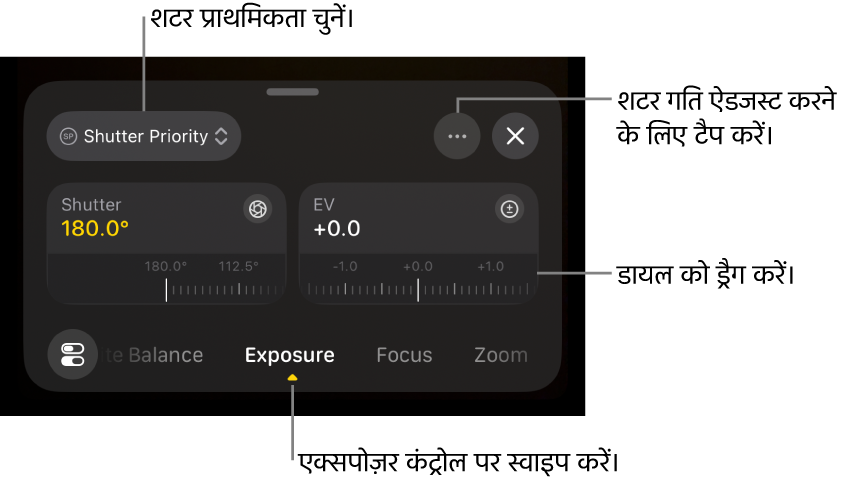
शटर स्पीड ऐडजस्ट करने के लिए
पर टैप करें, शटर विकल्प पर टैप करें, स्पीड पर टैप करें, फिर डायल ड्रैग करें।
वैकल्पिक रूप से, ऑटोमैटिक एक्सपोज़र सेटिंग को ज़्यादा ब्राइट या डार्क बनाने के लिए EV कॉम्पन्सेशन डायल ड्रैग करें।
हो जाने पर, कंट्रोल बंद करने के लिए
पर टैप करें या नीचे स्वाइप करें।वर्तमान सेटिंग कैमरा स्क्रीन के सबसे ऊपर दिखाई देती है। पीले संकेतक मैनुअल ऐडजस्टमेंट को दर्शाते हैं। संबंधित कंट्रोल खोलने के लिए किसी भी संकेतक पर टैप करें।
ह्वाइट बैलेंस तापमान या टिंट सेट करें
इमेज को ह्वाइट बैलेंस करने से कलर कास्ट हट जाते हैं और यह सुनिश्चित होता है कि इमेज में मौजूद सफ़ेद ऑब्जेक्ट सफ़ेद दिखाई दें।
शॉट के लिए मूड सेट करने हेतु आप ह्वाइट बैलेंस तापमान और टिंट को मैनुअली ऐडजस्ट कर सकते हैं। उदाहरण के लिए ह्वाइट बैलेंस को कूलर (निम्न) पर सेट करने से दृश्य अधिक ठंडा या कठोर महसूस हो सकता है। ह्वाइट बैलेंस को ज़्यादा वॉर्म (उच्च) पर सेट करने से दृश्य ज़्यादा आकर्षक महसूस किया जा सकता है।
नोट : Apple ProRes RAW रिकॉर्ड करते समय ह्वाइट बैलेंस ऐडजस्टमेंट उपलब्ध नहीं होते हैं। आप Final Cut Pro और अन्य पोस्ट-प्रोडक्शन सॉफ़्टवेयर का इस्तेमाल करके Apple ProRes RAW फ़ाइलों में ह्वाइट बैलेंस ऐडजस्ट कर सकते हैं।
अपने iPhone या iPad पर Final Cut Camera ऐप
पर जाएँ।कैमरा स्क्रीन में
पर टैप करें, फिर ह्वाइट बैलेंस कंट्रोल दिखने तक कंट्रोल के निचले भाग पर स्वाइप करते रहें।डिफ़ॉल्ट रूप से, दृश्य के लिए न्यूट्रल ह्वाइट बैलेंस बनाने के लिए ह्वाइट बैलेंस और टिंट को ऑटोमैटिकली सेट किया जाता है।
इनमें से कोई एक कार्य करें :
ह्वाइट बैलेंस तापमान या टिंट को कस्टम स्तर पर सेट करें : इसे विस्तृत करने के लिए तापमान या टिंट डायल पर टैप करें, फिर डायल ड्रैग करें। डायल के बीच स्विच करने के लिए बाईं ओर या दाईं ओर स्वाइप करें या दोनों को एक साथ देखने के लिए ऊपर की ओर स्वाइप करें।
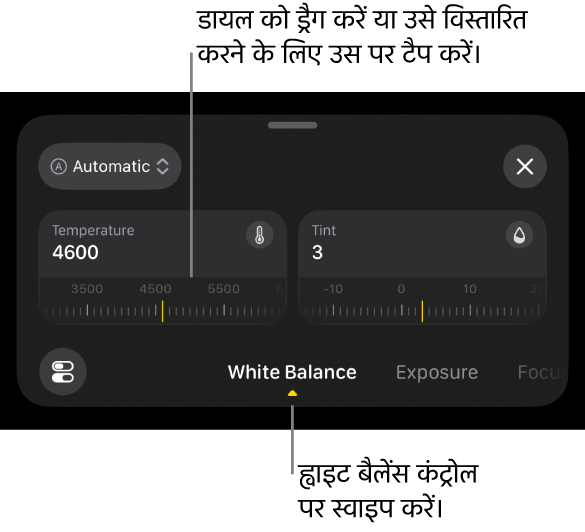
ह्वाइट बैलेंस या टिंट रीसेट करें : मैनुअल पर टैप करें, फिर ऑटोमैटिक पर टैप करें।
ह्वाइट बैलेंस प्रीसेट का इस्तेमाल करें : ऑटोमैटिक या मैनुअल पर टैप करें, फिर प्रीसेट पर टैप करें।
ह्वाइट बैलेंस प्रीसेट में निम्नलिखित शामिल हैं :
डेलाइट (5600K)
शैडो (7000K)
बादल (6000K)
टंग्स्टन (3200K)
चमकीला (4000K)
फ़्लैश (5500K)
हो जाने पर, कंट्रोल बंद करने के लिए
पर टैप करें या नीचे स्वाइप करें।वर्तमान सेटिंग कैमरा स्क्रीन के शीर्ष पर दिखाई देती हैं।
अगर आपने ह्वाइट बैलेंस तापमान या टिंट में मैनुअली बदलाव किया है, तो इसका संकेतक पीला हो जाता है। संबंधित सेटिंग खोलने के लिए आप संकेतक पर टैप कर सकते हैं।
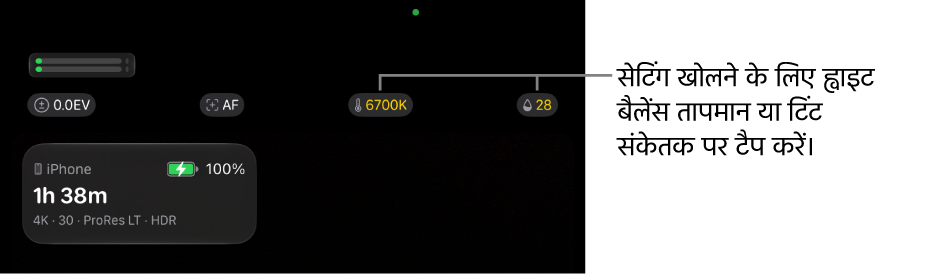
कैमरा आपकी ह्वाइट बैलेंस सेटिंग तब तक बनाए रखता है जब तक आप ह्वाइट बैलेंस को ऑटोमैटिक पर सेट नहीं करते हैं।
आप अपने क्लिप के ल्यूमा और क्रोमा लेवल मापने के लिए वीडियो स्कोप का उपयोग कर सकते हैं। वीडियो स्कोप चालू करें देखें।
नुस्ख़ा : एक्सपोज़र कंट्रोल से एक्सपोज़र ओवरले को जल्दी से चालू करने के लिए पर टैप करें, एक्सपोज़र ओवरले पर टैप करें, फिर किसी विकल्प पर टैप करें।