
Usar VoiceOver para desplazarte por las apps y las ventanas en el Mac
Cuando tengas abiertas varias apps, o varias ventanas de una app, puedes pasar rápidamente de una a otra utilizando el selector de app o el selector de ventana. El selector de ventana también facilita el acceso a los cuadros de diálogo del sistema. También puedes usar los puntos de ventana, Mission Control y el organizador visual para acceder fácilmente a tus apps.
Nota: VO representa el modificador de VoiceOver que pulsas con las teclas adicionales para introducir comandos de VoiceOver. Por omisión, puedes pulsar a la vez las teclas Control y Opción o solo pulsar la tecla Bloqueo Mayúsculas.
Descubrir las apps y ventanas abiertas
Descubre que app está activa y cuántas apps hay abiertas: Pulsa VO + Fn + F1.
Descubre qué app está activa y cuántas ventanas de esa app hay abiertas: Pulsa VO + Fn + F2.
Pasar de una app a otra
Para abrir el selector de aplicación, pulsa VO + Fn + F1 dos veces o realiza una doble pulsación cerca del borde izquierdo del trackpad.
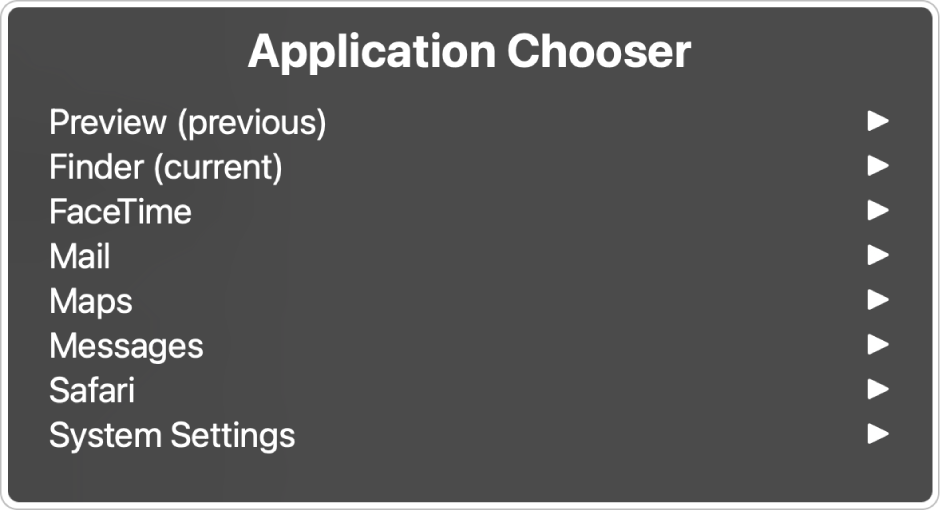
Para desplazarte por la lista de apps abiertas, pulsa la tecla Flecha abajo o Flecha arriba, o realiza un deslizamiento abajo o arriba en el trackpad.
Cuando escuches la app que quieras, pulsa la barra espaciadora o realiza una doble pulsación en el trackpad.
Si utilizaste el comando de VoiceOver para abrir el selector, pulsando la barra espaciadora se abre un submenú que lista todas las ventanas, cuadros de diálogo o avisos abiertos para la app. Desplázate por el submenú de la misma forma que por la lista de apps.
Para salir del selector de aplicación sin realizar ninguna selección, pulsa la tecla Esc o Fn + Tabulador, o bien arrastra dos dedos hacia atrás y hacia adelante en el trackpad.
Pasar de una ventana a otra
Para abrir el selector de ventana, pulsa VO + Fn + F2 + F2 o realiza una doble pulsación cerca del borde derecho del trackpad.

Para desplazarte por la lista de ventanas y cuadros de diálogo abiertos, pulsa la tecla Flecha abajo o Flecha arriba, o desliza el dedo hacia abajo o hacia arriba en el trackpad.
Para seleccionar una ventana o cuadro de diálogo del sistema, pulsa la barra espaciadora o pulsa dos veces en el trackpad.
Para salir del selector de ventana sin realizar ninguna selección, pulsa la tecla Esc o Fn + Tabulador o arrastra dos dedos hacia atrás y hacia adelante en el trackpad.
Utilizar puntos de ventana para desplazarte por ventanas y páginas web
Puedes utilizar puntos de ventana para desplazarte rápidamente por ventanas de apps y páginas web. En ventanas de apps, VoiceOver crea automáticamente un conjunto de puntos de las ventanas basándose en el diseño de la app, incluidas áreas clave como campos, barras laterales y barras de herramientas. También puedes crear tus propios puntos de la ventana, para ventanas de apps (para marcar los botones o las áreas con las que interactúas con más frecuencia) y para páginas web (para marcar tu contenido favorito).
En el rotor de VoiceOver se enumeran los puntos de la ventana.
Ver una lista de puntos de ventana para la ventana actual: Pulsa VO + U para abrir el rotor de VoiceOver y, a continuación, pulsa la tecla de flecha izquierda o flecha derecha hasta que escuches “Puntos de ventanas”.
Crear un punto de ventana para el ítem activo: Pulsa las teclas VO + Comando + Mayúsculas + Corchete derecho (]). Puedes crear un número ilimitado de puntos de ventana para una ventana. En la lista de puntos de ventana del rotor de VoiceOver, se mostrarán primero los últimos que hayas utilizado.
Eliminar un punto de ventana que hayas creado: Pulsa las teclas VO + Comando + Mayúsculas + Corchete izquierdo ([).
Saltar al siguiente punto de la ventana (a puntos creados automáticamente y a los que hayas creado tú): Pulsa VO + Corchete derecho (]).
Saltar al anterior punto de la ventana (a puntos creados automáticamente y a los que hayas creado tú): Pulsa VO + Corchete izquierdo ([).
Saltar al siguiente punto de la ventana (solo a puntos que hayas creado tú): Pulsa las teclas VO + Comando + Corchete derecho (]).
Saltar al anterior punto de la ventana (solo a puntos que hayas creado tú): Pulsa las teclas VO + Comando + Corchete izquierdo ([).
Si el diseño de una ventana cambia de forma significativa y VoiceOver no puede localizar un punto de ventana que previamente existía en la página, VoiceOver creará uno nuevo que coincida bastante con el original.
Usar Mission Control
Mission Control muestra todas las ventanas abiertas en el escritorio, bien organizadas para que puedas encontrar fácilmente la que necesitas. Las apps a pantalla completa o en Split View, así como los espacios de escritorio que hayas creado, se muestran en la barra de Spaces a lo largo del borde superior de la pantalla.
Abre Mission Control pulsando Control + Flecha arriba.
Para salir de Mission Control sin realizar nada, pulsa las teclas de nuevo.
En Mission Control, realiza una de las siguientes operaciones:
Abrir un ítem: Pulsa VO + Flecha izquierda o VO + Flecha derecha para ir al ítem y, a continuación, pulsa VO + barra espaciadora.
Abrir un ítem en la barra de espacios: Pulsa VO + Flecha izquierda para ir a la barra de Spaces, VO - Flecha abajo para interactuar con ella; pulsa VO + Flecha derecha si quieres ir a la lista de espacios, interactuar con ella, ir al ítem y, a continuación, pulsar VO + barra espaciadora.
Crear un espacio de escritorio: Pulsa VO + Flecha izquierda para ir a la barra de Spaces, VO + Mayúsculas +Flecha abajo para interactuar con ella y, a continuación, pulsa VO + barra espaciadora para interactuar con el botón “Añadir escritorio”.
Eliminar un espacio de escritorio: Pulsa VO + Flecha izquierda para ir a la barra de Spaces, pulsa VO + Mayúsculas + Flecha abajo para interactuar con ella; pulsa VO + Flecha derecha para ir a la lista de espacios, interactuar con ella, ir al espacio que quieras eliminar y, a continuación, pulsar VO + Comando + Escape. Pulsa Retorno para confirmar.
Nota: Puedes desplazarte fácilmente entre escritorios mientras trabajas; solo tienes que pulsar Control + Flecha derecha o Control + Flecha izquierda.
Usar el organizador visual
Puedes usar el organizador visual para organizar las apps con las que estás trabajando para facilitar el acceso a ellas. La ventana en la que estás trabajando se sitúa en el centro de la pantalla (denominado organizador en VoiceOver) y las apps que has usado recientemente se ordenan en una lista en el lado izquierdo (VoiceOver llama pila a cada ítem de la lista).
Puedes añadir varias ventanas de apps a una pila y trabajar con ellas como un grupo en el organizador. Cuando cambias a una pila con más de una ventana, todas las ventanas se abren a la vez.
Cuando VoiceOver esté activado, pulsa VO + Mayúsculas + O para abrir el centro de control, pulsa VO + Flecha derecha para ir al organizador visual y, a continuación, pulsa VO + barra espaciadora para activar el organizador visual.
La app activa en ese momento se traslada al organizador y las otras apps con las que has estado trabajando recientemente se organizan como pilas a la izquierda.
Pulsa VO + Fn + F1 dos veces para abrir el selector de aplicación.
Pulsa VO + Flecha abajo o VO + Flecha arriba para navegar por el menú y, a continuación, pulsa Retorno para seleccionar el organizador visual.
Realiza una de las siguientes operaciones:
Desplazar el cursor de VoiceOver a la pila situada más arriba: Pulsa Retorno para seleccionar el organizador visual.
Mover el cursor de VoiceOver a otra pila: Pulsa VO + Flecha abajo o VO + Flecha arriba para navegar por la lista de pilas en el menú y, a continuación, pulsa Retorno para desplazar el cursor de VoiceOver a la pila seleccionada.
Con el cursor de VoiceOver centrado en una pila, realiza una de las siguientes acciones:
Abrir las ventanas de la pila en el organizador: Pulsa VO + Barra espaciadora.
Navegar por la lista de pilas: Pulsa VO + Flecha arriba o Flecha abajo.
Trasladar la ventana superior de la pila al organizador: Pulsa VO + Comando + barra espaciadora para abrir el menú Acciones, pulsa VO + Flecha abajo o VO + Flecha arriba para ir a “Añadir ventana al organizador” y, a continuación, pulsa Retorno. La ventana superior de la pila se traslada al organizador y forma un grupo con las demás ventanas del organizador.
Si usas gestos del trackpad de VoiceOver, las teclas del teclado numérico, las teclas Opción o la navegación rápida, puedes asignar un comando de navegación al organizador visual. Consulta Personalizar los comandos de teclado y los gestos del trackpad para VoiceOver.
Descargar esta guía en Braille Ready Format: BRF (inglés)