Combinar entrenos y meditaciones con grupos en Apple Fitness+
En Apple Fitness+, puedes crear grupos: una serie de entrenos o meditaciones que puedes completar secuencialmente. Los grupos te permiten crear sesiones de entreno más largas que incluyan tus actividades favoritas. Por ejemplo, puedes crear un grupo con distintos entrenos, seguidos de una recuperación consciente o una meditación.
Nota: Los entrenos y las meditaciones de audio de Apple Fitness+ no se pueden agrupar.
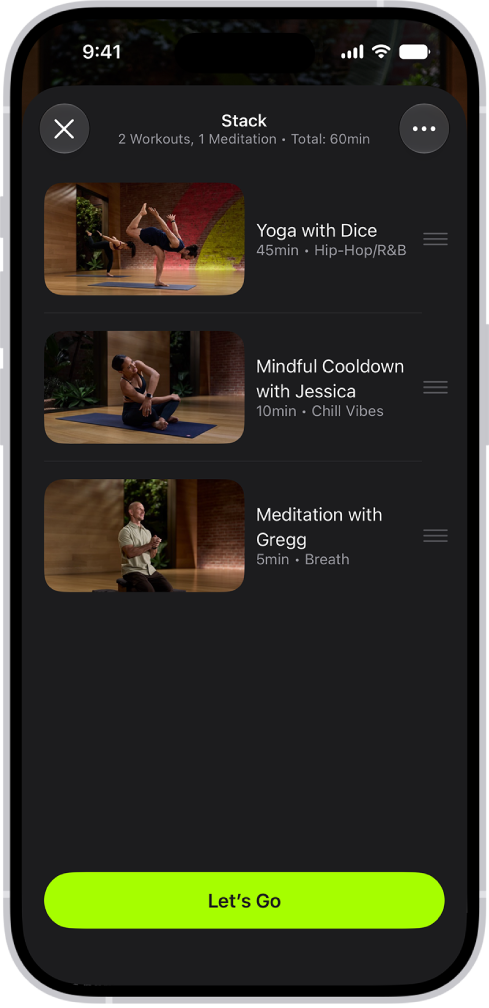
Crear un grupo
Ve a la app Fitness
 del iPhone, iPad o Apple TV 4K y, a continuación, (en el iPhone) toca Fitness+.
Realiza una de las siguientes acciones:
En el iPhone o el iPad: Toca un entreno o meditación y, arriba a la derecha, toca
 .
.En el Apple TV 4K: Selecciona un entreno o meditación y, a continuación, selecciona “Añadir a”.
Selecciona “Añadir al grupo”.
Consejo: También puedes mantener pulsado (en el iPhone o iPad) o mantener pulsado el clickpad o la superficie táctil del mando a distancia (en el Apple TV 4K) y, a continuación, seleccionar “Añadir al grupo”.
Si quieres ver tu grupo mientras navegas por una actividad, toca y, a continuación, toca “Ver grupo actual”.
Comenzar un grupo
Ve a la app Fitness
del iPhone, iPad o Apple TV 4K y, a continuación, (en el iPhone) toca Fitness+.Realiza una de las siguientes acciones:
En el iPhone o el iPad: Toca
 .
.En el Apple TV 4K: Abre la barra lateral y, a continuación, selecciona Grupo.
Selecciona ¡Vamos!.
Después de completar una actividad de tu grupo, selecciona ¡Vamos! para empezar el siguiente entreno o meditación, o toca OK para volver a Apple Fitness+.
Editar un grupo en el iPhone o iPad
Cuando termines de añadir actividades al grupo, puedes modificarlo en cualquier momento antes de guardarlo en la biblioteca.
Ve a la app Fitness
del iPhone o el iPad y, a continuación, (en el iPhone) toca Fitness+.Toca
y, a continuación, realiza cualquiera de las siguientes acciones:Reordenar los ítems del grupo: Arrastra
 hacia arriba o hacia abajo junto a una actividad.
Eliminar un ítem del grupo: Desliza hacia la izquierda sobre una actividad y, a continuación, toca Eliminar.
Borrar todos los ítems del grupo actual: Toca
seguido de “Borrar grupo”.
Editar un grupo en el Apple TV 4K
Ve a la app Fitness
 del Apple TV 4K.
Abre la barra lateral y, a continuación, selecciona Grupo.
Selecciona
y realiza una de estas acciones:Reordenar los ítems del grupo: Selecciona “Editar grupo”, selecciona
y, a continuación, mueve la actividad hacia arriba o hacia abajo.Eliminar un ítem del grupo: Selecciona “Editar grupo” y, a continuación, selecciona
 .
.Borrar todos los ítems del grupo actual: Selecciona “Borrar grupo”.