GarageBand Benutzerhandbuch
- Willkommen
-
- Was ist GarageBand?
- Bearbeitungen in GarageBand widerrufen und wiederholen
- Weitere Sounds und Loops laden
- Unterstützung anfordern
-
- Smart Controls – Übersicht
- Smart Controls
- Transform-Pad verwenden
- Arpeggiator verwenden
- Audioeffekt-Plug-ins hinzufügen und bearbeiten
- Effekte in der Master-Spur verwenden
- Audio Units-Plug-ins verwenden
- EQ-Effekt verwenden
- Bearbeitete Smart Control mit den gesicherten Einstellungen vergleichen
-
- Übung wiedergeben
- Eingabequelle für deine Gitarre auswählen
- Übungsfenster anpassen
- Beurteilung deiner Übung ansehen
- Deinen Fortschritt im Zeitverlauf verfolgen
- Übung langsamer abspielen
- Mischung einer Übung ändern
- Notationsseite im Vollbildmodus anzeigen
- Glossarthemen anzeigen
- Gitarrenakkorde üben
- Gitarre in einer Übung stimmen
- Übungen im GarageBand-Fenster öffnen
- Zusätzliche „Instrument lernen“-Übungen laden
- Ladevorgang deiner Übung wird nicht beendet
- Touch Bar – Tastaturkurzbefehle
- Glossar
- Copyright

Arrangement-Marker in GarageBand auf dem Mac hinzufügen
Du kannst einem Projekt Arrangement-Marker hinzufügen, um unterschiedliche Abschnitte wie Intro, Strophe und Refrain zu erstellen, und dann die Abschnitte in den Bereich „Spuren“ bewegen, um das Projekt rasch neu zu arrangieren. Arrangement-Marker können besonders nützlich sein, wenn du Material (Aufnahmen, Loops oder Mediendateien) zum Projekt hinzufügst und unterschiedliche Arrangements ausprobieren willst.
Der erste Arrangement-Marker beginnt am Anfang des Projekts. Jeder weitere hinzugefügte Arrangement-Marker beginnt am Ende des vorherigen (ohne Zwischenraum). Arrangement-Marker sind am nützlichsten, wenn du sie zu jedem Abschnitt des Projekts hinzufügst, sodass du das gesamte Projekt neu arrangieren kannst.
Arrangement-Marker kannst du in der Arrangierspur hinzufügen, die oben im Bereich „Spuren“ angezeigt wird. Dort bearbeitest du sie auch. Wenn du einen Arrangement-Marker hinzufügst, ist er acht Takte lang. Du kannst seine Größe ändern, damit er den Abschnitt des Projekts abdeckt, den du aufnehmen möchtest, und umbenennen, um seinen Platz im Projekt anzugeben.
Hinweis: Wenn du Arrangement-Marker zu einem Projekt hinzufügst und dann eine Drummer-Spur hinzufügst, werden für jeden Arrangement-Marker Drummer-Regionen hinzugefügt, wobei Länge und Name der Regionen den Markern entsprechen.
Arrangierspur anzeigen
Wähle in GarageBand auf dem Mac „Spur“ > „Arrangierspur einblenden“.
Arrangement-Marker hinzufügen
Klicke in GarageBand auf dem Mac auf die Taste „Marker hinzufügen“ (+) in der Arrangierspur.
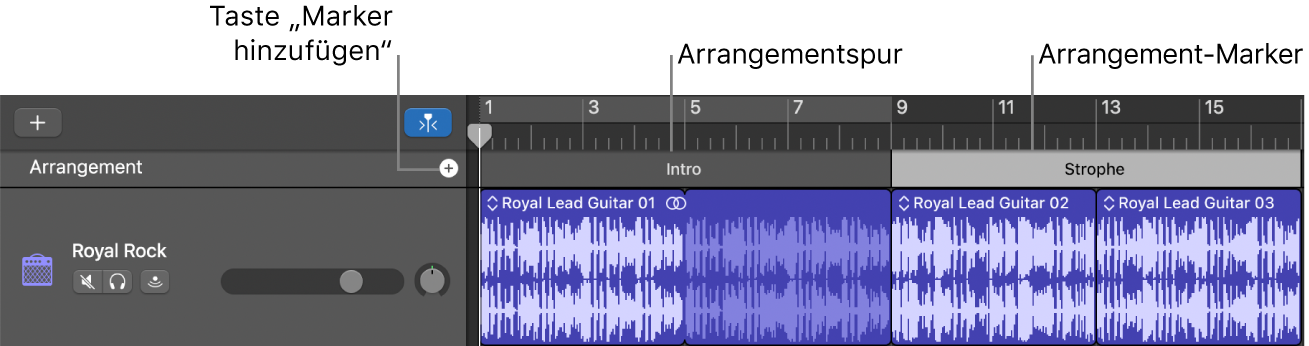
Der Arrangement-Marker wird am Anfang des Projekts oder am Ende des letzten vorhandenen Arrangement-Markers angezeigt.

Größe eines Arrangement-Markers ändern
Bewege in GarageBand auf dem Mac den rechten Rand des Arrangement-Markers nach links oder rechts.
Arrangement-Marker umbenennen
Führe in GarageBand auf dem Mac einen der folgenden Schritte aus:
Klicke auf den Namen des ausgewählten Arrangement-Markers und wähle dann einen Namen aus dem Kontextmenü aus.
Klicke auf den Namen des ausgewählten Arrangement-Markers, wähle „Umbenennen“ aus dem Kontextmenü aus und gib einen neuen Namen ein.