Durch das Ändern dieser Steuerung wird die Seite neu geladen
GarageBand Benutzerhandbuch
- Willkommen
-
- Was ist GarageBand?
- Bearbeitungen in GarageBand widerrufen und wiederholen
- Weitere Sounds und Loops laden
- Unterstützung anfordern
-
- Smart Controls – Übersicht
- Smart Controls
- Transform-Pad verwenden
- Arpeggiator verwenden
- Audioeffekt-Plug-ins hinzufügen und bearbeiten
- Effekte in der Master-Spur verwenden
- Audio Units-Plug-ins verwenden
- EQ-Effekt verwenden
- Bearbeitete Smart Control mit den gesicherten Einstellungen vergleichen
-
- Übung wiedergeben
- Eingabequelle für deine Gitarre auswählen
- Übungsfenster anpassen
- Beurteilung deiner Übung ansehen
- Deinen Fortschritt im Zeitverlauf verfolgen
- Übung langsamer abspielen
- Mischung einer Übung ändern
- Notationsseite im Vollbildmodus anzeigen
- Glossarthemen anzeigen
- Gitarrenakkorde üben
- Gitarre in einer Übung stimmen
- Übungen im GarageBand-Fenster öffnen
- Zusätzliche „Instrument lernen“-Übungen laden
- Ladevorgang deiner Übung wird nicht beendet
- Touch Bar – Tastaturkurzbefehle
- Glossar
- Copyright

Takes in GarageBand auf dem Mac auswählen und löschen
Beim Aufnehmen kannst du mehrere Versionen oder Takes in schneller Folge für Audio und MIDI aufnehmen. Zu einem späteren Zeitpunkt kannst du dann entscheiden, welches Take im Projekt verwendet werden soll.
Take auswählen
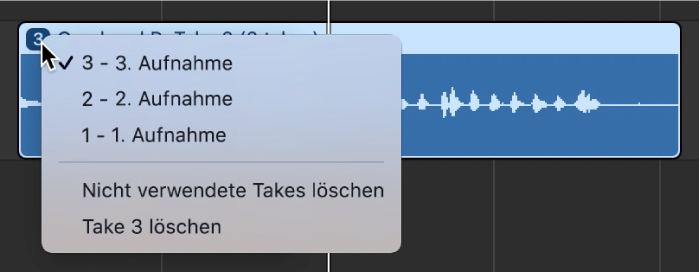
Klicke in GarageBand auf dem Mac auf die Zahl in der linken oberen Ecke des Take-Ordners und wähle dann einen Take aus dem Einblendmenü aus.
Take löschen
Klicke in GarageBand auf dem Mac auf die Zahl in der linken oberen Ecke des Take-Ordners.
Führe einen der folgenden Schritte aus:
Wähle „Take löschen <Nummer>“, um den aktuellen Take zu löschen.
Wähle „Nicht verwendete Takes löschen“, um alle Takes außer dem aktuellen Take zu löschen.
Vielen Dank für Ihr Feedback.