GarageBand Benutzerhandbuch
- Willkommen
-
- Was ist GarageBand?
- Bearbeitungen in GarageBand widerrufen und wiederholen
- Weitere Sounds und Loops laden
- Unterstützung anfordern
-
- Smart Controls – Übersicht
- Smart Controls
- Transform-Pad verwenden
- Arpeggiator verwenden
- Audioeffekt-Plug-ins hinzufügen und bearbeiten
- Effekte in der Master-Spur verwenden
- Audio Units-Plug-ins verwenden
- EQ-Effekt verwenden
- Bearbeitete Smart Control mit den gesicherten Einstellungen vergleichen
-
- Übung wiedergeben
- Eingabequelle für deine Gitarre auswählen
- Übungsfenster anpassen
- Beurteilung deiner Übung ansehen
- Deinen Fortschritt im Zeitverlauf verfolgen
- Übung langsamer abspielen
- Mischung einer Übung ändern
- Notationsseite im Vollbildmodus anzeigen
- Glossarthemen anzeigen
- Gitarrenakkorde üben
- Gitarre in einer Übung stimmen
- Übungen im GarageBand-Fenster öffnen
- Zusätzliche „Instrument lernen“-Übungen laden
- Ladevorgang deiner Übung wird nicht beendet
- Touch Bar – Tastaturkurzbefehle
- Glossar
- Copyright

Pedale in GarageBand auf dem Mac anzeigen und hinzufügen
Das Pedalboard bietet im Pedal Browser rechts in der Bedienoberfläche Zugriff auf Dutzende von Pedalen. Die Pedale sind in folgende Kategorien unterteilt:
Verzerrungspedale: Mit Overdrive und Fuzz. Diese Pedale bewirken einen „dirty“ Sound und können das Signal auch lauter wirken lassen.
Pitch-Pedale: Mit Octave und Wham. Diese Pedale führen zum Aufdoppeln der Tonhöhe oder verschieben die Tonhöhe des Signals.
Modulationspedale: Mit Chorus, Flanger und Phaser. Diese Pedale erzeugen einen „wirbelnden“ Sound durch das zeitliche Versetzen oder Modulieren von Kopien des Signals bei der Wiedergabe.
Delay-Pedale: Auch als „Echo“ bezeichnet. Diese Pedale geben Kopien des Signals mit einem gewissen Zeitversatz wieder, um den Eindruck von Raumklang zu erzeugen.
Filterpedale: Mit EQ und Wah. Diese Pedale färben den Ton durch das Betonen bestimmter Frequenzen.
Dynamikpedale: Mit Kompressoren und Rauschgatter. Diese Pedale ermöglichen das Steuern der Lautstärke deiner Musik im Zeitverlauf.
Utility-Pedale: Mit Mixer und Splitter. Diese Pedale haben keinen unmittelbaren Einfluss auf den Klang, sondern bieten zusätzlich Routing-Optionen für das Tonsignal.
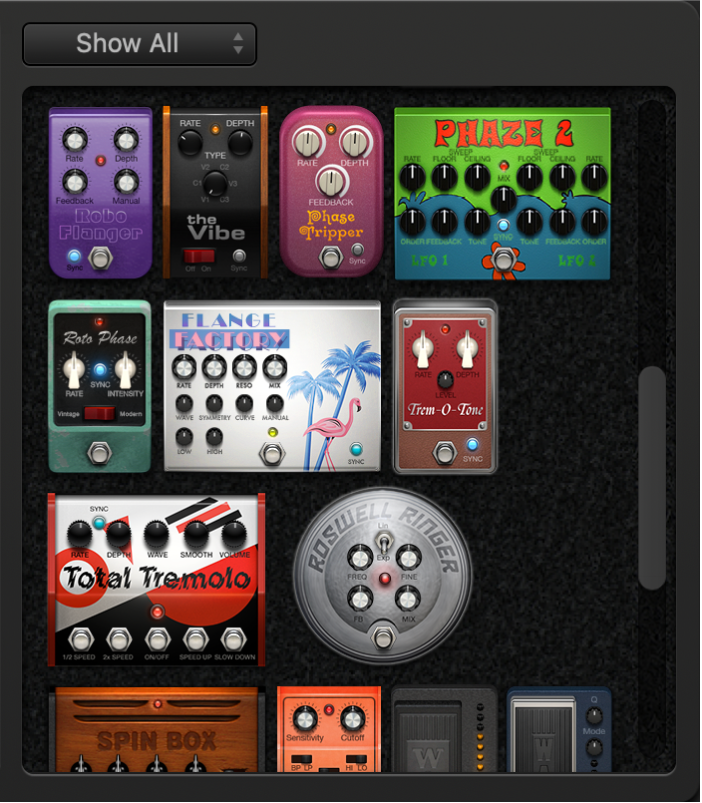
Einblendmenü „Ansicht“: Wähle im Einblendmenü eine der folgenden Optionen aus, um nur Pedale dieser Gruppe zu zeigen: „Distortion“, „Modulation“, „Delay“, „Filter“, „Dynamics“ oder „Utility“. Wähle „Alle einblenden“, um alle Effekte anzuzeigen.
Pedal Browser: Zeigt Effektpedale in der im Einblendmenü „Ansicht“ angezeigten Kategorie an. Ziehe ein Effektpedal in den Pedalbereich links.
Pedal Browser ein- oder ausblenden
Klicke auf den Pfeil in der rechten unteren Ecke des Pedal-Bereichs.
Bestimmte Pedalgruppen einblenden
Wähle „Distortion“, „Modulation“, „Delay“, „Filter“, „Dynamics“ oder „Utility“ aus dem Einblendmenü.
Der Pedal Browser zeigt dann nur die Effektpedale an, die zu der gewählten Kategorie gehören.
Wenn alle Pedalgruppen angezeigt werden sollen, wähle „Show all“ aus dem Einblendmenü „View“.
Effektpedal im Pedal-Bereich hinzufügen
Führe einen der folgenden Schritte aus:
Bewege den einzufügenden Effekt aus dem Pedal Browser in den entsprechenden Pedalbereich. Du kannst ein Pedal neben den oder zwischen die bereits vorhandenen Pedale platzieren.
Wenn im Pedal-Bereich kein Pedal ausgewählt ist, wähle ein Effektpedal im Pedal Browser durch Doppelklicken aus, um dieses rechts neben allen bereits vorhandenen Pedale im Pedal-Bereich einzufügen.
Hinweis: Das Einfügen der Utility-Pedale „Mixer“ und „Splitter“ verläuft auf andere Weise. Weitere Informationen findest du unter Pedal-Routing in GarageBand auf dem Mac steuern.