GarageBand Benutzerhandbuch
- Willkommen
-
- Was ist GarageBand?
- Bearbeitungen in GarageBand widerrufen und wiederholen
- Weitere Sounds und Loops laden
- Unterstützung anfordern
-
- Smart Controls – Übersicht
- Smart Controls
- Transform-Pad verwenden
- Arpeggiator verwenden
- Audioeffekt-Plug-ins hinzufügen und bearbeiten
- Effekte in der Master-Spur verwenden
- Audio Units-Plug-ins verwenden
- EQ-Effekt verwenden
- Bearbeitete Smart Control mit den gesicherten Einstellungen vergleichen
-
- Übung wiedergeben
- Eingabequelle für deine Gitarre auswählen
- Übungsfenster anpassen
- Beurteilung deiner Übung ansehen
- Deinen Fortschritt im Zeitverlauf verfolgen
- Übung langsamer abspielen
- Mischung einer Übung ändern
- Notationsseite im Vollbildmodus anzeigen
- Glossarthemen anzeigen
- Gitarrenakkorde üben
- Gitarre in einer Übung stimmen
- Übungen im GarageBand-Fenster öffnen
- Zusätzliche „Instrument lernen“-Übungen laden
- Ladevorgang deiner Übung wird nicht beendet
- Touch Bar – Tastaturkurzbefehle
- Glossar
- Copyright

Arpeggiator in GarageBand auf dem Mac verwenden
Du kannst den Arpeggiator bei Software-Instrument-Spuren verwenden. Wenn du den Arpeggiator aktivierst, werden die auf dem Keyboard gespielten Akkorde arpeggiert, d. h., Note für Note statt gleichzeitig wiedergegeben.
Nachdem du den Arpeggiator aktiviert hast, wird in der Menüleiste das Einblendmenü „Arpeggiator“ angezeigt. Über dieses Einblendmenü kannst du ein Preset für den Arpeggiator auswählen und die Einstellungen für den Arpeggiator anpassen (beispielsweise die Notenreihenfolge, den Notenbereich und den Oktavenbereich).
Arpeggiator aktivieren
Klicke in GarageBand auf dem Mac in der Menüleiste des Bereichs „Smart Controls“ auf die Taste „Arpeggiator“
 .
. Das Einblendmenü „Arpeggiator“ erscheint in der Menüleiste.
Arpeggiator-Preset auswählen
Wähle in GarageBand auf dem Mac ein Preset aus dem Einblendmenü „Arpeggiator“ in der Menüleiste des Bereichs „Smart Controls“.
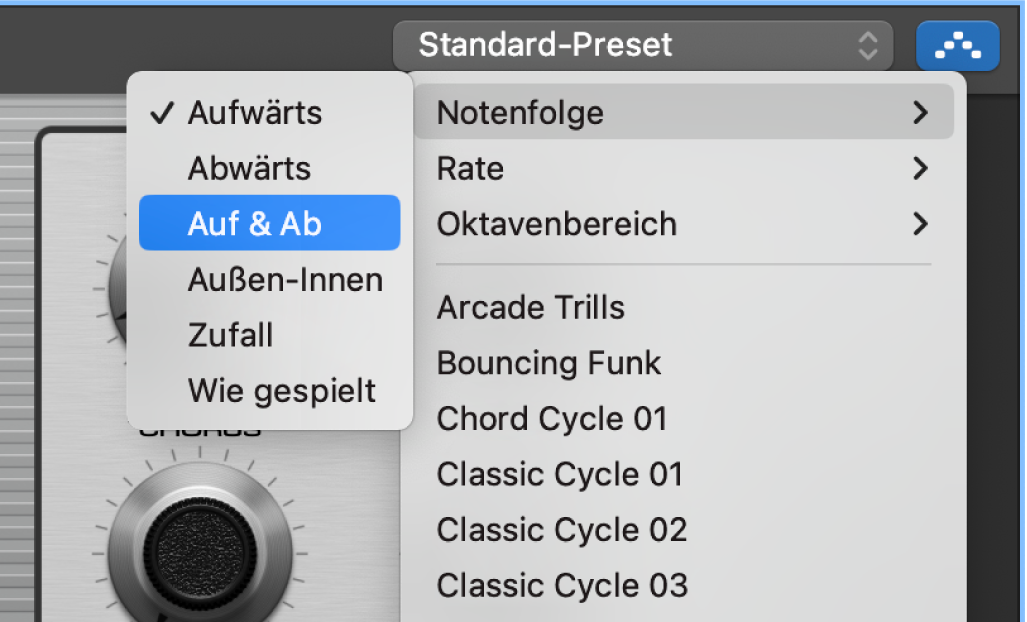
Arpeggiator-Einstellungen anpassen
Verwende in GarageBand auf dem Mac im Einblendmenü „Arpeggiator“ beliebige der folgenden Optionen:
Wähle „Notenreihenfolge“ und eine Reihenfolge für die arpeggierten Noten aus dem Untermenü aus.
Wähle „Rate“ und dann einen Notenwert für die arpeggierten Noten auf Basis des Songtempos aus.
Wähle „Oktavenbereich“ und dann die Anzahl der Oktaven aus, die das Arpeggio umfasst.