GarageBand Benutzerhandbuch
- Willkommen
-
- Was ist GarageBand?
- Bearbeitungen in GarageBand widerrufen und wiederholen
- Weitere Sounds und Loops laden
- Unterstützung anfordern
-
- Smart Controls – Übersicht
- Smart Controls
- Transform-Pad verwenden
- Arpeggiator verwenden
- Audioeffekt-Plug-ins hinzufügen und bearbeiten
- Effekte in der Master-Spur verwenden
- Audio Units-Plug-ins verwenden
- EQ-Effekt verwenden
- Bearbeitete Smart Control mit den gesicherten Einstellungen vergleichen
-
- Übung wiedergeben
- Eingabequelle für deine Gitarre auswählen
- Übungsfenster anpassen
- Beurteilung deiner Übung ansehen
- Deinen Fortschritt im Zeitverlauf verfolgen
- Übung langsamer abspielen
- Mischung einer Übung ändern
- Notationsseite im Vollbildmodus anzeigen
- Glossarthemen anzeigen
- Gitarrenakkorde üben
- Gitarre in einer Übung stimmen
- Übungen im GarageBand-Fenster öffnen
- Zusätzliche „Instrument lernen“-Übungen laden
- Ladevorgang deiner Übung wird nicht beendet
- Touch Bar – Tastaturkurzbefehle
- Glossar
- Copyright

Automationskurven einer Spur in GarageBand auf dem Mac einblenden
Bevor du Automationspunkte zu den Automationskurven einer Spur hinzufügen kannst, musst du zunächst deren Kurven einblenden. Automationskurven werden zusätzlich zu den Audio- und MIDI-Regionen direkt in der Spur über die Länge des Projekts angezeigt. Die Automation wird anhand von farbigen Kurven und Punkten dargestellt.
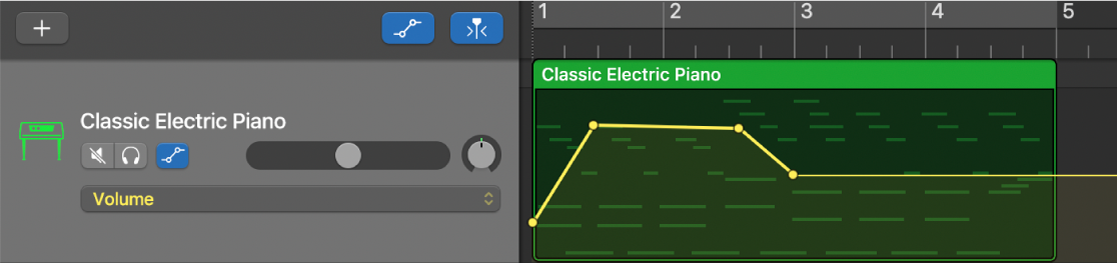
Nach dem Einblenden der Kurven einer Spur kannst du die Parameter auswählen, mit denen du arbeiten willst – Lautstärkeregler, Pan-Drehregler oder andere Parameter, die in der aktuellen Smart Controls verfügbar sind. Du kannst in derselben Spur mit mehreren Parametern arbeiten. Beim Auswählen eines Automationsparameters wird die zugehörige Automationskurve angezeigt. Diese Kurve bleibt in der Spur sichtbar, sobald du einen Automationspunkt hinzugefügt hast.
Die Master-Spur besitzt Automationskurven, mit denen du die Lautstärke und Balance für das gesamte Projekt automatisieren kannst. Du kannst mit Master-Automationskurven auch die Effekteinstellungen für die Master-Spur automatisieren. Wenn du die Automationskurven für das gesamte Projekt anzeigen und bearbeiten möchtest, musst du die Master-Spur anzeigen.
Automationskurven für eine Spur einblenden
Wähle in GarageBand auf dem Mac „Mix“ > „Automation einblenden“ (oder drücke die Taste „A“).
In jedem Spur-Header werden die Taste „Spurautomation“
 und das Einblendmenü „Automationsparameter“ angezeigt. Aus dem Einblendmenü „Automationsparameter“ kannst du den gewünschten Parameter (Lautstärkeregler, Pan-Drehregler oder andere Parameter für hinzugefügte Effekte oder verfügbare Smart Controls) auswählen, der automatisiert werden soll.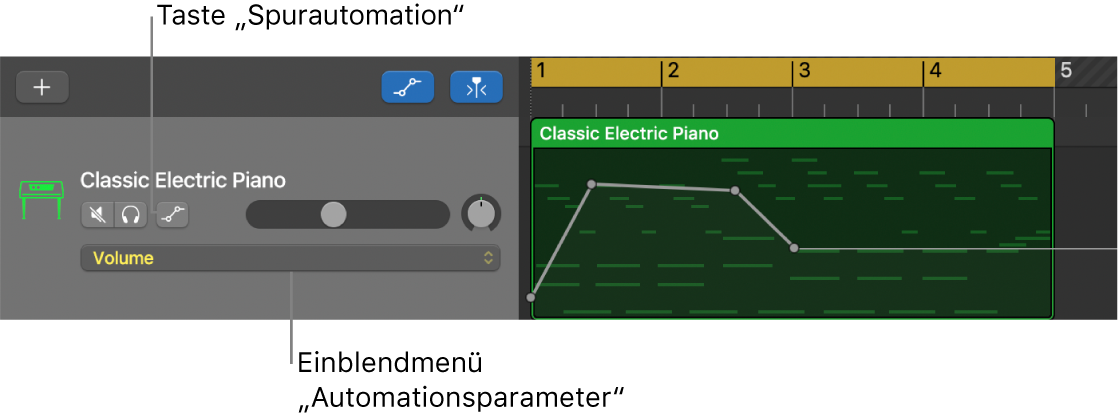

Automationskurven für einzelne Spuren ein- oder ausschalten
Klicke in GarageBand auf dem Mac auf die Taste „Spurautomation“
im Header der Spur.
Wenn du die Automationskurven deaktivierst, werden sie nicht gelöscht, sondern sie sind nur inaktiv. Diesen Status erkennst du an den grau dargestellten Automationskurven.
Parameter auswählen, der automatisiert werden soll
Wähle in GarageBand auf dem Mac im Einblendmenü „Automationsparameter“ im Spur-Header einen Parameter aus.
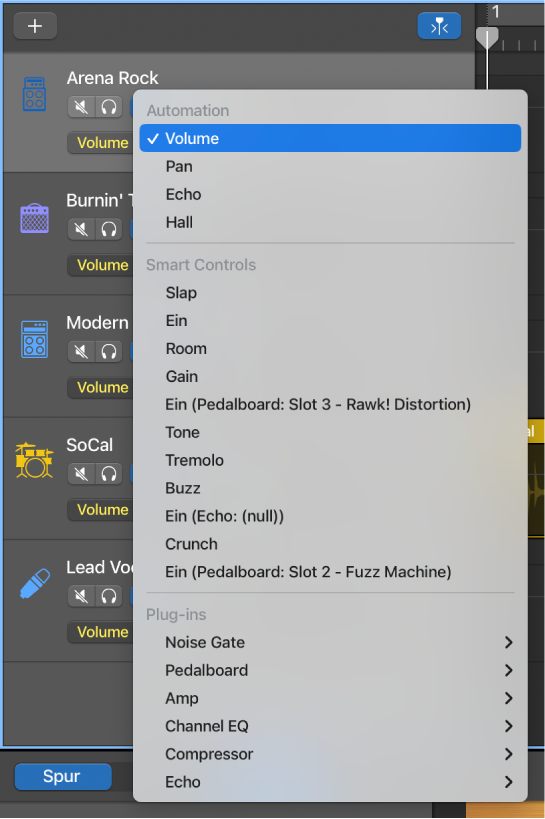
Das Einblendmenü „Automationsparameter“ zeigt neben den Hauptparametern für Lautstärke, Pan und Master-Effekte (Echo, Reverb) die Parameter für alle verfügbaren Smart Controls und hinzugefügten Plug-in-Effekte an.