GarageBand Benutzerhandbuch
- Willkommen
-
- Was ist GarageBand?
- Bearbeitungen in GarageBand widerrufen und wiederholen
- Weitere Sounds und Loops laden
- Unterstützung anfordern
-
- Smart Controls – Übersicht
- Smart Controls
- Transform-Pad verwenden
- Arpeggiator verwenden
- Audioeffekt-Plug-ins hinzufügen und bearbeiten
- Effekte in der Master-Spur verwenden
- Audio Units-Plug-ins verwenden
- EQ-Effekt verwenden
- Bearbeitete Smart Control mit den gesicherten Einstellungen vergleichen
-
- Übung wiedergeben
- Eingabequelle für deine Gitarre auswählen
- Übungsfenster anpassen
- Beurteilung deiner Übung ansehen
- Deinen Fortschritt im Zeitverlauf verfolgen
- Übung langsamer abspielen
- Mischung einer Übung ändern
- Notationsseite im Vollbildmodus anzeigen
- Glossarthemen anzeigen
- Gitarrenakkorde üben
- Gitarre in einer Übung stimmen
- Übungen im GarageBand-Fenster öffnen
- Zusätzliche „Instrument lernen“-Übungen laden
- Ladevorgang deiner Übung wird nicht beendet
- Touch Bar – Tastaturkurzbefehle
- Glossar
- Copyright

Mehrere Audio-Takes in GarageBand auf dem Mac aufnehmen
Während des Aufnahmevorgangs kannst du verschiedene Versionen, so genannte Takes, in schneller Abfolge aufnehmen. Diese Technik kann besonders dann nützlich sein, wenn du einen Lead- oder Solopart improvisierst oder eine schwierige Passage aufnimmst. Später kannst du die Take-Aufnahmen vorhören und auswählen, welches Take du im Projekt verwenden möchtest.
Mehrere Takes in eine Audiospur aufnehmen
Bewege in GarageBand auf dem Mac den linken oder rechten Locator-Punkt oben im Lineal.
Der Cycle-Bereich wird als gelber Streifen im Lineal angezeigt und der Cycle-Modus wird automatisch aktiviert.
Lege die Optionen für Metronom und Einzählen fest, um während der Aufnahme einen gleichmäßigen Beat zu hören.
Klicke auf die Aufnahmetaste
 in der Steuerungsleiste (oder drücke die Taste „R“), um die Aufnahme zu starten.
Die Aufnahme wird automatisch am Anfang des festgelegten Cycle-Bereichs gestartet. Nimm so viele Cycle-Durchgänge auf, wie du möchtest. Nach dem zweiten Cycle-Durchgang wird in der Spur ein Take-Ordner erstellt. Jeder weitere Cycle-Durchgang wird dann zu diesem Take-Ordner hinzugefügt.
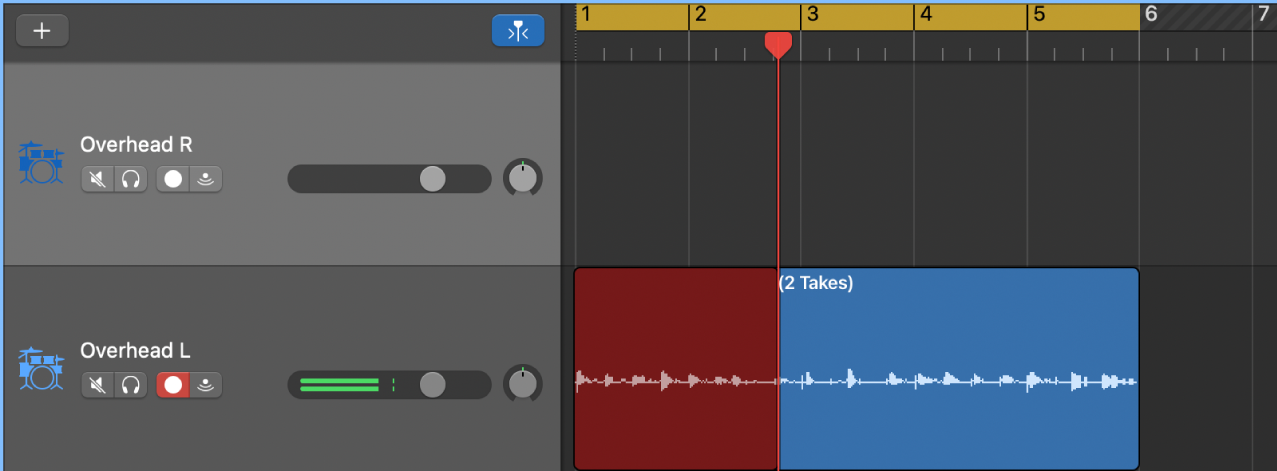
Klicke auf die Stopptaste
 in der Steuerungsleiste (oder drücke die Leertaste), nachdem du alle Cycle-Durchgänge aufgenommen hast.