GarageBand Benutzerhandbuch
- Willkommen
-
- Was ist GarageBand?
- Bearbeitungen in GarageBand widerrufen und wiederholen
- Weitere Sounds und Loops laden
- Unterstützung anfordern
-
- Smart Controls – Übersicht
- Smart Controls
- Transform-Pad verwenden
- Arpeggiator verwenden
- Audioeffekt-Plug-ins hinzufügen und bearbeiten
- Effekte in der Master-Spur verwenden
- Audio Units-Plug-ins verwenden
- EQ-Effekt verwenden
- Bearbeitete Smart Control mit den gesicherten Einstellungen vergleichen
-
- Übung wiedergeben
- Eingabequelle für deine Gitarre auswählen
- Übungsfenster anpassen
- Beurteilung deiner Übung ansehen
- Deinen Fortschritt im Zeitverlauf verfolgen
- Übung langsamer abspielen
- Mischung einer Übung ändern
- Notationsseite im Vollbildmodus anzeigen
- Glossarthemen anzeigen
- Gitarrenakkorde üben
- Gitarre in einer Übung stimmen
- Übungen im GarageBand-Fenster öffnen
- Zusätzliche „Instrument lernen“-Übungen laden
- Ladevorgang deiner Übung wird nicht beendet
- Touch Bar – Tastaturkurzbefehle
- Glossar
- Copyright

Mehrere Takes für Software-Instrumente in GarageBand auf dem Mac aufnehmen
Während des Aufnahmevorgangs kannst du verschiedene Versionen, so genannte Takes, in schneller Abfolge aufnehmen. Später kannst du die Take-Aufnahmen vorhören und auswählen, welches Take du im Projekt verwenden möchtest.
Während der Aufnahme werden alle Anpassungen an Drehreglern oder anderen Steuerelementen im Bereich „Smart Controls“ als Regionsautomation aufgezeichnet. Durch Verwenden von Automation im Pianorolleneditor kannst du Smart Controls-Aufnahmen später bearbeiten.
Mehrere MIDI-Takes aufnehmen
Wähle in GarageBand auf dem Mac „GarageBand“ > „Einstellungen“.
Wähle in den Einstellungen „Allgemein“ „Takes erstellen“ im Einblendmenü „Cycle ein“.
Bewege den linken und den rechten Locator-Punkt im oberen Bereich des Lineals.
Der Cycle-Bereich wird als gelber Streifen im Lineal angezeigt und der Cycle-Modus wird automatisch aktiviert.
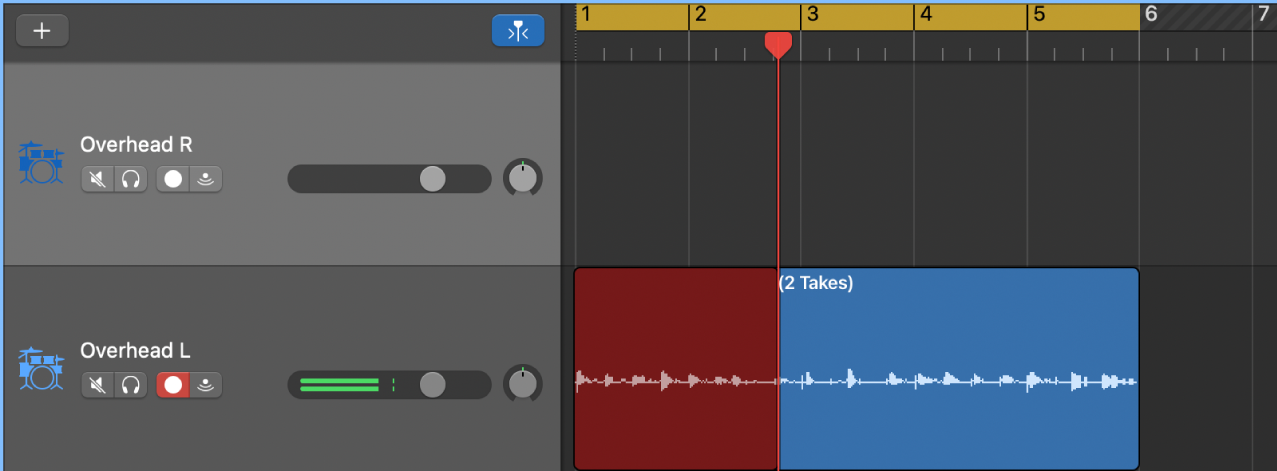
Klicke auf die Aufnahmetaste
 in der Steuerungsleiste (oder drücke die Taste „R“), um die Aufnahme zu starten.
Die Aufnahme wird automatisch am Anfang des festgelegten Cycle-Bereichs gestartet.
Spiele nun mit einem MIDI-Keyboard, der Musiktastatur oder dem Bildschirm-Keyboard einige Noten. Nimm so viele Cycle-Durchgänge auf, wie du möchtest.
Hinweis: Die jeweils vorherige Take-Spur wird automatisch stummgeschaltet, solange aufgenommen wird.
Klicke auf die Stopptaste
 in der Steuerungsleiste (oder drücke die Leertaste), um die Aufnahme zu stoppen.
In der ausgewählten Spur befindet sich ein geschlossener Take-Ordner, der mehrere Take-Regionen enthält.