GarageBand Benutzerhandbuch
- Willkommen
-
- Was ist GarageBand?
- Bearbeitungen in GarageBand widerrufen und wiederholen
- Weitere Sounds und Loops laden
- Unterstützung anfordern
-
- Smart Controls – Übersicht
- Smart Controls
- Transform-Pad verwenden
- Arpeggiator verwenden
- Audioeffekt-Plug-ins hinzufügen und bearbeiten
- Effekte in der Master-Spur verwenden
- Audio Units-Plug-ins verwenden
- EQ-Effekt verwenden
- Bearbeitete Smart Control mit den gesicherten Einstellungen vergleichen
-
- Übung wiedergeben
- Eingabequelle für deine Gitarre auswählen
- Übungsfenster anpassen
- Beurteilung deiner Übung ansehen
- Deinen Fortschritt im Zeitverlauf verfolgen
- Übung langsamer abspielen
- Mischung einer Übung ändern
- Notationsseite im Vollbildmodus anzeigen
- Glossarthemen anzeigen
- Gitarrenakkorde üben
- Gitarre in einer Übung stimmen
- Übungen im GarageBand-Fenster öffnen
- Zusätzliche „Instrument lernen“-Übungen laden
- Ladevorgang deiner Übung wird nicht beendet
- Touch Bar – Tastaturkurzbefehle
- Glossar
- Copyright

Filmsoundtrack in GarageBand auf dem Mac erstellen
Das Erstellen einer neuen Videotonspur funktioniert ähnlich wie die Arbeit an jedem anderen GarageBand-Projekt. Du kannst eigene Aufnahmen verwenden, diese arrangieren, Mediendateien hinzufügen und deine Musik, Dialogtext, und Klangeffekte mischen.
Bei der Arbeit mit einer Filmdatei ist es oft wichtig, den Soundtrack auf das Bildmaterial abzustimmen (zu synchronisieren). Um Events im Soundtrack auf diejenigen im Film abzustimmen, kannst du das Zeitformat in der LCD-Anzeige auf „Zeit“ umstellen. Dadurch werden Regionen und andere Elemente mit Punkten auf dem Lineal ausgerichtet, die ggf. nicht exakt mit einem Takt oder Beat zusammenfallen. Du kannst auch in der Tempo-Spur das Projekttempo anpassen oder Tempowechsel hinzufügen, um wichtige Stellen im Video mit Takten und Beats abzustimmen.
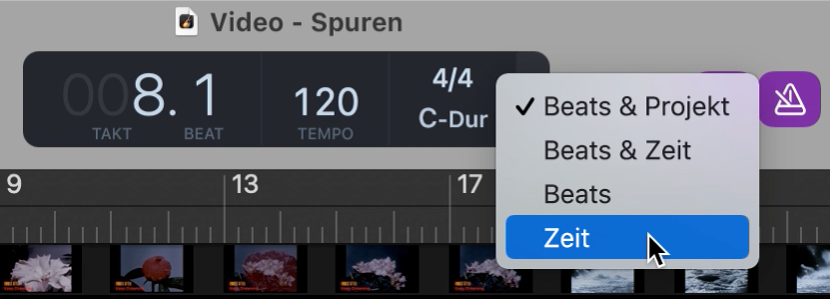
LCD-Anzeige auf absolute Zeit umstellen
Klicke in GarageBand auf dem Mac auf das Dreiecksymbol auf der rechten Seite der LCD-Anzeige und wähle dann „Zeit“ aus dem Einblendmenü aus.