
Eine Domain in Apple Business hinzufügen und bestätigen
Übersicht
Damit du bestimmte Funktionen von Apple Business nutzen kannst, muss Apple bestätigen, dass deine Organisation die von dir verwendete Domain besitzt. Wenn der Name deiner Organisation beispielsweise „Melard Clothing“ ist und du Eigentümer:in von melardclothing.com bist, musst du dem DNS-Server dieser Domain einen TXT-Eintrag hinzufügen. Auf diese Weise teilst du Apple mit, dass die Domain deine eigene ist. Du kannst in Apple Business mehr als eine Domain bestätigen.
Die Bestätigung deiner Domain ist ebenfalls eine Möglichkeit, deine Organisation bei Apple zu bestätigen.
Du musst deine Domain bestätigen, um die folgenden Funktionen von Apple Business nutzen zu können:
Domain-Erfassung
Verknüpfte Authentifizierung
Benutzerverzeichnisse synchronisieren
Einen verwalteten Apple Account auf dieser Domain erstellen
„Mit Wallet im Web bestätigen“
Unternehmensmail
Um Unternehmensmail zu verwenden, musst du außerdem deine E‑Mail-Domains mit einem MX-Eintrag bestätigen. Siehe Einführung zu Unternehmensmail.
Wie bestätige ich eine Domain?
Führe einen der folgenden Schritte aus, um zu bestätigen, dass du die eigene Domain besitzt:
Synchronisiere eigene Domains, die bereits von einem beliebigen Identitätsprovider (IdP), der mit Apple Business zusammenarbeitet, bestätigt wurden (z. B. Google Workspace oder Microsoft Entra ID). So kann Apple Business alle Domains abrufen, die bereits zur Verwendung bestätigt wurden. Nach einer erfolgreichen Verbindung werden alle Domains in Apple Business als bestätigt angezeigt.
Füge einer bestimmten Datei einen Texteintrag (TXT) manuell hinzu. Da diese Datei den Domainnamen kontrolliert, beweist die Möglichkeit, der Datei eine Textzeile hinzuzufügen, dass die Organisation diese Domain besitzt. Apple stellt diesen TXT-Eintrag bereit. Er besteht aus einer Reihe von zufälligen Buchstaben und Zahlen, die eindeutig für diese Organisation sind. Beispiel:
apple-domain-verification=0RaNdOm1LeTtErS2aNd3NuMbErS4
Wichtig: Du hast 14 Kalendertage Zeit, um den manuellen Bestätigungsvorgang abzuschließen. Anderenfalls musst du den Vorgang erneut beginnen. Abhängig von der Netzwerkkonfiguration kann es etwas Zeit in Anspruch nehmen, bis DNS-Änderungen angezeigt werden. Stelle sicher, dass die Person, die Einträge in das DNS deiner Organisation schreiben kann (z. B. dein:e IT- oder DNS-Administrator:in), im Voraus benachrichtigt wird, damit die Aufgabe vor Fristablauf abgeschlossen werden kann.
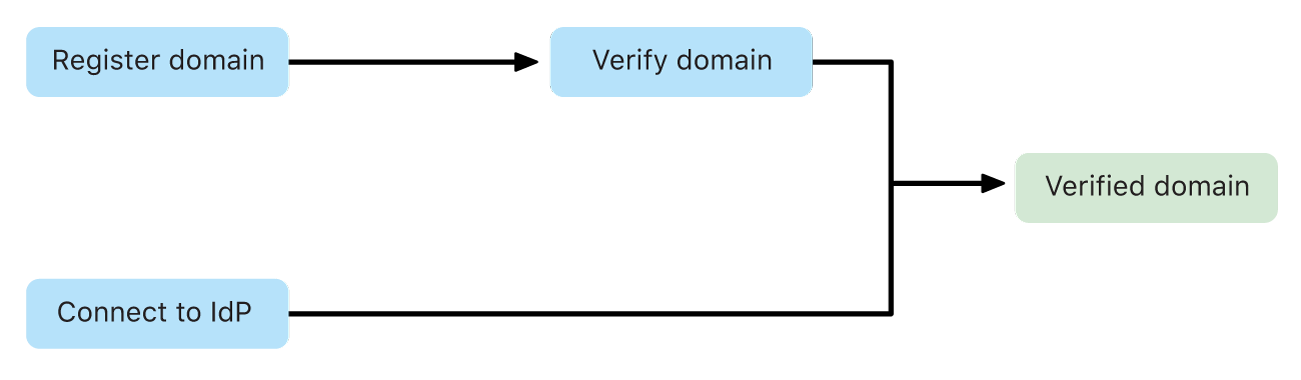
Es können nur Domains hinzugefügt werden, die von keiner anderen Organisation beansprucht wurden. Wenn deine Domain nicht bestätigt werden kann, musst du zusätzliche Schritte unternehmen, um zu klären, welche Organisation mit einem umstrittenen Domainnamen assoziiert ist. Dies wird als Domainkonflikt bezeichnet.
Was sind Domainkonflikte?
Es gibt zwei Arten von Domainkonflikten:
Beispiel 1: Eine Domain, die von einer anderen Organisation registriert wurde.
Beispiel 2: Eine Domain, die von einer anderen Organisation registriert wurde und die den TXT-Eintrag hinzugefügt hat, um zu bestätigen, dass sie den Domainnamen besitzt.
Hinweis: Füge nur Domains hinzu, die du besitzt. Wenn du eine Domain hinzufügst, die dir nicht gehört, kannst du keine verwalteten Apple Accounts erstellen.
Beispiele | Die Organisation, die den Domainnamen registriert hat | Deine Einrichtung | |||||||||
|---|---|---|---|---|---|---|---|---|---|---|---|
Beispiel 1 | Jemand hat melardclothing.com registriert. | Deine Organisation kann sich dafür entscheiden, Kontaktinformationen (den Namen der Person, die kontaktiert werden möchte, ihre E‑Mail-Adresse und den Namen der Organisation) an die Organisation zu senden, die den Domainnamen registriert hat. Diese Organisation kann entscheiden, ob sie sich mit deiner Organisation in Verbindung setzt, um den Domainanspruch zu klären. | |||||||||
Beispiel 2 | Jemand hat melardclothing.com registriert und bestätigt. | Deine Organisation kann nichts an diese Organisation senden, weil melardclothing.com registriert ist und sie den TXT-Eintrag hinzugefügt hat, um zu bestätigen, dass sie den Domainnamen besitzt. Deshalb kann deine Organisation den Domainnamen nicht verwenden. | |||||||||
Eine Domain hinzufügen und bestätigen
Wichtig: Du hast 14 Kalendertage Zeit, um den manuellen Bestätigungsvorgang abzuschließen. Anderenfalls musst du den Vorgang erneut beginnen. Abhängig von der Netzwerkkonfiguration kann es etwas Zeit in Anspruch nehmen, bis DNS-Änderungen angezeigt werden. Stelle sicher, dass die Person, die Einträge in das DNS deiner Organisation schreiben kann (z. B. dein:e IT- oder DNS-Administrator:in), im Voraus benachrichtigt wird, damit die Aufgabe vor Fristablauf abgeschlossen werden kann.
Melde dich in Apple Business mit einem Benutzeraccount an, dessen Rolle über Zugriffsrechte zum Anzeigen, Bearbeiten und Löschen der Organisations-Domain verfügt.
Informationen zu Rollen und Zugriffsrechten findest du unter Einführung in Rollen und Zugriffsrechte.
Wähle „Hinzufügen“ aus
 aus, wähle „Domain hinzufügen“ aus, gib die zu verwendende Domain ein und wähle dann „Domain hinzufügen“ aus.
Führe einen der folgenden Schritte aus:
Wenn du eine Domain eingegeben hast, die von einer anderen Organisation registriert und bestätigt wurde, musst du zum Fortfahren eine andere Domain eingeben.
Wenn du eine Domain eingegeben hast, die von einer anderen Organisation registriert, aber nicht bestätigt wurde, kannst du „Ich stimme zu, meine Kontaktinformationen oben zu teilen“ und anschließend „Senden“ auswählen. Siehe Was sind Domainkonflikte?.
Wähle „Domain hinzufügen“ aus und fahre dann mit Schritt 5 fort.
Wähle neben der Domain die Option „Bestätigen“ aus.
Ein TXT-Eintrag wird angezeigt und du erhältst eine E‑Mail mit dem Hinweis, dass jetzt versucht wird, die von dir ausgewählte Domain zu bestätigen. Der TXT-Eintrag enthält einen String mit zufälligen Zeichen am Ende. Beispiel:
apple-domain-verification=0RaNdOm1LeTtErS2aNd3NuMbErS4
Wähle „Kopieren“ aus.
Wenn du einen der folgenden Dienste verwendest, lies dir die entsprechende Dokumentation zum Einfügen eines TXT-Eintrags in einen DNS-Server durch oder wende dich an deine:n DNS-Administrator:in:
GoDaddy: TXT-Eintrag hinzufügen
Google: Verify your domain with a TXT record (Deine Domain mit einem TXT-Eintrag bestätigen)
Microsoft Entra ID: External Domain Name System records for Microsoft 365 (Externe DNS-Einträge für Microsoft 365)
NameCheap: How do I add TXT/SPF/DKIM/DMARC records for my domain? (Wie füge ich TXT/SPF/DKIM/DMARC-Einträge für meine Domain hinzu?)
Network Solutions: How Do I Manage DNS and Advanced DNS Records? (Wie verwalte ich DNS- und Advanced DNS-Einträge?)
Wähle „Text (TXT) Records or Sender Policy Framework (SPF) Records“ (Textdatensätze [TXT] oder Sender Policy Framework-Datensätze [SPF]) aus.
Shopify: Einen TXT-Eintrag hinzufügen
Wenn du eine andere Domain-Registrierungsstelle verwendest, wende dich an diese, um Informationen zum Hinzufügen eines TXT-Eintrags zu deinem DNS-Server zu erhalten.
Nachdem du den DNS-TXT-Eintrag erfolgreich hinzugefügt hast, schließe den Bestätigungsvorgang ab.
Hinweis: Es können nur Domains hinzugefügt werden, die von keiner anderen Organisation beansprucht wurden. Siehe Was sind Domainkonflikte?.
Bestätigungsvorgang abschließen
Melde dich in Apple Business mit einem Benutzeraccount an, dessen Rolle über Zugriffsrechte zum Anzeigen, Bearbeiten und Löschen der Organisations-Domain verfügt.
Informationen zu Rollen und Zugriffsrechten findest du unter Einführung in Rollen und Zugriffsrechte.
Suche nach der Domain, deren TXT-Eintrag hinzugefügt wurde, und wähle anschließend „Jetzt prüfen“ aus.
Wenn der TXT-Eintrag korrekt in den DNS-Server eingegeben wurde, ändern sich der angezeigte Eintrag und „Kopieren“ in „Bestätigte Eigentümerschaft“.
Wenn der TXT-Eintrag falsch in den DNS-Server eingegeben wurde, ändert sich der „Jetzt prüfen“-Button nicht.
Je nachdem, warum du deine Domain verifiziert hast, musst du den TXT-Eintrag möglicherweise in der Zonendatei belassen:
Wenn du deine Domain für die Nutzung einer Unternehmensfunktion verifiziert hast, wie z. B. „Unternehmensmail“ oder „Mit Wallet im Web bestätigen“, musst du den TXT-Eintrag beibehalten.
Wenn du deine Domain ausschließlich für die verknüpfte Authentifizierung bestätigt hast, kannst du den TXT-Eintrag bei Bedarf entfernen.