Text von erweiterten Untertiteln in Final Cut Pro für Mac formatieren
Du kannst im Informationsfenster den Stil und das Format von erweiterten Untertiteln ändern. Die Standards für erweiterte Untertitel CEA-608, iTT und SRT haben unterschiedliche Spezifikationen, was das Textformat, die Platzierung, die Farbe, die Übergänge und andere Merkmale anbelangt.
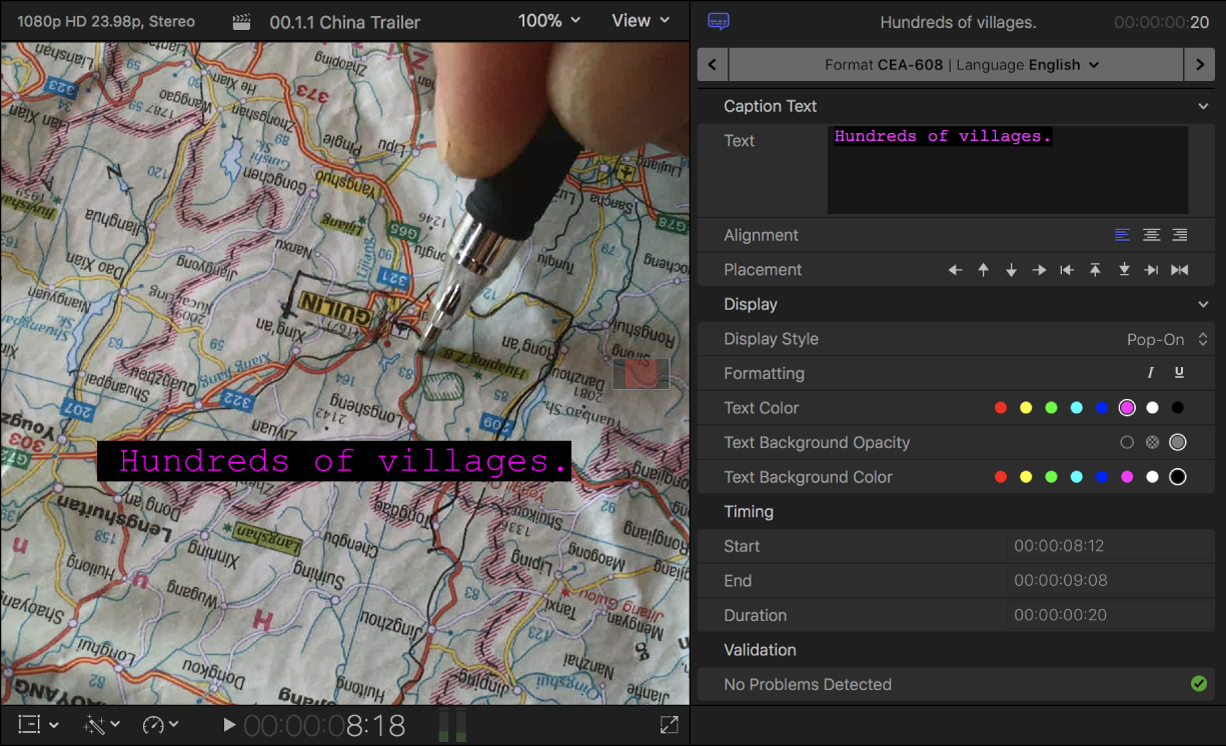
Text in erweiterten Untertiteln im Format „CEA-608“ formatieren
Wähle einen oder mehrere Clips mit erweiterten Untertiteln im Format „CEA-608“ in der Final Cut Pro-Timeline aus.
Führe einen der folgenden Schritte aus, um das Informationsfenster „Erweiterte Untertitel“ zu öffnen:
Wähle „Fenster“ > „Im Arbeitsbereich anzeigen“ > „Informationen“ (oder drücke die Tastenkombination „Command-4“).
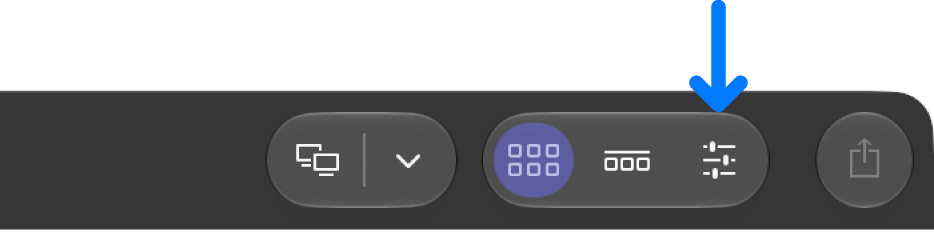
Klicke rechts in der Symbolleiste auf die Taste „Informationen“.
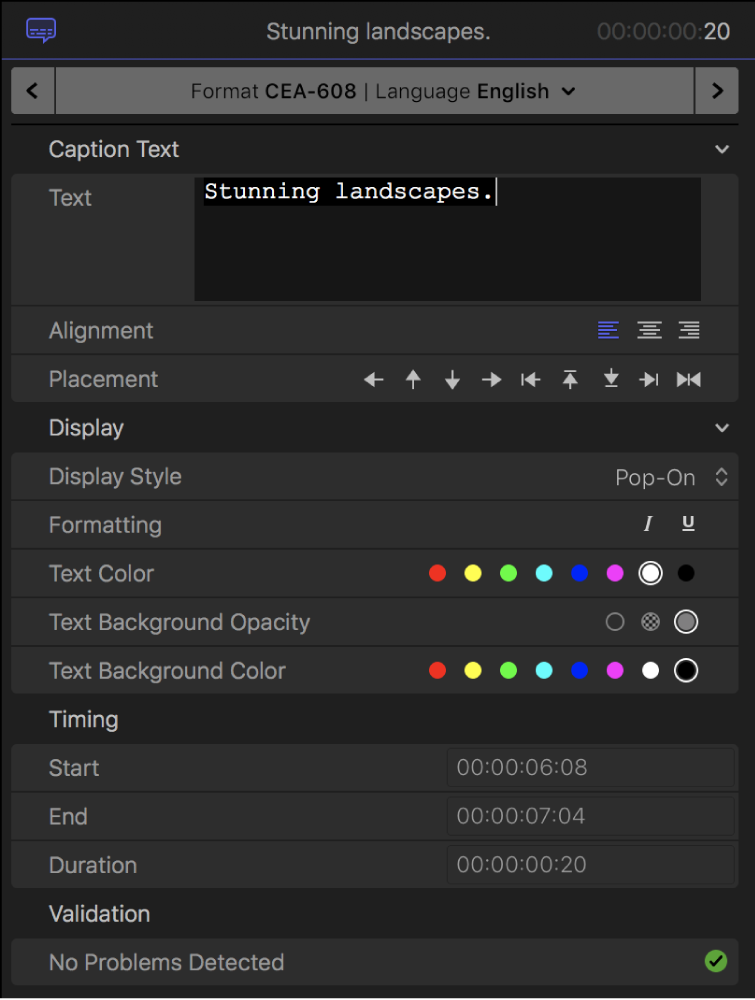
Daraufhin wird das Informationsfenster „Erweiterte Untertitel“ mit den Steuerelementen zum Formatieren vom Text der erweiterten Untertitel im Format „CEA-608“ angezeigt.
Wenn du einen erweiterten Untertitel ausgewählt hast und nur einen Teil davon formatieren willst, wähle den entsprechenden Teil des erweiterten Untertitels aus.
Klicke auf eine der Ausrichtungstasten, wenn du für erweiterte Untertitel mit mehrzeiligem Text einen bestimmten Ausrichtungsstil festlegen möchtest.
Du kannst den Text zentrieren oder ihn links- oder rechtsbündig ausrichten.
Klicke auf die Taste „Platzierung“, um die Position für die erweiterten Untertitel innerhalb des zulässigen Bereichs des Videobilds (Frame) festzulegen.
Du kannst einen erweiterten Untertitel nach links, rechts, oben und unten bewegen, ihn an den linken, rechten, oberen oder unteren Rand versetzen oder ihn horizontal zentrieren.
Klicke auf das Einblendmenü „Stil anzeigen“, wenn du den Stil für den Übergang zwischen den erweiterten Untertiteln festlegen möchtest, und wähle eine der folgenden Optionen aus:
Pop-On: Es erfolgt kein Übergang (sondern ein einfacher Schnitt zwischen erweiterten Untertiteln).
Paint-On: Beginnend mit der obersten Textzeile wird jede Textzeile im erweiterten Untertitel nacheinander von links nach rechts eingeblendet.
Roll-Up: Jede Textzeile im erweiterten Untertitel wird am unteren Bildschirmrand mit dem Stil „Paint-On“ eingeblendet und dann mit einer Animation nach oben bewegt, damit Platz für die nächste Textzeile entsteht.
Wenn du den Stil „Roll-Up“ wählst, wird ein Einblendmenü „Zeilen“ angezeigt. Gib an, wie viele Textzeilen beim Stil „Roll-Up“ gleichzeitig angezeigt werden sollen: 2, 3 oder 4 Zeilen.
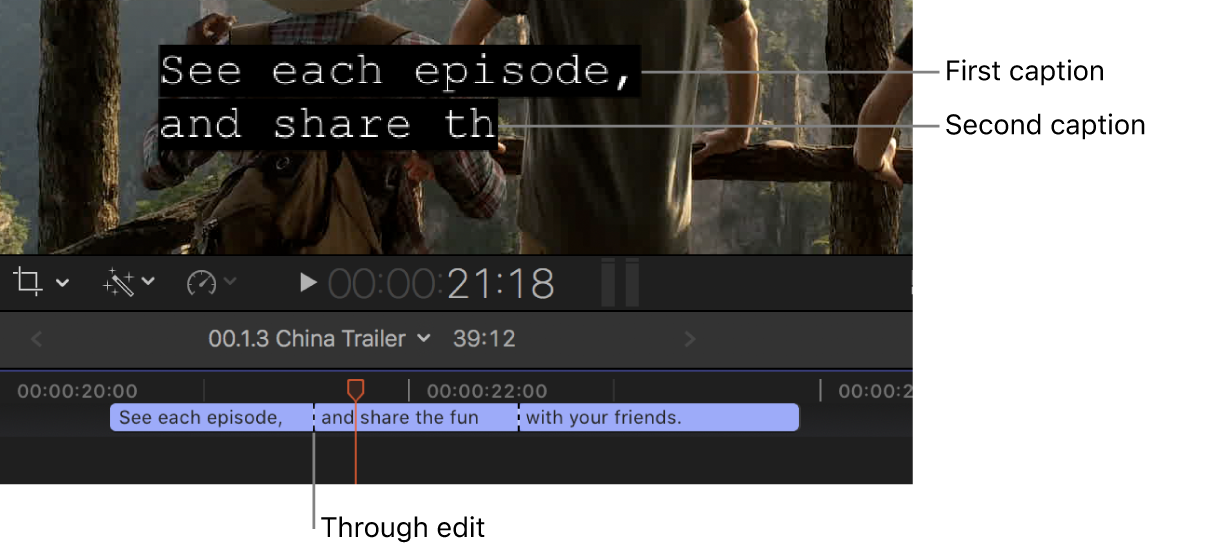
Wenn du für mehrere aneinandergereihte erweiterte Untertitel „Paint-On“ oder „Roll-Up“ als Stil auswählst, werden ihre Schnittmarken in der Timeline zu zusammengehörigen Schnittmarken; dies bedeutet, dass die erweiterten Untertitel miteinander interagieren. Im nachfolgenden Beispiel wurde für alle erweiterten Untertitel der Stil „Roll-Up“ ausgewählt. Der zweite erweiterte Untertitel verschiebt den ersten erweiterten Untertitel nach oben, der dritte erweiterte Untertitel verschiebt den zweiten erweiterten Untertitel nach oben usw. Durch Verschieben der Schnittmarken kannst du bei zusammengehörigen Schnittmarken sehr genau steuern, ab wann der jeweils nächste erweiterte Untertitel zu sehen sein soll.
Klicke auf die Taste „Formatieren“, wenn du veranlassen möchtest, dass der Text des erweiterten Untertitels kursiv oder unterstrichen angezeigt wird.
Klicke auf die Taste „Textfarbe“, um die Farbe des erweiterten Untertitels zu ändern.
Du kannst unter acht vordefinierten Farben wählen.
Klicke auf die Taste „Texthintergrunddeckkraft“, um die Deckkraft des Hintergrunds für den erweiterten Untertitel festzulegen.
Der Hintergrund kann vollständig transparent, halbtransparent oder vollkommen deckend sein.
Klicke auf die Taste „Texthintergrundfarbe“, um die Farbe des Hintergrunds für den erweiterten Untertitel festzulegen.
Du kannst unter acht vordefinierten Farben wählen.

Im unteren Teil des Informationsfensters „Erweiterte Untertitel“ werden Informationen zu dem oder den ausgewählten Untertitel(n) angezeigt. Dazu gehören:
Zeitverhalten: Hier werden die Start- und Endzeiten sowie die Dauer angezeigt, wenn du einen einzelnen erweiterten Untertitel ausgewählt hast.
Überprüfung: Hier erscheint eine Fehlermeldung, wenn die Auswahl nicht den Spezifikationen des Formats für erweiterte Untertitel „CEA-608“ entspricht; liegen keine Probleme vor, wird ein grünes Häkchen angezeigt.
Hinweis: Die Stil- und Formatierungseinstellungen, die du für den Text des erweiterten Untertitels festlegst, können dazu führen, dass unsichtbare Formatierungstags in den Text eingefügt werden und dieser daher das Maximum von 32 Zeichen pro Textzeile überschreitet.
Text von erweiterten Untertiteln im Format „iTT“ formatieren
Wähle einen oder mehrere Clips mit erweiterten Untertiteln im Format „iTT“ in der Final Cut Pro-Timeline aus.
Führe einen der folgenden Schritte aus, um das Informationsfenster „Erweiterte Untertitel“ zu öffnen:
Wähle „Fenster“ > „Im Arbeitsbereich anzeigen“ > „Informationen“ (oder drücke die Tastenkombination „Command-4“).
Klicke rechts in der Symbolleiste auf die Taste „Informationen“.
Daraufhin wird das Informationsfenster mit den Steuerelementen zum Formatieren von erweiterten Untertiteln für das Format „iTT“ angezeigt.
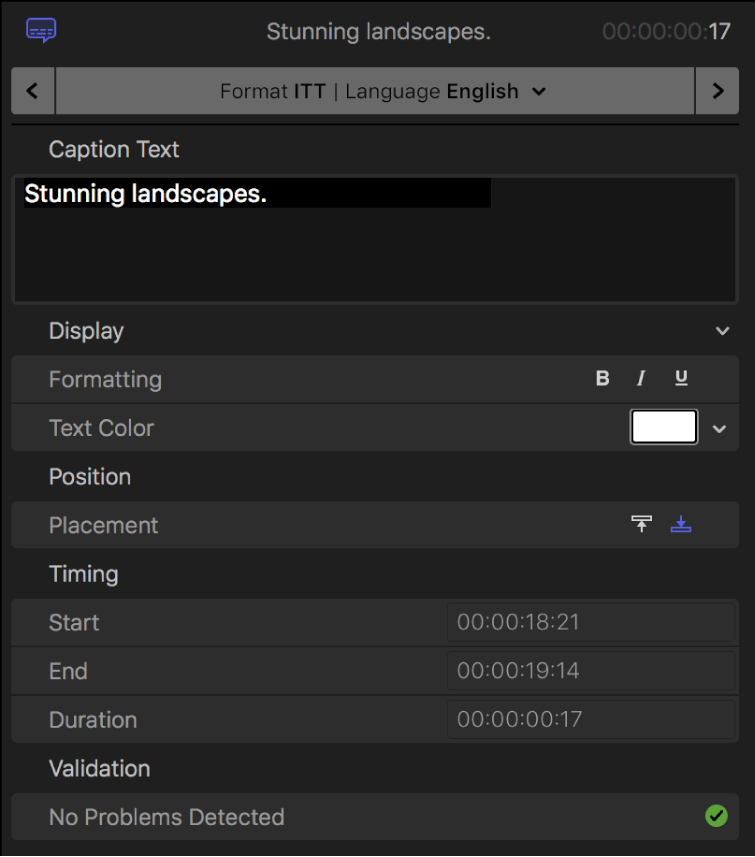
Wenn du einen erweiterten Untertitel ausgewählt hast und nur einen Teil davon formatieren willst, wähle den entsprechenden Teil des erweiterten Untertitels im Feld „Untertiteltext“ aus.
Klicke auf die Taste „Formatieren“, wenn du veranlassen möchtest, dass der Text des erweiterten Untertitels fett, kursiv oder unterstrichen angezeigt wird.
Klicke auf das Farbfeld „Textfarbe“, um das Fenster „Farbe“ zu öffnen und darin die Farbe für den Text des erweiterten Untertitels auszuwählen. Alternativ kannst du auf das Abwärtspfeilsymbol klicken, um eine Farbpalette einzublenden.
Weitere Informationen findest du unter Grundlegende Farbsteuerelemente und Pop-up-Farbpalette verwenden.
Klicke auf die Taste „Platzierung“, um festzulegen, ob die erweiterten Untertitel oben oder unten im Videobild (Frame) erscheinen sollen.
Bei bestimmten Sprachen mit vertikaler Schreibrichtung bietet das Format „iTT“ die Möglichkeit, den vertikalen Text links oder rechts zu platzieren; außerdem unterstützt es bis zu vier Regionen auf dem Bildschirm (oben, unten, links und rechts), in denen zeitgleich Textinhalte angezeigt werden können.


Im unteren Teil des Informationsfensters „Erweiterte Untertitel“ werden Informationen zu dem oder den ausgewählten Untertitel(n) angezeigt. Dazu gehören:
Zeitverhalten: Hier werden die Start- und Endzeiten sowie die Dauer angezeigt, wenn du einen einzelnen erweiterten Untertitel ausgewählt hast.
Überprüfung: Hier erscheint eine Fehlermeldung, wenn die Auswahl nicht den Spezifikationen des Formats für erweiterte Untertitel „iTT“ entspricht; liegen keine Probleme vor, wird ein grünes Häkchen angezeigt.
Text in erweiterten Untertiteln im Format „SRT“ formatieren
Wichtig: Da im SRT-Standard keine Angaben zur Textformatierung enthalten sind, werden Formatierungsstile (wie fett, kursiv oder unterstrichen), die du auf erweiterte Untertitel im Format „SRT“ in Final Cut Pro anwendest, möglicherweise auf dem vorgesehenen Wiedergabegerät nicht korrekt angezeigt. Aus diesem Grund hast du die Möglichkeit, alle Textformatierungen von erweiterten Untertiteln im Format „SRT“ zu entfernen, wenn du sie exportierst oder teilst. Weitere Informationen findest du unter Erweiterte Untertitel exportieren.
Wähle einen oder mehrere Clips mit erweiterten Untertiteln im Format „SRT“ in der Final Cut Pro-Timeline aus.
Führe einen der folgenden Schritte aus, um das Informationsfenster „Erweiterte Untertitel“ zu öffnen:
Wähle „Fenster“ > „Im Arbeitsbereich anzeigen“ > „Informationen“ (oder drücke die Tastenkombination „Command-4“).
Klicke rechts in der Symbolleiste auf die Taste „Informationen“.
Daraufhin wird das Informationsfenster mit den Steuerelementen zum Formatieren von erweiterten Untertiteln im Format „SRT“ angezeigt.
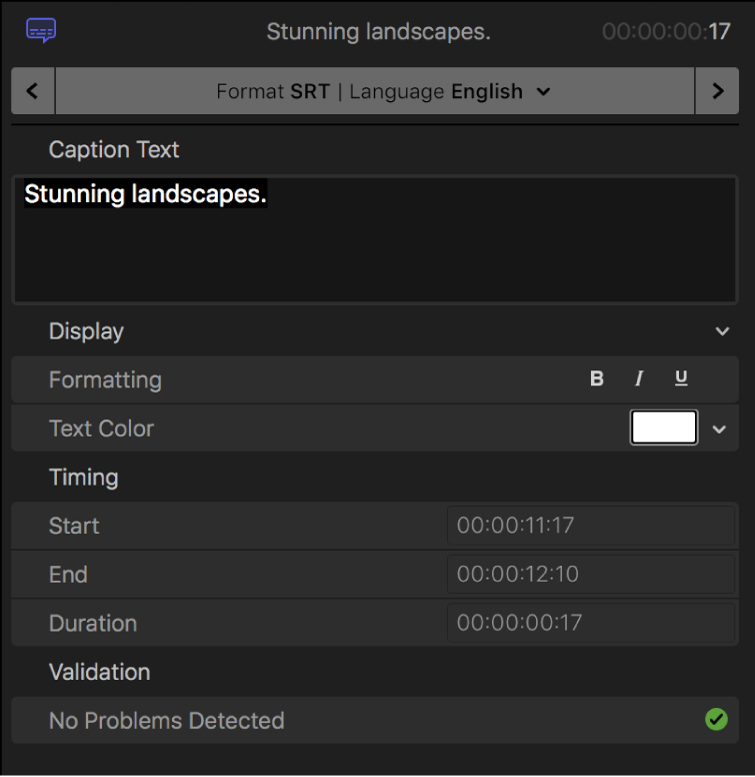
Wenn du einen erweiterten Untertitel ausgewählt hast und nur einen Teil davon formatieren willst, wähle den entsprechenden Teil des erweiterten Untertitels im Feld „Untertiteltext“ aus.
Klicke auf die Taste „Formatieren“, wenn du veranlassen möchtest, dass der Text des erweiterten Untertitels fett, kursiv oder unterstrichen angezeigt wird.
Klicke auf das Farbfeld „Textfarbe“, um das Fenster „Farbe“ zu öffnen und darin die Farbe für den Text des erweiterten Untertitels auszuwählen. Alternativ kannst du auf das Abwärtspfeilsymbol klicken, um eine Farbpalette einzublenden.
Weitere Informationen findest du unter Grundlegende Farbsteuerelemente und Pop-up-Farbpalette verwenden.
Im unteren Teil des Informationsfensters „Erweiterte Untertitel“ werden Informationen zu dem oder den ausgewählten Untertitel(n) angezeigt. Dazu gehören:
Zeitverhalten: Hier werden die Start- und Endzeiten sowie die Dauer angezeigt, wenn du einen einzelnen erweiterten Untertitel ausgewählt hast.
Überprüfung: Hier erscheint eine Fehlermeldung, wenn die Auswahl nicht den Spezifikationen des Formats für erweiterte Untertitel „SRT“ entspricht; liegen keine Probleme vor, wird ein grünes Häkchen angezeigt.
Standardstil sichern oder anwenden
Wähle einen oder mehrere Clips mit erweiterten Untertiteln im Format „SRT“ in der Final Cut Pro-Timeline aus.
Führe einen der folgenden Schritte aus, um das Informationsfenster „Erweiterte Untertitel“ zu öffnen:
Wähle „Fenster“ > „Im Arbeitsbereich anzeigen“ > „Informationen“ (oder drücke die Tastenkombination „Command-4“).
Klicke rechts in der Symbolleiste auf die Taste „Informationen“.
Klicke im Informationsfenster „Erweiterte Untertitel“ auf das Einblendmenü ganz rechts neben der Überschrift „Anzeigen“ und wähle eine der folgenden Optionen:
Stil als Standard sichern: Diese Option sichert den aktuellen Textstil als Standardeinstellung.
Standardstil anwenden: Diese Option wendet den als Standard festgelegten Textstil auf die ausgewählten erweiterten Untertitel an.
Standardstil zurücksetzen: Diese Option setzt die Standardeinstellung für den Textstil auf die ursprüngliche Einstellung zurück.
Mehrere Textfelder zu erweiterten Untertiteln im Format „CEA-608“ hinzufügen
Du kannst einen erweiterten Untertitel im Format „CEA-608“ in mehrere Felder unterteilen. Wenn beispielsweise zwei Personen zur selben Zeit sprechen, kannst du ein Untertiteltextfeld für jeden Sprecher erstellen. Jeder erweiterte Untertitel kann bis zu vier Felder umfassen. Jedes dieser Felder kann getrennt von den anderen Feldern formatiert werden.
Erweiterte Untertitel im Format „CEA-608“ sind auf vier Zeilen beschränkt, du kannst die Verteilung dieser Zeilen aber frei gestalten. Ein erweiterter Untertitel könnte zum Beispiel drei Zeilen in einem ersten Feld und eine Zeile in einem zweiten Feld haben oder auch vier Felder mit jeweils einer Zeile umfassen.
Wähle einen Clip mit erweiterten Untertiteln im Format „CEA-608“ in der Final Cut Pro-Timeline aus.
Führe einen der folgenden Schritte aus, um das Informationsfenster „Erweiterte Untertitel“ zu öffnen:
Wähle „Fenster“ > „Im Arbeitsbereich anzeigen“ > „Informationen“ (oder drücke die Tastenkombination „Command-4“).
Klicke rechts in der Symbolleiste auf die Taste „Informationen“.
Klicke auf das Einblendmenü ganz rechts neben der Überschrift „Untertiteltext“ und wähle „Textfeld hinzufügen“.
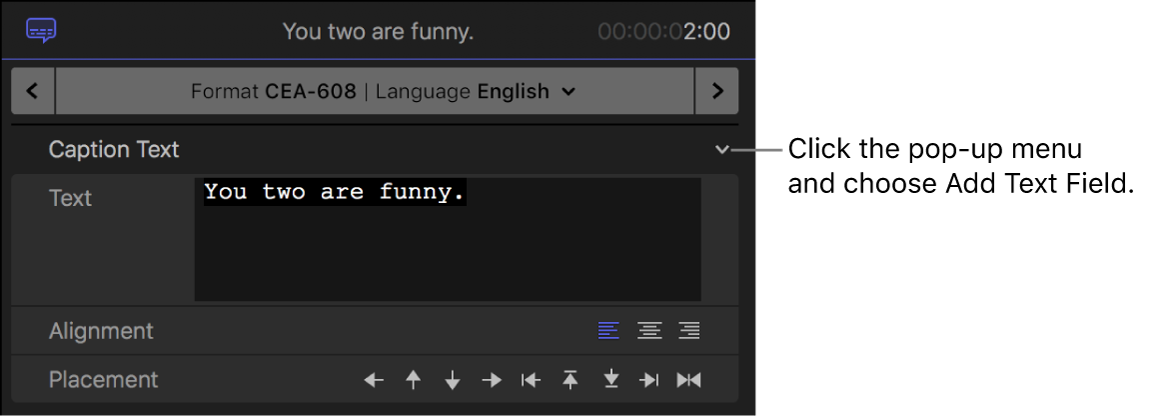
Gib Text für das zweite Feld in den Bereich „Untertiteltext“ ein, der nun zusätzlich im Informationsfenster „Untertitel“ angezeigt wird.
Parallel zur deiner Eingabe wird im Viewer der Text in einem neuen Feld angezeigt.
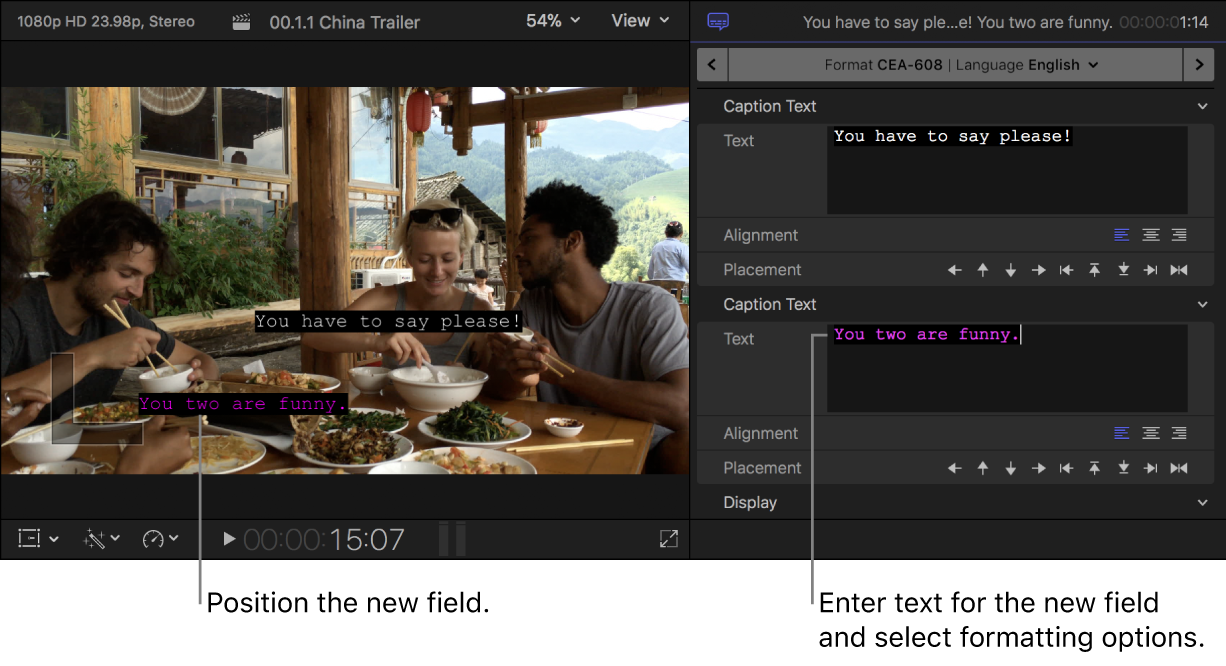
Klicke auf die Taste „Platzierung“, um das neue Textfeld innerhalb des Videobilds (Frame) zu positionieren.
Verwende die Steuerelemente für die Textformatierung im Bereich „Anzeigen“, um das Aussehen des neuen Textfelds anzupassen.
Weitere Informationen findest du unter Text in erweiterten Untertiteln im Format „CEA-608“ formatieren.
Wiederhole die Schritte 3 und 6, um weitere Textfelder hinzuzufügen.


Klicke, um ein Textfeld zu entfernen, auf das Einblendmenü ganz rechts neben der Überschrift „Untertiteltext“ des betreffenden Felds und wähle „Textfeld entfernen“.
Sonderzeichen zu erweiterten Untertiteln im Format „CEA-608“ hinzufügen
Du kannst zu erweiterten Untertiteln im Format „CEA-608“ Sonderzeichen (z. B. das Trademark-Symbol oder das Grad-Symbol) hinzufügen.
Wähle einen Clip mit erweiterten Untertiteln im Format „CEA-608“ in der Final Cut Pro-Timeline aus.
Führe einen der folgenden Schritte aus, um das Informationsfenster „Erweiterte Untertitel“ zu öffnen:
Wähle „Fenster“ > „Im Arbeitsbereich anzeigen“ > „Informationen“ (oder drücke die Tastenkombination „Command-4“).
Klicke rechts in der Symbolleiste auf die Taste „Informationen“.
Positioniere im Informationsfenster „Erweiterte Untertitel“ die Einfügemarke an der Stelle im Feld „Text“, an der das Sonderzeichen erscheinen soll.
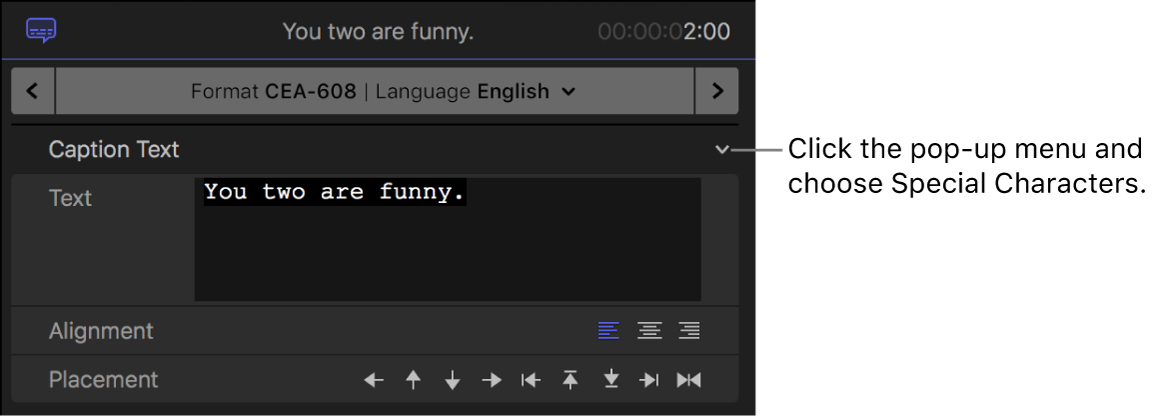
Klicke auf das Einblendmenü ganz rechts neben der Überschrift „Untertiteltext“ und wähle „Sonderzeichen“ und dann das gewünschte Zeichen aus dem Untermenü aus.