Controlar la reproducció de música a l’Apple TV 4K
Quan comencis a escoltar una cançó o emissora de ràdio, o a veure un vídeo musical a l’app Apple Music, es mostrarà a la pantalla “Ara sona”, on pots controlar la reproducció, obtenir més informació sobre el que estàs escoltant i veure’n la lletra, si està disponible.
Consell: Per accedir als controls de “Ara sona” des de l’Apple TV 4K, mantén premut  del comandament per obrir el centre de control i ves a
  .
.
Controlar la reproducció de música a “Ara sona”
Ves a l’app Música
 a l’Apple TV 4K.
Comença a reproduir una cançó o obre la barra lateral i selecciona “Ara sona”.
Fes una de les accions següents:
Reproduir o posar en pausa: prem
 al comandament, o bé prem el centre del clickpad o la superfície tàctil.
Siri: mantén premut
 al comandament i demana a Siri que reprodueixi música o que posi en pausa la reproducció.
Començar a reproduir la cançó des del principi: prem a l’esquerra en l’anell del clickpad o la superfície tàctil.
Anar a la cançó següent: prem a la dreta en l’anell del clickpad o la superfície tàctil.
Anar a un punt específic de la cançó: fes que es mostrin els controls de reproducció i desplaça’t cap a la dreta o l’esquerra per avançar o retrocedir en la línia de temps.
Fes un cercle amb el dit en qualsevol direcció, resseguint l’anell del clickpad, per tenir un control més precís (només en el comandament de color plata).
Obtenir més informació sobre el que s’està reproduint: fes que es mostrin els controls de reproducció, fes lliscar un dit cap avall al clickpad o a la superfície tàctil i selecciona “Informació”.
Marcar la cançó com a favorita: fes que es mostrin els controls de reproducció, després fes lliscar un dit cap amunt per sobre del clickpad o la superfície tàctil i selecciona
 .
.Marcar una cançó com a favorita afegeix l’artista i la cançó a la biblioteca i influeix en les recomanacions que reps a la pantalla d’inici.
Veure més opcions: fes que es mostrin els controls de reproducció, fes lliscar un dit cap amunt per sobre del clickpad o la superfície tàctil, després selecciona
 i, seguidament, selecciona una opció.
Pots afegir la cançó a la teva biblioteca o a una llista de reproducció, crear una emissora a partir de la cançó o demanar a l’Apple Music que et suggereixi menys cançons com aquesta, entre altres coses.
Mostrar o ocultar la cua i els controls de “Ara sona”: fes que es mostrin els controls de reproducció, després fes lliscar un dit cap avall per sobre del clickpad o la superfície tàctil i selecciona
 . Consulta Utilitzar la cua d’“Ara sona”.
Mostrar o ocultar la lletra de les cançons i els controls de Canta a l’Apple Music: fes que es mostrin els controls de reproducció, després fes lliscar un dit cap avall per sobre del clickpad o la superfície tàctil i selecciona
 . Consulta Veure la lletra d’una cançó.
Activar el SharePlay: fes que es mostrin els controls de reproducció, després fes lliscar un dit cap avall per sobre del clickpad o la superfície tàctil i selecciona
 . Consulta Escolta música amb altres persones utilitzant el SharePlay a l’Apple TV 4K.
Utilitzar la cua d’“Ara sona”
La cua “Ara sona” mostra totes les cançons d’un àlbum, les cançons i vídeos d’una llista de reproducció o què sonarà a continuació en una emissora. Els ítems de la cua apareixen en una fila amb la cançó que està sonant al centre.
Ves a l’app Música
a l’Apple TV 4K.Comença a reproduir una cançó o obre la barra lateral i selecciona “Ara sona”.
Fes que es mostrin els controls de reproducció, després fes lliscar un dit cap avall per sobre del clickpad o la superfície tàctil i selecciona
.Nota: Els controls de la cua no estan disponibles si estàs escoltant una emissora, la ràdio en directe o un episodi de ràdio.
Fes una de les accions següents:
Explorar la cua: desplaça’t amunt fins a la cançó actual i després ves cap a la dreta o cap a l’esquerra fent servir l’anell del clickpad o la superfície tàctil.
Reproduir una cançó diferent de la cua: ves fins a una cançó de la cua i selecciona‑la.
Reproduir aleatòriament totes les cançons de la cua: fes que es mostrin els controls de reproducció, després fes lliscar un dit cap amunt per sobre del clickpad o la superfície tàctil i selecciona
 . Torna a seleccionar‑lo per desactivar la reproducció aleatòria.
Repetir la cua sencera o la cançó actual: fes que es mostrin els controls de reproducció, després fes lliscar un dit cap amunt per sobre del clickpad o la superfície tàctil i selecciona
 per repetir la cua sencera. Torna a seleccionar‑lo per repetir només la cançó actual. Selecciona’l una tercera vegada per desactivar la repetició.
Desactivar l’AutoMix: fes que es mostrin els controls de reproducció, després fes lliscar un dit cap amunt per sobre del clickpad o la superfície tàctil i selecciona
 . Torna a seleccionar‑lo per tornar a activar l’AutoMix.
L’AutoMix (s’indica amb un punt a sota de
) selecciona automàticament la millor transició, en funció del to i el tempo de la música. Per exemple, l’AutoMix pot eliminar el silenci al principi i al final d’una pista o bé aplicar una fosa encadenada simple, en comptes d’una transició més complexa quan encaixi millor.Per activar les transicions entre cançons i seleccionar quin tipus de transició vols (“AutoMix” o “Fosa encadenada”), ves a Ajustar la configuració de l’app Música a l’Apple TV 4K.
Nota: L’AutoMix no està disponible quan l’alta resolució sense pèrdua està activada.
Desactivar la fosa encadenada: fes que es mostrin els controls de reproducció, després fes lliscar un dit cap amunt per sobre del clickpad o la superfície tàctil i selecciona
 . Torna a seleccionar‑lo per tornar a activar la fosa encadenada.
La fosa encadenada (s’indica amb un punt a sota de
) crea transicions simples de la durada que defineixis entre les cançons.Per activar les transicions entre cançons i seleccionar quin tipus de transició vols (“AutoMix” o “Fosa encadenada”), ves a Ajustar la configuració de l’app Música a l’Apple TV 4K.
Nota: La fosa encadenada no està disponible quan l’alta resolució sense pèrdua està activada.
Desactivar la reproducció automàtica: fes que es mostrin els controls de reproducció, després fes lliscar un dit cap amunt per sobre del clickpad o la superfície tàctil i selecciona
 . Torna a seleccionar‑lo per desactivar la reproducció automàtica.
La reproducció automàtica (s’indica amb un punt a sota de
) continua ampliant la cua amb cançons similars fins que aturis la reproducció de música. Si la reproducció automàtica està activada, la cua mostra fins a deu cançons després del final de la llista de reproducció o mescla que estiguis escoltant.
Consell: Pots afegir una cançó, àlbum o llista de reproducció a la cua des de l’app Música anant‑hi, mantenint premut el clickpad o la superfície tàctil i seleccionant “Reprodueix a continuació” (per afegir l’ítem després de la cançó actual) o Reprodueix al final (per afegir l’ítem al final de la cua).
Veure la lletra d’una cançó
Hi ha disponible la lletra d’algunes cançons, que pots veure mentre es reprodueix la cançó. Quan es mostra la lletra d’una cançó, també pots accedir als controls de Canta l’Apple Music (si està disponible).
Ves a l’app Música
a l’Apple TV 4K.Comença a reproduir una cançó o obre la barra lateral i selecciona “Ara sona”.
Mostra els controls de reproducció, fes lliscar un dit cap avall al clickpad o la superfície tàctil i selecciona
.Nota: Si no està disponible la lletra de la cançó, no es mostrarà encara que seleccionis
.A mesura que es reprodueix la cançó, la lletra apareix a la pantalla i es desplaça sincronitzada amb la cançó.
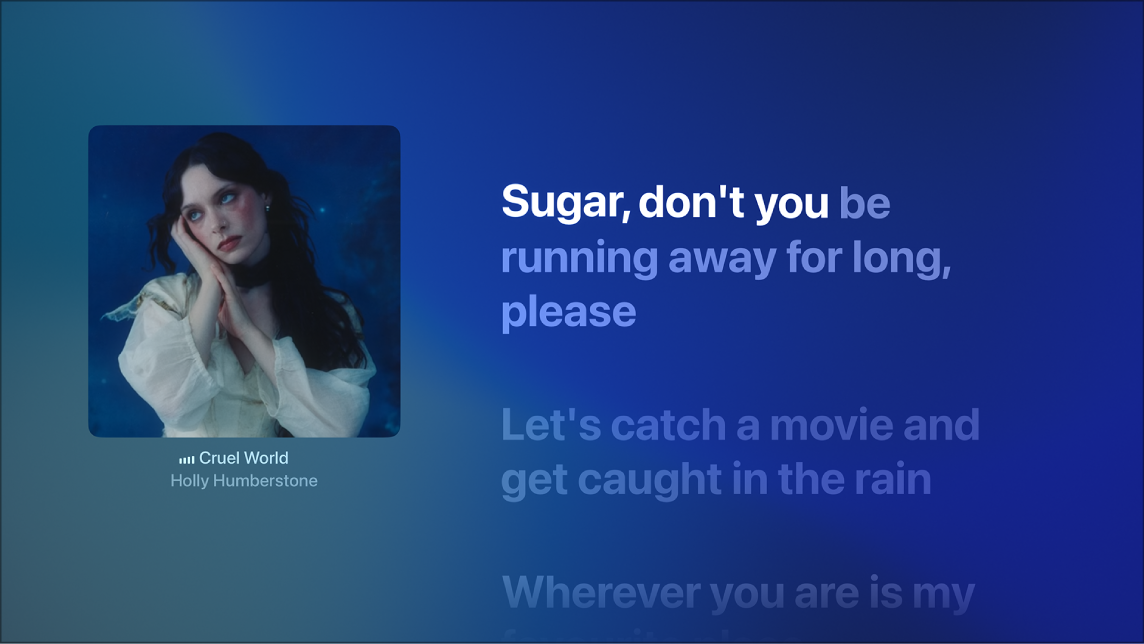
Per rebre ajuda amb la pronunciació de la lletra o per traduir-la (si aquesta opció està disponible), fes que es mostrin els controls de reproducció, selecciona
 i, després, selecciona una o dues de les opcions següents:
Mostra la pronunciació: a sota de cada vers de la lletra apareix una línia amb la pronunciació corresponent.
Mostra la traducció: a sota de cada vers de la lletra apareix una línia amb la traducció corresponent.
Nota: Les opcions de pronunciació i traducció només apareixen si hi ha disponible una cançó que coincideixi amb la configuració d’idioma que de l’Apple TV 4K. Consulta Canviar l’idioma o la regió a l’Apple TV 4K.
Per trobar la lletra de la cançó que vols escoltar, prem
 o
o  al comandament per ocultar els controls de reproducció i, tot seguit, desplaça’t amunt o avall per la lletra.
A mesura que et desplaces amunt i avall, es mostra en pantalla un indicador que marca el moment específic en què s’escoltarà cada part de la lletra a la línia de temps de la cançó. Fes servir el comandament, per fer qualsevol de les accions següents:
Començar a reproduir la cançó des del nou punt: prem el centre del clickpad o la superfície tàctil.
Anar enrere al punt actual de la lletra: prem
o .
Per veure la lletra sencera, fins i tot els crèdits, mostra els controls de reproducció, selecciona
i, després, selecciona “Mostra la lletra”.Per activar els controls de Canta a l’Apple Music, mostra els controls de reproducció i, després, selecciona
 o
o  . Consulta Utilitzar Canta a l’Apple Music a l’Apple TV 4K.
Controlar la reproducció de música i la sortida d’àudio des del centre de control
Quan es reprodueix música (o es posa en pausa) a l’Apple TV 4K, pots obrir els controls de reproducció des del centre de control.
Mantén premut
del comandament per obrir el centre de control i fes una de les accions següents:Controlar la reproducció de música: selecciona
i selecciona la cançó que vols obrir a la pantalla “Ara sona” o bé selecciona un control de reproducció.Canviar la sortida d’àudio: selecciona
 i després, selecciona una destinació o destinacions de reproducció.
Pots escoltar àudio des de l’Apple TV 4K en uns AirPods o auriculars Beats compatibles, uns altaveus compatibles amb l’AirPlay, uns auriculars o altaveus Bluetooth, un HomePod o uns altaveus que hagis connectat a través de l’app Casa.
La música es continuarà reproduint encara que surtis de l’app Música, però s’aturarà si comences a reproduir vídeo o àudio en una altra app.