Controlar la reproducció de vídeo a l’Apple TV 4K
Quan comencis a mirar contingut a l’app TV, pots fer servir el comandament per controlar la reproducció, obtenir més informació, activar els subtítols i molt més.
Reproduir, posar en pausa, retrocedir o avançar ràpidament
Fes servir el comandament per fer qualsevol de les accions següents:
Reproduir o posar en pausa: prem
 o el centre del clickpad o de la superfície tàctil.
Avançar o retrocedir 10 segons: prem la part dreta o esquerra de l’anell del clickpad o la superfície tàctil. Prem de nou per avançar 10 segons més.
Consell: Quan retrocedeixes 10 segons, els subtítols s’activen automàticament perquè puguis tornar a mirar aquella part amb subtítols.
Retrocedir o avançar ràpidament de forma contínua: mantén premut a la dreta o a l’esquerra en l’anell del clickpad o en la superfície tàctil. Prem repetidament per canviar la velocitat en retrocedir o avançar ràpidament (x2, x3 o x4).
Per reprendre la reproducció, prem
.
Quan posis en pausa la reproducció, apareixeran els controls de reproducció a la pantalla; aquests controls indiquen el temps transcorregut i altres opcions de reproducció.
Mostrar els controls de reproducció en pantalla
Si s’està reproduint una pel·lícula o un programa de TV, pots activar els controls en pantalla que indiquen el temps transcorregut, el que queda i altres opcions.
Fes servir el comandament, per fer qualsevol de les accions següents:
Mostrar els controls de reproducció: posa el dit a sobre del clickpad o la superfície tàctil o bé prem amunt a l’anell del clickpad (només al comandament de color plata).
Ocultar els controls de reproducció: prem
 o
o  .
.

Per obtenir més informació sobre les opcions de reproducció, consulta Activar els subtítols i l’audiodescripció, Canviar les opcions d’àudio durant la reproducció o Activar la visualització d’imatge sobre imatge.
Fer un escombratge del vídeo cap endavant o cap enrere a la línia del temps
A la línia del temps, pots fer un escombratge cap endavant o cap enrere a través de les miniatures del vídeo per buscar una escena.
Durant la reproducció, prem
al comandament per posar‑la en pausa.Fes lliscar el dit cap a la dreta o cap a l’esquerra al clickpad o a la superfície tàctil per fer un escombratge cap endavant o cap enrere.
Apareix una miniatura de previsualització a sobre de la línia de temps en què es veu el progrés.
Consell: Fes un cercle amb el dit, resseguint l’anell del clickpad, per tenir un control més precís (només en el comandament de color plata).
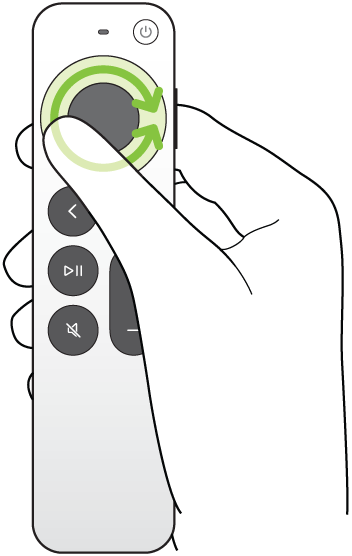
Fes qualsevol de les accions següents:
Iniciar la reproducció en la posició nova: prem
.Cancel·lar o tornar a la posició original: prem
o .

Obtenir informació sobre espectacles, personatges, actors i música
Durant la reproducció, els botons “Informació” i “En escena” estan disponibles. El botó “Informació” ofereix informació sobre la pel·lícula o el programa que estàs veient.
“En escena” dona informació en temps real sobre els actors, els personatges i la música que apareixen a les pel·lícules de l’Apple TV i a les sèries de TV mentre les mires (cal tenir una subscripció a l’Apple TV). Pots seleccionar un actor per veure’n informació i la seva pàgina de filmografia o també consultar quina cançó està sonant i afegir‑la a una llista de reproducció de l’Apple Music (cal tenir una subscripció a l’Apple Music).
Al comandament, fes una de les accions següents:
Obre els controls de reproducció i fes lliscar un dit des del centre del clickpad o la superfície tàctil cap avall.
Prem cap avall a l’anell del clickpad per anar directament a la pestanya “InSight” (només al comandament de color plata).
Selecciona qualsevol de les opcions següents:
Informació: veure més informació sobre el que estàs mirant, començar a mirar‑ho des del principi o obtenir informació més detallada.
En escena: selecciona un actor o personatge per veure’n més informació. Si apareix informació musical, selecciona la cançó per afegir‑la a una llista de reproducció de l’Apple Music.
Consell: Si fas servir un iPhone o un iPad per controlar l’Apple TV 4K, la informació d’“En escena” també apareix al dispositiu. Consulta Utilitzar l’iPhone, l’iPad o l’Apple Watch com a comandament de l’Apple TV 4K.
Capítols (disponible en algunes pel·lícules): explora els capítols i selecciona un capítol per anar‑hi.
Continua mirant: selecciona una altre ítem de la fila “Continua mirant” per començar a mirar-lo.
Activar els subtítols i l’audiodescripció
Pots activar els subtítols o l’audiodescripció (en cas que n’hi hagi), personalitzar-ne l’aspecte o activar‑los temporalment si t’has perdut un moment del diàleg.
Mentre estiguis reproduint contingut a l’app TV, fes una d’aquestes accions:
Activar o desactivar els subtítols o l’audiodescripció: obre els controls de reproducció, fes lliscar un dit cap amunt pel clickpad o la superfície tàctil, selecciona
 i, seguidament, selecciona l’opció que prefereixis.
Canviar l’estil dels subtítols: mostra els controls de reproducció, fes lliscar el dit cap amunt per sobre del clickpad o la superfície tàctil, selecciona
, després selecciona “Estil” i, a continuació, tria l’estil que més t’agradi o selecciona “Gestiona els estils” per personalitzar els subtítols.Activar els subtítols en els 10-30 segons anteriors: prem a l’esquerra en l’anell del clickpad del comandament per incrementar 10 segons, fins a tres vegades per a 30 segons.
Activar els subtítols quan l’àudio està silenciat: prem
 (només en el comandament de color plata).
Canviar les opcions d’àudio durant la reproducció
Durant la reproducció, mostra els controls de reproducció i selecciona
 .
.Selecciona una opció d’àudio del menú desplegable:
Millora dels diàlegs: selecciona “Millora-ho més” perquè els diàlegs destaquin molt més (podria alterar la combinació d’àudio original), “Millora” perquè els diàlegs destaquin més amb una afectació mínima en la combinació d’àudio original, o bé “Desactivat”.
Consell: Per a una claredat màxima, pots afegir “Aïllament” com a opció de menú activant-la a la configuració d'accessibilitat. Consulta L’aïllament de veu com a opció de millora dels diàlegs a l’Apple TV 4K.
Reducció de sons alts: abaixa el nivell de so en general reduint el rang dinàmic perquè la música forta i els efectes de so no sonin tan fort.
Pista d’àudio: activa les descripcions d’àudio (AD) o selecciona a quin idioma vols canviar.
Nota: Les opcions disponibles varien en funció del contingut que s’està reproduint, quins altaveus o auriculars utilitzes i quin model d’Apple TV tens.
Per tancar el menú desplegable, prem
o al comandament.
Activar la visualització d’imatge sobre imatge
Pots reproduir pel·lícules o sèries des de l’app TV en un petit visor en primer pla mentre reprodueixes o explores altres continguts a l’Apple TV 4K.
Durant la reproducció, mostra els controls de reproducció.
Fes lliscar un dit cap amunt per sobre del clickpad o la superfície tàctil i selecciona
 .
.Immediatament, el vídeo que estàs mirant s’empetiteix i es trasllada a l’angle inferior dret de la pantalla.
A l’àrea principal de la pantalla pots explorar contingut, obrir altres apps o seleccionar un altre ítem i reproduir‑lo alhora.
El nou vídeo es reprodueix a pantalla completa, darrera de la imatge petita.
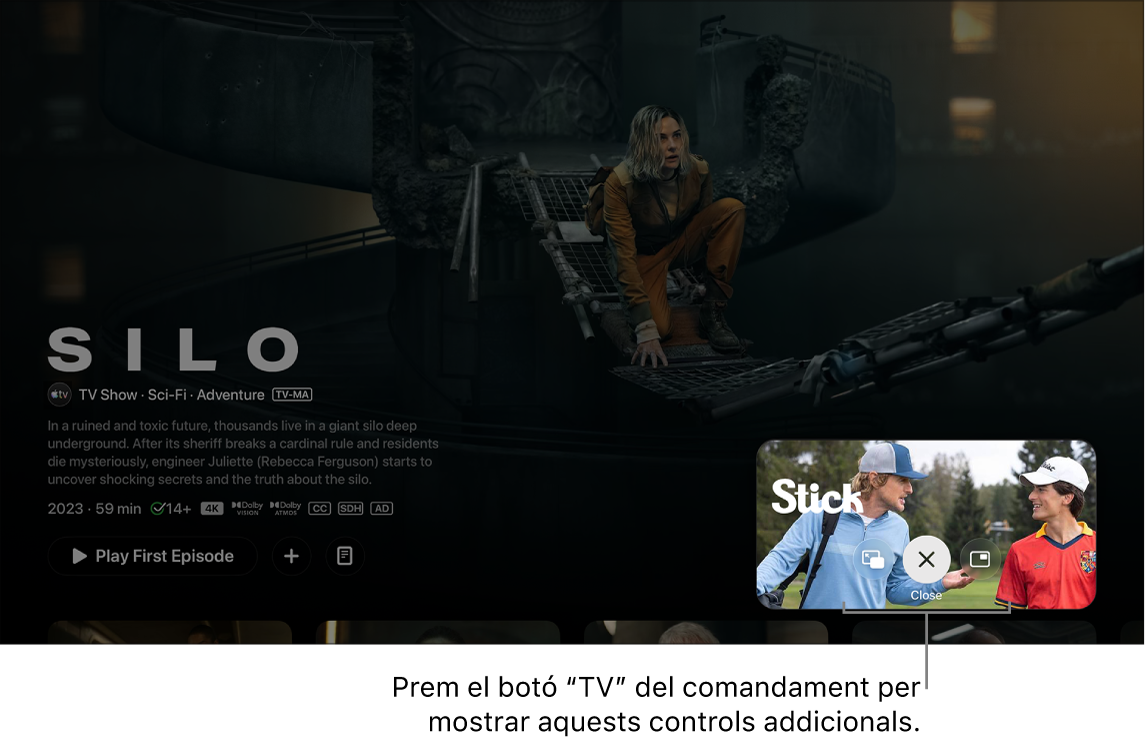
Reproduir Silo i Sticks Cracks del golf a l’app TV d’Apple amb una subscripció Fes una d’aquestes accions per controlar la imatge sobre imatge des de la imatge petita:
Desactivar l’àudio de la imatge gran i activar el de la petita: Prem
 en el comandament. Per tornar l’àudio a la imatge més gran, prem o .
 Moure el visor a una cantonada de la pantalla: prem
del comandament i selecciona  en pantalla per col·locar el visor en una altra cantonada. Torna’l a seleccionar per moure’l a una altra cantonada i així successivament. Prem o al comandament per confirmar l’acció i tornar a la visualització d’imatge sobre imatge.
Restablir la imatge més petita a pantalla completa: prem
al comandament i selecciona  a la pantalla.
Aturar la reproducció i tancar la imatge més petita: prem
del comandament i selecciona  a la pantalla.
Per controlar la visualització d’imatge sobre imatge des de la imatge gran, mostra els controls de reproducció, selecciona
i fes una d’aquestes accions:Intercanviar les imatges: al menú desplegable, selecciona “Intercanvia”
 .
.Traslladar la imatge més petita a una cantonada de la pantalla: al menú desplegable, selecciona “Trasllada”
per recol·locar la imatge més petita en una altra cantonada. Torna’l a seleccionar per moure’l a una altra cantonada i així successivament. Prem o al comandament per confirmar l’acció i tornar a la visualització d’imatge sobre imatge.Tancar la imatge més petita: al menú desplegable, selecciona “Tanca”
 .
.

Nota: És possible que la visualització d’imatge sobre imatge no estigui disponible en totes les apps.
Fes servir la visualització múltiple per mirar retransmissions esportives en directe
Amb la visualització múltiple, pots mirar fins a quatre retransmissions esportives en directe alhora.
La visualització múltiple només està disponible en esdeveniments esportius inclosos amb la subscripció a l’Apple TV, és a dir, els de la Major League Soccer (MLS), la Formula 1® als EUA i les jornades de doble partit de la Friday Night Baseball durant la temporada de la Major League Baseball (MLB).
Pel que fa a la Formula 1 (F1), pots triar una preconfiguració de visualització múltiple durant els esdeveniments en directe o bé crear la teva a partir dels diversos canals de F1 que inclouen les càmeres de vista del pilot, del mapa del circuit i molt més.
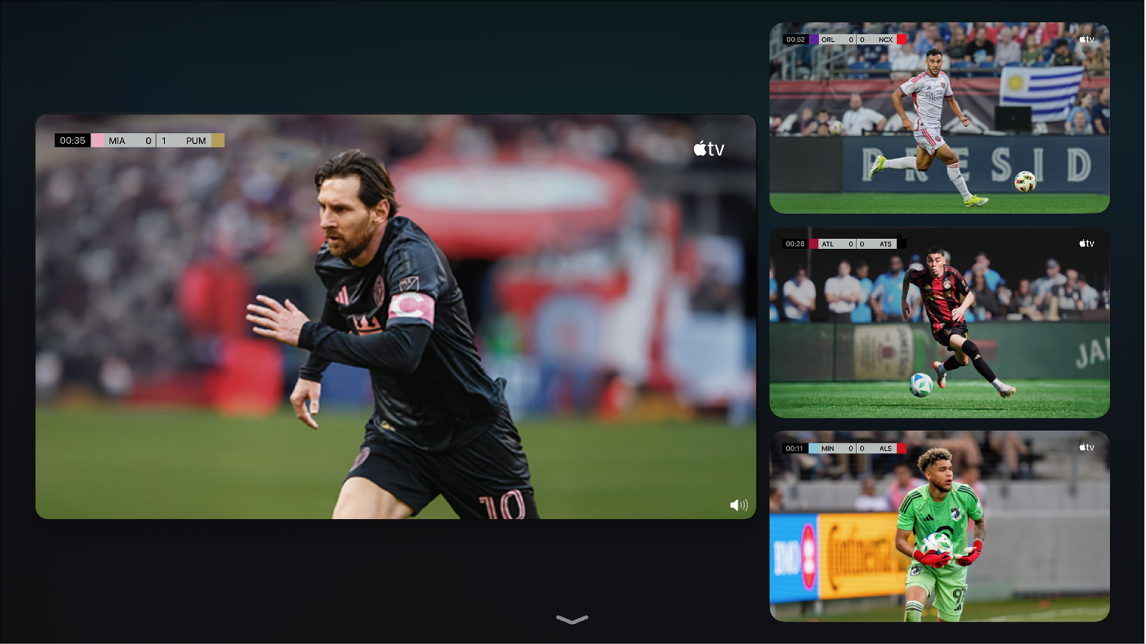
Mentre mires un esdeveniment esportiu disponible en una subscripció a l’Apple TV (com ara un partit de l’MLS, un esdeveniment de la Formula 1 o el Friday Night Baseball), fes que es mostrin els controls de reproducció i, després, fes una de les accions següents:
Mentre mires l’MLS o la Friday Night Baseball, selecciona “Esports en directe” a l’angle inferior esquerre de la pantalla i, a continuació, selecciona “Reprodueix en visualització múltiple”.
Quan estiguis mirant la Fórmula 1, selecciona “Visualització múltiple” a l’angle inferior esquerre de la pantalla i, després, selecciona una de les opcions de visualització múltiple predeterminades.
La visualització múltiple de la Fórmula 1 inclou retransmissions predeterminades que pots canviar al teu gust. En la resta de casos, la retransmissió actual apareix en una vista de retícula al costat d’un requadre buit per afegir-l’hi.
La retransmissió actual apareix en una vista de retícula al costat d’un requadre buit per afegir-hi la retransmissió.
Per afegir-ne una altra, desplaça’t fins a un ítem a la part inferior de la pantalla i selecciona’l.
Pots seleccionar fins a quatre retransmissions des de la part inferior de la pantalla.
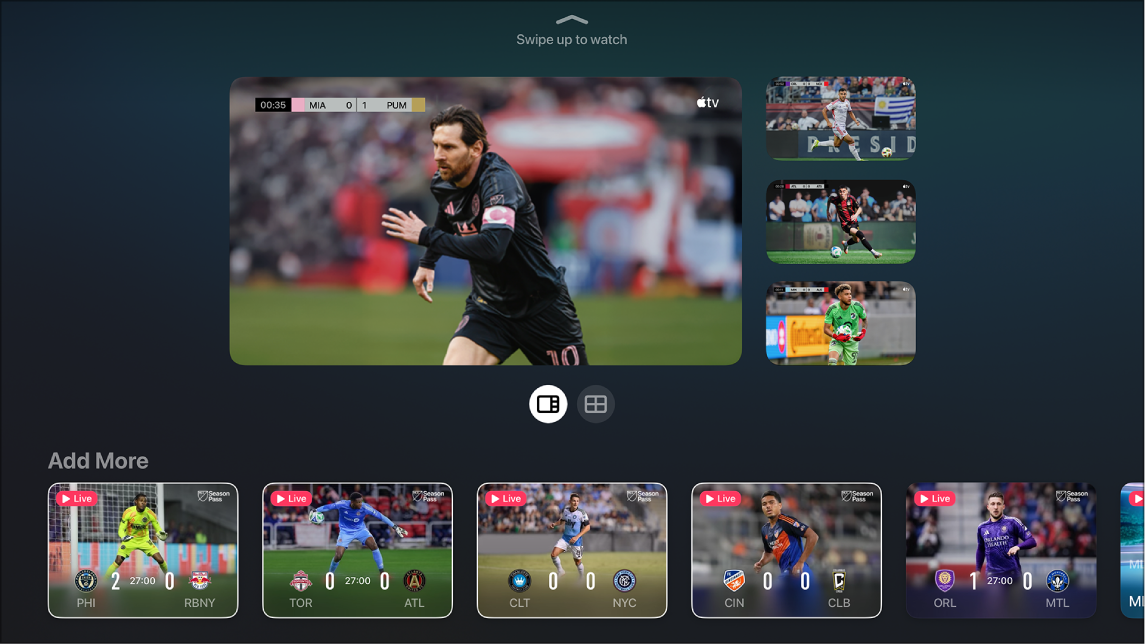
Per canviar la disposició de les retransmissions en la retícula, fes una d’aquestes accions:
Quan hi ha dues retransmissions seleccionades: selecciona
 per veure les retransmissions en una proporció de 70/30. Selecciona
  per veure les retransmissions a la mateixa mida.
Quan hi ha quatre retransmissions seleccionades: selecciona
 per veure les retransmissions en una proporció de 70/30 (una retransmissió al 70 % i tres retransmissions al 30 %). Selecciona
  per veure totes les retransmissions a la mateixa mida.
Nota: Per omissió, quan hi ha tres retransmissions seleccionades, es mostren en una proporció de 70/30, sense opció de veure-les totes amb la mateixa mida.
Quan hagis acabat d’afegir retransmissions i opcions de visualització, fes lliscar el dit amunt per mirar-les.
Per omissió, l’àudio que se sent coincideix amb la retransmissió destacada actualment.
Durant el visualització, fes una d’aquestes accions:
Canviar l’àudio a una retransmissió diferent: desplaça’t fins a una altra retransmissió de la retícula.
Traslladar retransmissions: desplaça’t fins a una retransmissió, prem
del comandament, selecciona  a la pantalla i, a continuació, trasllada la retransmissió a una nova posició. Quan acabis, prem o al comandament per tornar a mirar el contingut.
Eliminar una retransmissió: desplaça’t fins a una retransmissió, prem
del comandament i selecciona a la pantalla.
Per sortir de la visualització múltiple, prem
o al comandament.
Nota: La visualització múltiple requereix un Apple TV 4K amb el tvOS 16.5 o versions posteriors i una subscripció a l’Apple TV. Les opcions de visualització de diversos partits estan subjectes a la programació.