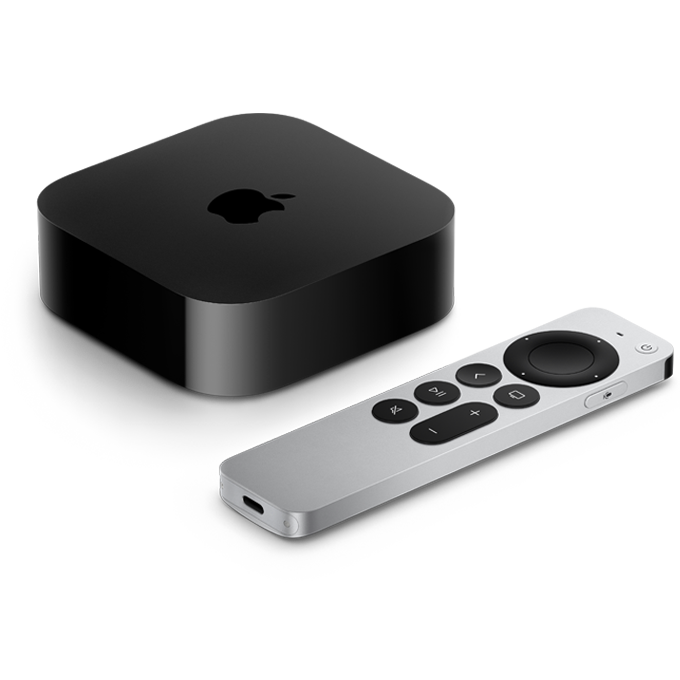
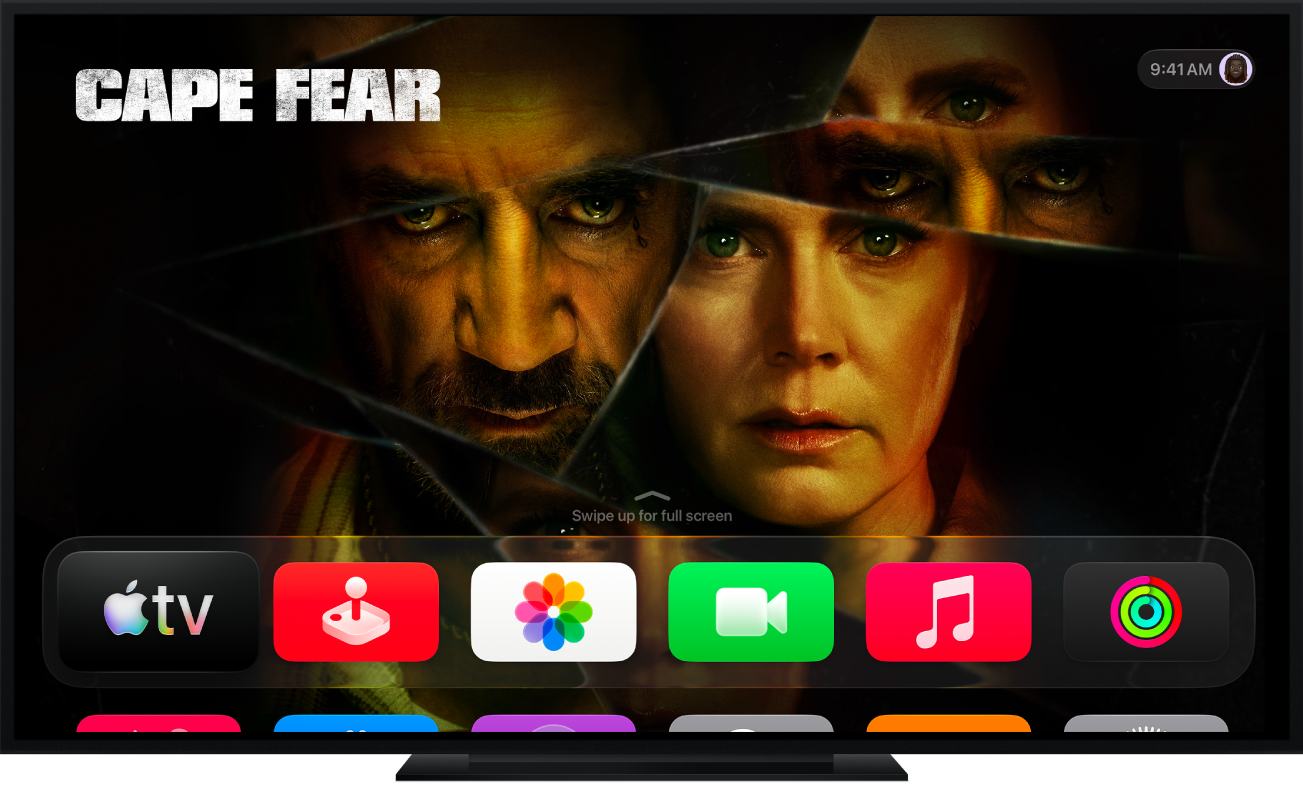
Acabes de descobrir l’Apple TV 4K?
Aprèn a configurar l’Apple TV 4K per gaudir de la millor experiència cinematogràfica.

Conèixer el teu comandament
L’Apple TV Remote t’ofereix un control inigualable amb un clickpad tàctil.
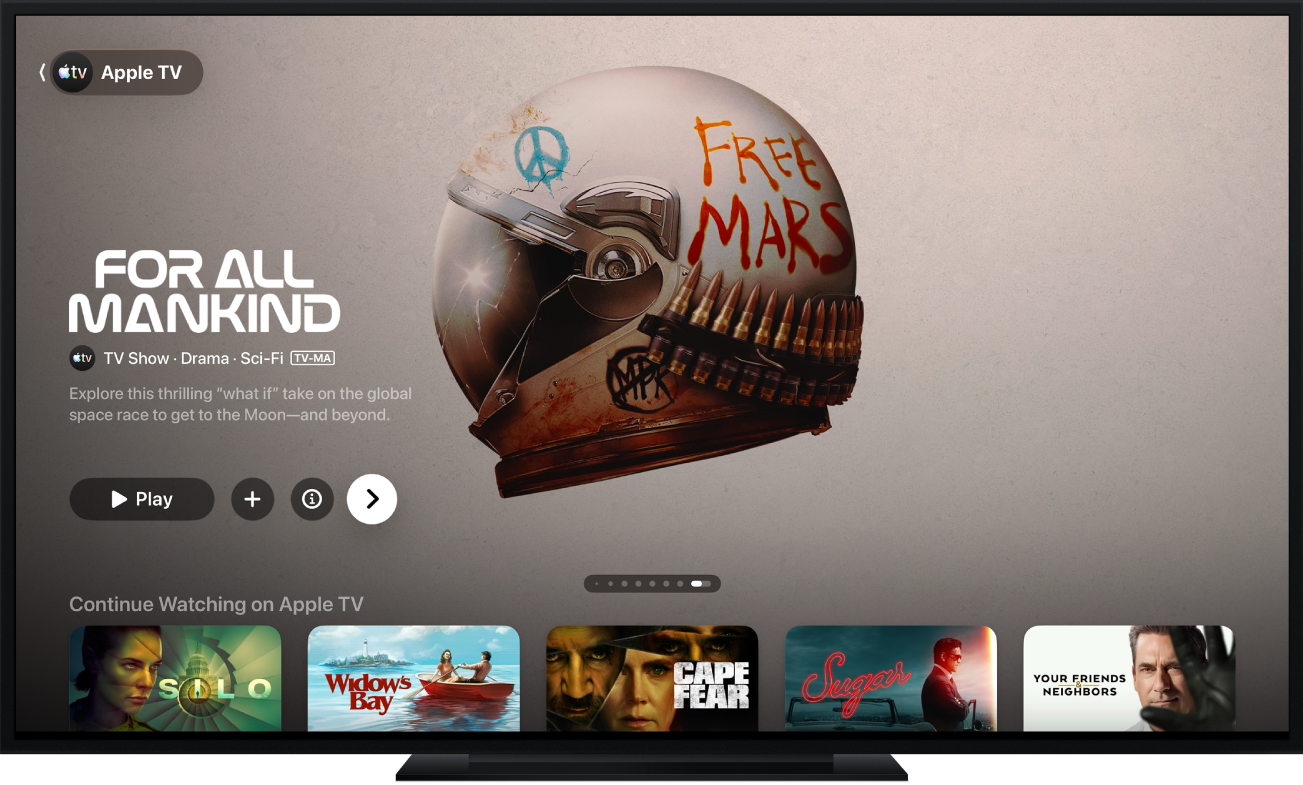
Novetats del tvOS 27
El tvOS 27 presenta un nou disseny per a les apps Pòdcasts i Música. L’actualització al tvOS 27 és compatible amb l’Apple TV 4K (2a generació) i l’Apple TV 4K (3a generació).
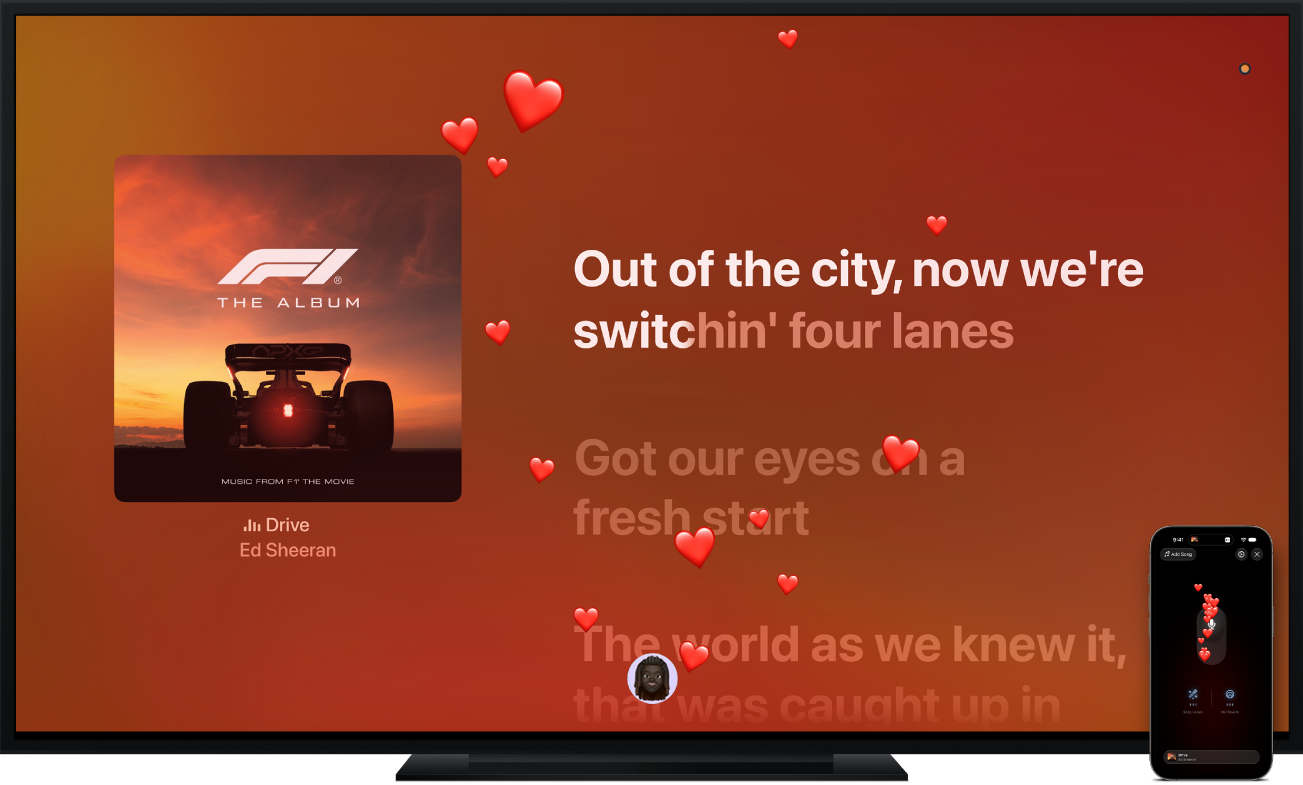
Canta a l’Apple Music: Que comenci la festa!
Fes servir l’iPhone com a micròfon amb Canta a l’Apple Music a Apple TV 4K (3a generació). Et sentiràs cantar a l’altaveu del televisor milions de cançons mentre llegeixes la lletra de les cançons en temps real i al ritme de la música. Per participar a la festa, porta el teu iPhone amb l’iOS 26 o versions posteriors i feu torns per cantar i reaccionar amb els efectes de pantalla a temps real. I si vols començar de seguida, obre Canta a l’Apple Music directament des de la pantalla d’inici.
Per explorar el manual d’ús de l’Apple TV 4K, fes clic a “Taula de continguts” a la part superior de la pàgina o introdueix una paraula o frase al camp de cerca.
Manual d’ús de l’Apple TV 4K
- Et donem la benvinguda
- Novetats del tvOS 27
-
-
- Reproduir àudio i vídeo en línia a l’Apple TV 4K
- Utilitzar el HomePod o altaveus compatibles amb l’AirPlay amb l’Apple TV 4K
- Utilitzar els AirPods o els Beats amb l’Apple TV 4K
- Connectar dispositius Bluetooth
- Utilitzar l’iPhone, l’iPad o l’Apple Watch com a comandament
- Gestionar les trucades entrants de l’iPhone
- Utilitzar l’iPhone o l’iPad com a teclat
- Utilitzar l’iPhone o l’iPad com a càmera
- Utilitzar Siri en altres dispositius per controlar l’Apple TV 4K
-
-
- Visió general de l’app TV
- Subscriure’s i comprar contingut
- Navegar per l’app Apple TV
- Controlar la reproducció de vídeo
- Trobar alguna cosa per mirar
- Mirar l’MLS
- Mirar la Formula 1
- Veure les pel·lícules i sèries de la teva biblioteca
- Gestionar les notificacions dels teus equips favorits i dels resultats esportius
- Gestionar les recomanacions
- Ajustar la configuració de l’app TV
-
- Visió general de l’app Música
- Subscriure’s a l’Apple Music
- Buscar música per escoltar o veure una cançó
- Controlar la reproducció de música
- Explorar la música de la biblioteca
- Escolta música amb altres persones utilitzant el SharePlay
- Veure què escolten els teus amics
- Gestionar les recomanacions
- Ajustar la configuració de l’app Música
- Cantar
-
- Visió general de l’app Fitnes
- Connectar l’Apple Watch o l’iPhone
- Subscriure’s a l’Apple Fitness+
- Començar a entrenar‑se a la pantalla “Per a tu”
- Veure detalls de l’entrenament i controlar la reproducció
- Explorar o buscar entrenaments
- Desar entrenaments per a més endavant
- Combinar entrenaments amb piles
- Consultar i gestionar els plans del Fitness+
- Entrenar amb altres persones utilitzant el SharePlay
- App Store
- Buscar
-
-
- Ajustar la configuració del comandament
- Alliberar espai
- Canviar la configuració de la xarxa Wi-Fi
- Canviar la configuració de l’inici de sessió únic
- Ajustar la configuració dels perfils i els comptes
- Ajustar la configuració d’apps concretes
- Ajustar la configuració de l’AirPlay i l’app Casa
- Ajustar la configuració de Siri
- Ajustar la configuració de la privacitat
- Copyright i marques registrades