Sử dụng kế hoạch tùy chỉnh trong Apple Fitness+
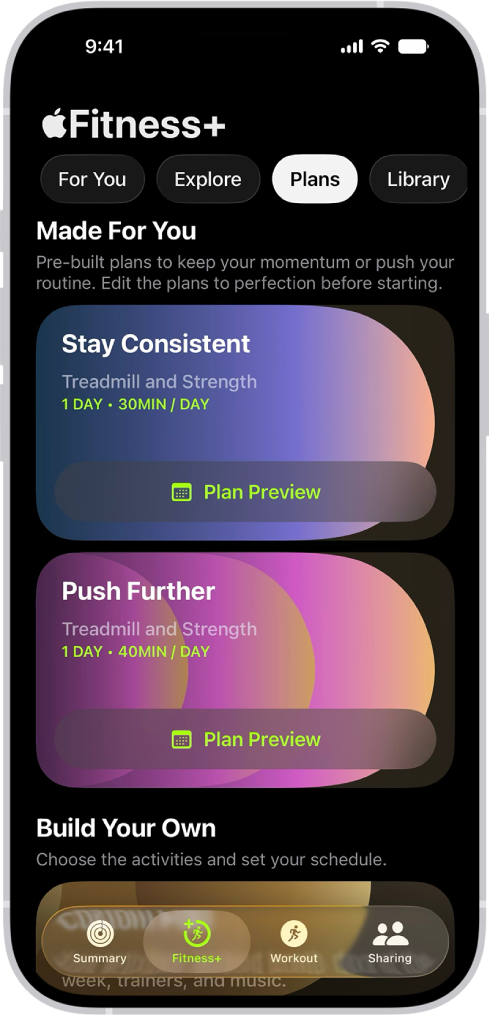
Bạn có thể sử dụng ngay các kế hoạch tùy chỉnh được tạo sẵn và cá nhân hóa, phản ánh loại hoạt động, thời lượng, nhạc ưu tiên, cũng như các ngày mà bạn muốn tập luyện. Kế hoạch tùy chỉnh được tạo sẵn bao gồm:
Duy trì sự nhất quán. Một kế hoạch tập luyện và thiền định tự động sử dụng lịch sử và tùy chọn Apple Fitness+ của bạn – các hoạt động, thời lượng, huấn luyện viên, nhạc ưa thích, cũng như các ngày trong tuần mà bạn muốn hoạt động – và trình bày kế hoạch được tạo sẵn một cách thông minh để giúp bạn duy trì đúng quỹ đạo.
Đẩy xa hơn. Một kế hoạch tập luyện và thiền định giúp tăng thời lượng của cùng các loại hoạt động trong kế hoạch Duy trì sự nhất quán của bạn.
Bắt đầu. Một kế hoạch có các hoạt động mà bạn đã chọn khi bắt đầu gói đăng ký Apple Fitness+ lần đầu tiên. Nếu bạn không đưa ra bất kỳ lựa chọn nào, kế hoạch Bắt đầu sẽ trình bày một lịch trình các hoạt động Apple Fitness+ phổ biến. Hãy xem Đăng ký vào Apple Fitness+.
Bạn cũng có thể xây dựng kế hoạch tùy chỉnh của riêng mình, phù hợp với lịch trình và giúp bạn duy trì đúng quỹ đạo với các mục tiêu thể dục. Sau khi hoàn thành kế hoạch tùy chỉnh, bạn có thể lặp lại bất kỳ lúc nào.
Sửa kế hoạch tùy chỉnh được tạo sẵn của bạn
Truy cập ứng dụng Thể dục
 trên iPhone hoặc iPad, sau đó (trên iPhone) chạm vào Fitness+.
Chạm vào Kế hoạch, sau đó chạm vào Xem trước kế hoạch ở bên cạnh Duy trì sự nhất quán, Đẩy xa hơn hoặc Bắt đầu.
Để sửa kế hoạch, hãy thực hiện bất kỳ tác vụ nào sau đây:
Thay đổi ngày bắt đầu hoặc thời lượng kế hoạch: Chạm vào chi tiết kế hoạch ở đầu màn hình, chạm vào ngày bắt đầu hoặc thời lượng kế hoạch, sau đó chọn một tùy chọn.
Thêm một hoạt động hoặc một ngày bổ sung vào kế hoạch của bạn: Chạm vào Thêm hoạt động ở bên cạnh ngày hoặc cuộn xuống và chạm vào Thêm một ngày, chọn một tùy chọn, sau đó chạm vào
 .
.Sửa một hoạt động trong kế hoạch của bạn: Chạm vào Sửa ở bên cạnh một hoạt động, thay đổi loại hoạt động, thời lượng hoặc ngày trong tuần, sau đó chạm vào
.Xóa hoạt động: Chạm vào Sửa ở bên cạnh một hoạt động, sau đó chạm vào Xóa hoạt động.
Chọn các tùy chọn cho huấn luyện viên và nhạc: Chạm vào Huấn luyện viên hoặc Nhạc để chọn các loại huấn luyện viên và thể loại nhạc mà bạn muốn có trong kế hoạch của mình.
Khi bạn hoàn tất, hãy chạm vào Tạo kế hoạch.
Xây dựng kế hoạch tùy chỉnh của riêng bạn
Truy cập ứng dụng Thể dục
trên iPhone hoặc iPad, sau đó (trên iPhone) chạm vào Fitness+.Thực hiện một trong các tác vụ sau đây:
Chạm vào Kế hoạch, cuộn xuống đến Kế hoạch tùy chỉnh, sau đó chạm vào Xây dựng kế hoạch của riêng bạn.
Chạm vào Cho bạn, cuộn xuống đến Xây dựng kế hoạch tùy chỉnh, sau đó chạm vào Xây dựng kế hoạch của riêng bạn.
Thực hiện tác vụ sau:
Chọn lịch trình hàng tuần của bạn: Chạm vào các ngày mà bạn muốn tập luyện.
Chọn tổng thời lượng các bài tập của bạn: Chạm vào thời lượng ở bên cạnh Tổng thời gian mỗi ngày, sau đó chọn một tùy chọn.
Chọn khoảng thời gian bạn muốn kế hoạch kéo dài: Chạm vào một thời lượng ở bên cạnh Thời lượng của kế hoạch, sau đó chọn một tùy chọn.
Chọn các loại hoạt động mà bạn muốn thực hiện: Chạm vào tối đa năm hoạt động.
Ghi chú: Có thể bạn cần tăng tổng thời lượng các bài tập và số ngày mà bạn muốn tập luyện mỗi tuần để bao gồm nhiều hoạt động hơn trong kế hoạch tùy chỉnh của mình.
Chạm vào Xem lại kế hoạch, sau đó thực hiện bất kỳ tác vụ nào sau đây:
Chọn thời điểm bắt đầu kế hoạch: Chạm vào ngày bắt đầu ở bên dưới Xem lại kế hoạch.
Thay đổi các hoạt động trong kế hoạch của bạn: Cuộn xuống để xem lại các loại hoạt động có trong lịch trình hàng tuần của bạn.
Chạm vào Sửa bên cạnh một hoạt động để thay đổi loại hoạt động và cài đặt của hoạt động đó, sau đó chạm vào
.Thêm hoạt động vào kế hoạch của bạn: Nếu bạn muốn thêm một hoạt động bổ sung vào một trong các ngày trong kế hoạch của mình, hãy cuộn đến một ngày, sau đó chạm vào Thêm hoạt động. Chạm vào Loại hoạt động để thay đổi loại hoạt động và các cài đặt của hoạt động đó, sau đó chạm vào
.Chọn các tùy chọn cho huấn luyện viên và nhạc: Chạm vào Huấn luyện viên và Nhạc để chọn các loại huấn luyện viên và thể loại nhạc mà bạn muốn có trong kế hoạch của mình.
Chạm vào Tạo kế hoạch.
Sửa đổi kế hoạch tùy chỉnh của bạn
Sau khi tạo kế hoạch tùy chỉnh, bạn có thể thay đổi các hoạt động đã được chọn dựa trên tùy chọn của bạn.
Truy cập ứng dụng Thể dục
trên iPhone hoặc iPad, sau đó (trên iPhone) chạm vào Fitness+.Chạm vào Kế hoạch hoặc Cho bạn, sau đó chạm vào Xem kế hoạch.
Thực hiện bất kỳ tác vụ nào sau đây:
Xem chi tiết kế hoạch tùy chỉnh của bạn: Chạm vào
 , sau đó chạm vào Chi tiết kế hoạch.
Đổi tên kế hoạch tùy chỉnh của bạn: Chạm vào
, sau đó chạm vào Đổi tên kế hoạch.Xem lại các bài tập trong kế hoạch tùy chỉnh của bạn: Vuốt sang trái hoặc sang phải để hiển thị tất cả các hoạt động được đặt lịch trình trong mỗi tuần của kế hoạch.
Hoán đổi một bài tập: Chạm vào
 ở bên cạnh một hoạt động, sau đó chạm vào một bài tập mới để thay thế.
Ghi chú: Bạn chỉ có thể hoán đổi các bài tập vào ngày mà bạn có các hoạt động được đặt lịch trình.
Bắt đầu kế hoạch tùy chỉnh của bạn
Truy cập ứng dụng Thể dục
trên iPhone hoặc iPad, sau đó (trên iPhone) chạm vào Fitness+.Thực hiện một trong các tác vụ sau đây:
Trên iPhone hoặc iPad: Chạm vào Kế hoạch hoặc Cho bạn.
Trên Apple TV 4K: Mở thanh bên, sau đó chọn Kế hoạch.
Chọn Bắt đầu nào, sau đó chọn
 .
.
Trên Apple TV 4K, các bài tập trong kế hoạch xuất hiện theo thứ tự thời gian, với kế hoạch của tuần này ở trên cùng để bạn có thể xem những nội dung được đặt lịch trình tiếp theo. Bạn có thể cuộn xuống để xem những nội dung được đặt lịch trình trong các tuần tiếp theo. Khi bạn hoàn thành mỗi tuần trong kế hoạch của mình, các bài tập đã hoàn thành sẽ di chuyển xuống cuối trang.
Bạn có thể quay lại các ngày hoặc tuần trước đó để hoàn thành các bài tập bất kỳ lúc nào trong khi đang diễn ra kế hoạch của mình. Nếu bạn bắt đầu một kế hoạch trên Apple TV 4K thì tiến trình sẽ được lưu và bạn có thể tiếp tục trên iPhone hoặc iPad, cũng như chuyển đổi giữa các thiết bị.
Ghi chú: Khi bắt đầu kế hoạch tùy chỉnh, bạn sẽ nhận được các lời nhắc trên iPhone để bắt đầu. Để biết thêm thông tin, hãy xem Thay đổi cài đặt Thể dục trên iPhone.
Kết thúc kế hoạch tùy chỉnh hiện tại của bạn
Truy cập ứng dụng Thể dục
trên iPhone hoặc iPad, sau đó (trên iPhone) chạm vào Fitness+.Chạm vào Kế hoạch hoặc Cho bạn, sau đó chạm vào Xem kế hoạch.
Chạm vào
, chạm vào Kết thúc kế hoạch, sau đó chạm vào Kết thúc kế hoạch lần nữa.
Sau khi hoàn thành hoặc xóa kế hoạch tùy chỉnh, bạn có thể lặp lại kế hoạch đó bất kỳ lúc nào. Cuộn xuống đến Kế hoạch đã lưu, sau đó chạm vào một kế hoạch (trên iPhone hoặc iPad) hoặc điều hướng xuống đến hàng Kế hoạch gần đây (trên Apple TV 4K), sau đó chọn Lặp lại chính xác để lặp lại với cùng các bài tập như lần trước. Bạn có thể chọn Lặp lại được làm mới để làm mới kế hoạch với các bài tập mới hơn.