Tìm các bài tập và bài thiền định trong Apple Fitness+
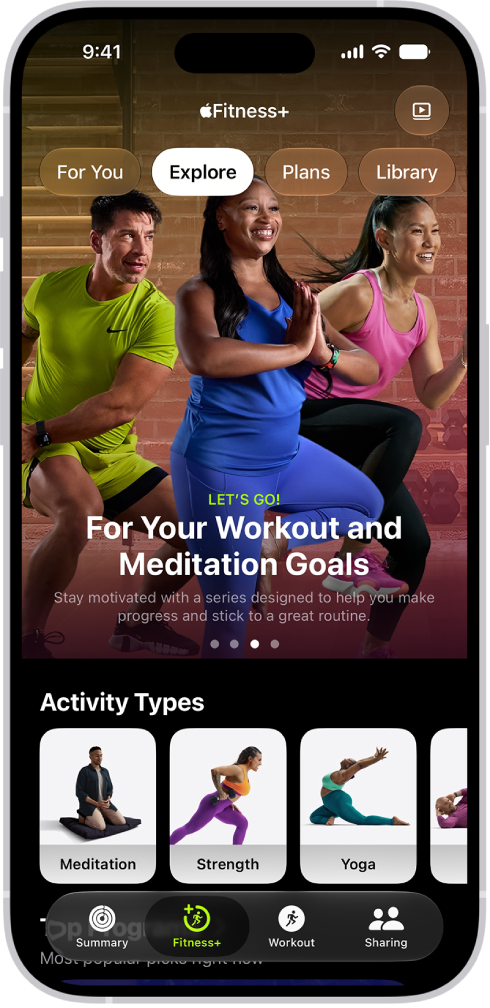
Apple Fitness+ có thể giúp bạn tìm bài tập, bài thiền định hoặc thói quen phù hợp với mình. Tab Khám phá có danh mục các bài tập, bài thiền định, chương trình, bộ sưu tập, mẹo của huấn luyện viên, v.v.
Duyệt các bài tập và bài thiền định
Truy cập ứng dụng Thể dục
 trên iPhone, iPad hoặc Apple TV 4K, sau đó chạm vào Fitness+ (trên iPhone).
Thực hiện một trong các tác vụ sau đây:
Trên iPhone hoặc iPad: Chạm vào Khám phá.
Trên Apple TV 4K: Mở thanh bên, sau đó chọn Khám phá.
Thực hiện bất kỳ tác vụ nào sau đây:
Duyệt các hoạt động nổi bật: Điều hướng sang trái hoặc sang phải ở đầu màn hình để duyệt các bài tập, bài thiền định, chương trình và bộ sưu tập nổi bật.
Duyệt theo loại hoạt động: Điều hướng xuống đến hàng Các loại hoạt động, sau đó điều hướng sang trái hoặc sang phải.
Duyệt các bài tập và bài thiền định mới: Điều hướng xuống đến hàng Bài tập hoặc Bài thiền định.
Thử một điều gì đó mới: Điều hướng xuống đến các danh mục như Nghệ Sĩ Tâm Điểm hoặc Âm Nhạc Tâm Điểm.
Duyệt các mẹo huấn luyện viên: Điều hướng xuống đến hàng Mẹo huấn luyện viên. Mẹo huấn luyện viên là các video ngắn cung cấp các gợi ý hữu ích để duy trì hoạt động và chú tâm, bản trình diễn để cải thiện kỹ thuật, cũng như lời khuyên để giúp bạn tiến tới mục tiêu của mình.
Ghi chú: Mẹo huấn luyện viên không khả dụng tại tất cả các quốc gia hoặc vùng.
Duyệt theo huấn luyện viên: Điều hướng xuống đến Huấn luyện viên Fitness+, sau đó chọn một huấn luyện viên để xem các bài tập của họ cũng như lọc các bài tập theo loại, thời lượng và thể loại nhạc.
Mẹo: Khi duyệt theo loại hoạt động hoặc huấn luyện viên, bạn có thể chạm vào Lọc trên iPhone hoặc iPad để sắp xếp các tùy chọn theo loại, huấn luyện viên, thời gian hoặc nhạc.
Khi bạn duyệt, các hoạt động mà bạn đã thực hiện có dấu chọn  trên hình thu nhỏ.
Sử dụng bộ lọc để chọn bài tập hoặc bài thiền định
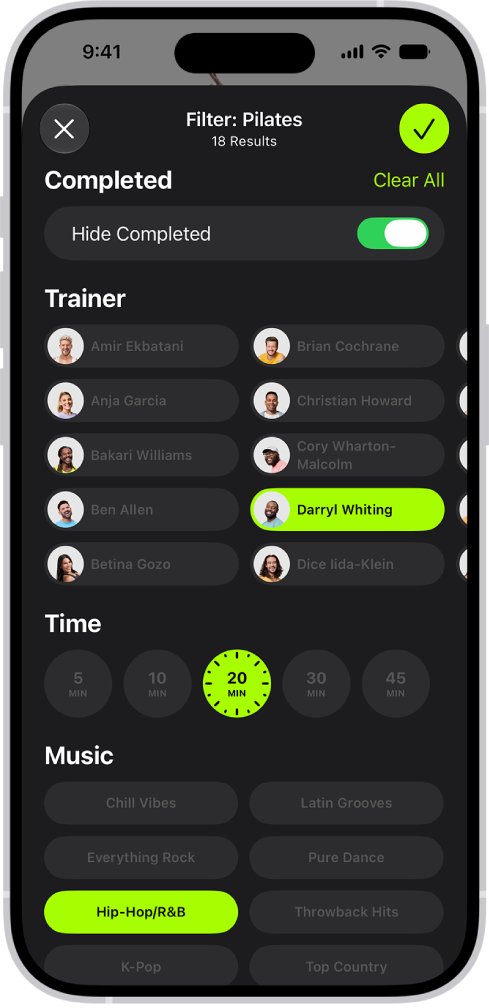
Bạn có thể sử dụng các bộ lọc để tìm bài tập hoặc bài thiền định tiếp theo bằng cách thu hẹp các tập theo huấn luyện viên, thời lượng, thể loại nhạc, v.v.
Truy cập ứng dụng Thể dục
trên iPhone, iPad hoặc Apple TV 4K, sau đó chạm vào Fitness+ (trên iPhone).Thực hiện một trong các tác vụ sau đây:
Trên iPhone hoặc iPad: Chạm vào Khám phá.
Trên Apple TV 4K: Mở thanh bên, sau đó chọn Khám phá.
Trong hàng Các loại hoạt động, hãy chọn một loại hoạt động, sau đó thực hiện một trong các tác vụ sau:
Trên iPhone hoặc iPad: Chạm vào Bộ lọc, chọn bất kỳ bộ lọc nào mà bạn muốn áp dụng, sau đó chạm vào
 .
.Trên Apple TV 4K: Điều hướng đến một danh mục (như Tất cả thời lượng hoặc Tất cả nhạc), sau đó chọn một tùy chọn.
Mẹo: Bạn có thể bật Ẩn mục đã hoàn thành để lọc ra các bài tập và bài thiền định mà bạn đã hoàn thành.
Để xóa tất cả các bộ lọc, hãy chọn Xóa tất cả.
Ghi chú: Nếu bạn không thể chọn bộ lọc thì bộ lọc đó không thể áp dụng cho hoạt động đó.
Hãy thử các chương trình tập luyện hoặc thiền định
Bạn có thể khám phá các chương trình tập luyện và thiền định giúp bạn bắt đầu tập thể dục, trở nên khỏe hơn hoặc rèn luyện cho các môn thể thao phổ biến.
Ghi chú: Các chương trình tập luyện và thiền định không khả dụng ở tất cả các ngôn ngữ hoặc vùng.
Truy cập ứng dụng Thể dục
trên iPhone, iPad hoặc Apple TV 4K, sau đó chạm vào Fitness+ (trên iPhone).Thực hiện bất kỳ tác vụ nào sau đây:
Trên iPhone hoặc iPad: Chạm vào Khám phá.
Trên Apple TV 4K: Mở thanh bên, sau đó chọn Khám phá.
Thực hiện một trong các tác vụ sau đây:
Điều hướng đến Top Các Chương Trình, sau đó điều hướng sang trái hoặc sang phải để xem tất cả các tùy chọn.
Điều hướng đến Khám Phá Các Chương Trình để xem các danh mục chương trình được sắp xếp theo loại hoạt động hoặc mục tiêu (như “Pilates và Yoga” hoặc “Dành cho người chạy bộ”). Chạm vào một danh mục để xem tất cả các tùy chọn.
Chọn một chương trình.
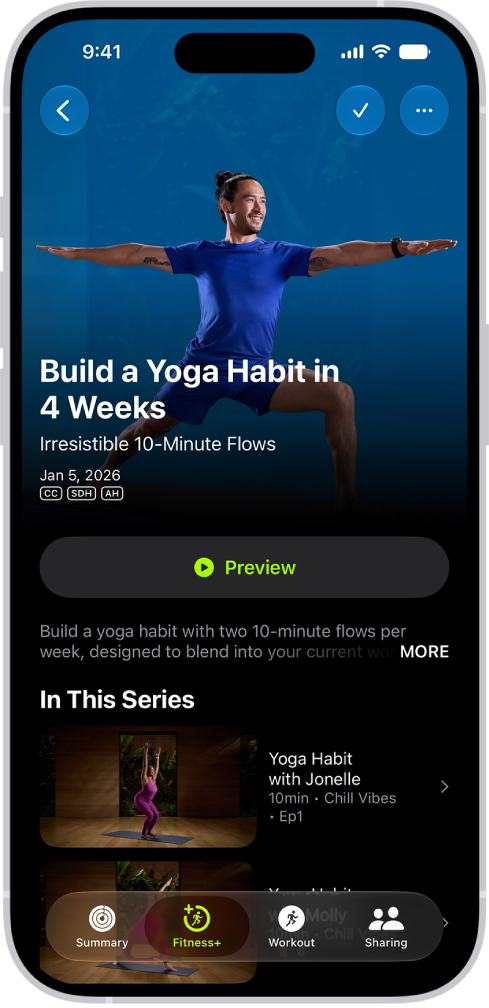
Mỗi chương trình sẽ hiển thị các loại bài tập và số lượng tập.
Thực hiện bất kỳ tác vụ nào sau đây:
Xem trước chương trình: Chọn Xem trước để xem video về các mục tiêu của chương trình và loại bài tập mà bạn sẽ thực hiện. Bạn cũng có thể đọc phần mô tả chương trình để tìm hiểu thêm.
Bắt đầu một tập từ chương trình: Chọn một tập từ danh sách, sau đó chọn Bắt đầu nào để bắt đầu bài tập hoặc Hãy bắt đầu để bắt đầu bài thiền định.
Để giúp bạn lưu giữ vị trí sau khi hoàn thành một tập trong chương trình, tập tiếp theo sẽ tự động được hiển thị bên dưới Bài tập tiếp theo, nhưng bạn có thể lựa chọn bất kỳ tập nào vào bất kỳ lúc nào.
Khám phá các bộ sưu tập bài tập hoặc bài thiền định
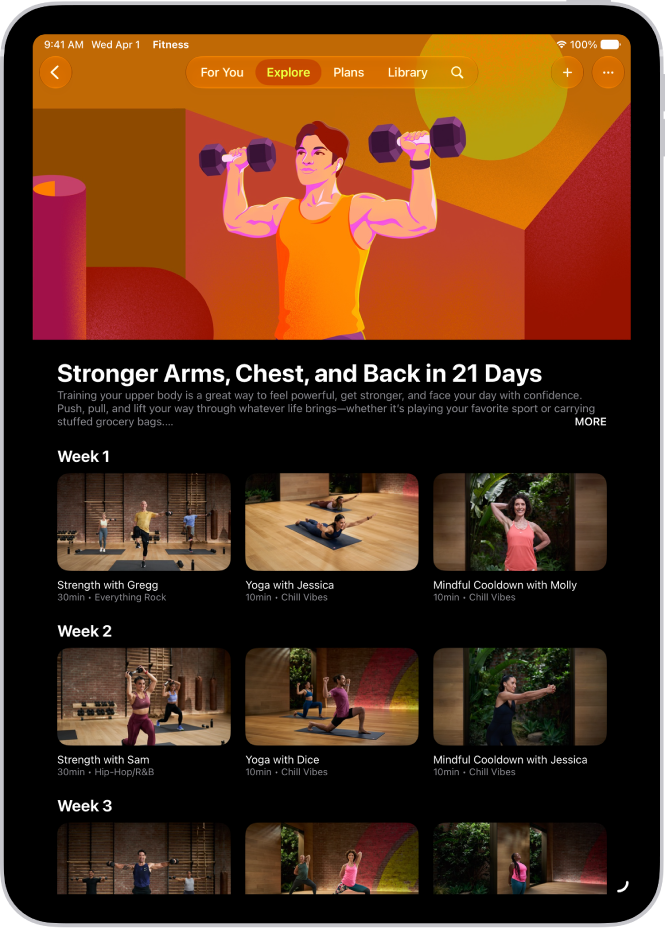
Bạn có thể thử các bộ sưu tập bài tập hoặc bài thiền định để giúp bạn hướng tới một mục tiêu, ví dụ như cải thiện sự cân bằng với các bài tập sức bền và cơ trọng tâm.
Truy cập ứng dụng Thể dục
trên iPhone, iPad hoặc Apple TV 4K, sau đó chạm vào Fitness+ (trên iPhone).Thực hiện bất kỳ tác vụ nào sau đây:
Trên iPhone hoặc iPad: Chạm vào Khám phá.
Trên Apple TV 4K: Mở thanh bên, sau đó chọn Khám phá.
Điều hướng đến Bộ sưu tập, sau đó chọn một bộ sưu tập.
Chọn một tập từ bộ sưu tập, sau đó chọn Bắt đầu nào để bắt đầu bài tập hoặc Hãy bắt đầu để bắt đầu bài thiền định.