Använd anpassade planer i Apple Fitness+
Du kan direkt hoppa in i färdiga, personligt anpassade planer som återspeglar dina föredragna aktivitetstyper, längder, musik och dagar som du gillar att träna. Färdiga anpassade planer inkluderar följande:
Håll dig till planen. En tränings- och meditationsplan som automatiskt hämtar din historik och inställningar i Apple Fitness+ – dina favoritaktiviteter, tidslängder, tränare, musik och de veckodagar du föredrar att vara aktiv – och intelligent presenterar en färdig plan som kan hålla dig på rätt spår.
Gå vidare. En tränings- och meditationsplan som ökar längden på samma aktivitetstyper i din plan Håll dig till planen.
Kom igång. En plan som innehåller de aktiviteter du valde när du startade ditt abonnemang på Apple Fitness+. Om du inte har gjort några val visar Kom igång ett schema med populära aktiviteter i Apple Fitness+. Se Abonnera på Apple Fitness+.
Du kan också skapa en egen anpassad plan som passar ditt schema och ser till att du håller dig på rätt spår mot dina träningsmål. När du har slutfört den anpassade planen kan du när som helst upprepa den.
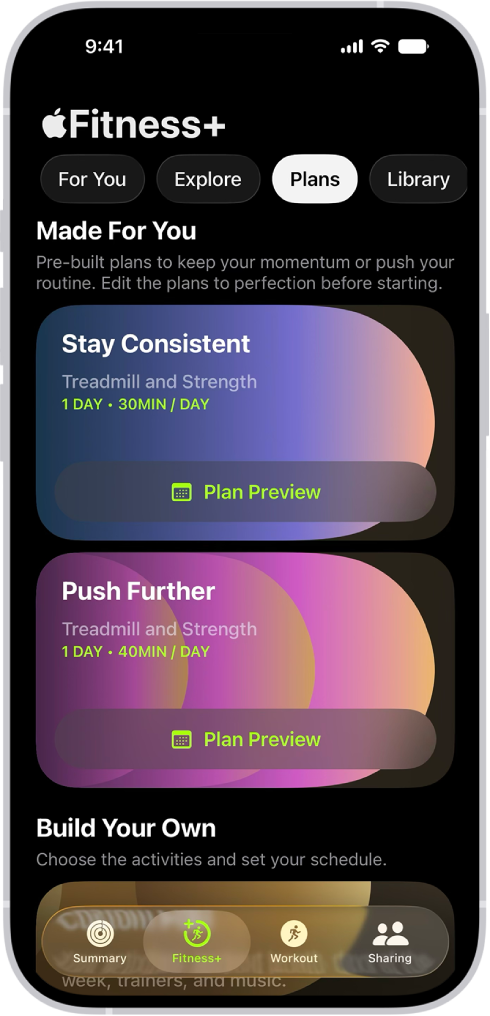
Redigera dina färdiga anpassade planer
Öppna appen Fitness
 på iPhone eller iPad och tryck sedan på Fitness+ (på iPhone).
Tryck på Planer och tryck sedan på Förhandsvisning av plan bredvid Håll dig till planen, Nästa nivå eller Kom igång.
Du kan redigera planen genom att göra något av följande:
Ändra startdatum eller planens längd: Tryck på planuppgifterna högst upp på skärmen, tryck på startdatumet eller planens längd och välj sedan ett alternativ.
Lägg till en aktivitet eller en extra dag i planen: Tryck på Lägg till aktivitet bredvid ett datum eller rulla nedåt och tryck på Lägg till en dag, välj ett alternativ och tryck sedan på
 .
.Redigera en aktivitet i planen: Tryck på Ändra bredvid en aktivitet, ändra aktivitetstypen, aktivitetens längd eller veckodag och tryck sedan på
.Radera en aktivitet: Tryck på Ändra bredvid en aktivitet och tryck sedan på Radera aktivitet.
Välj inställningar för tränare och musik: Tryck på Tränare eller Musik om du vill välja typerna av tränare och musikgenrer som ska ingå i planen.
Tryck på Skapa plan när du är klar.
Bygg en egen anpassad plan
Öppna appen Fitness
på iPhone eller iPad och tryck sedan på Fitness+ (på iPhone).Gör något av följande:
Tryck på Planer, rulla ned till Anpassade planer och tryck sedan på Bygg en egen.
Tryck på För dig, rulla ned till Bygg en anpassad plan och tryck sedan på Bygg en egen.
Gör så här:
Välj ett veckoschema: Tryck på de dagar du vill träna.
Välj den totala längden på dina träningspass: Tryck på tidslängden bredvid Total tid per dag och välj sedan ett alternativ.
Välj hur lång du vill att planen ska vara: Tryck på tidslängden bredvid Planens längd och välj sedan ett alternativ.
Välj vilka typer av aktiviteter du vill göra: Tryck på upp till fem aktiviteter.
Obs! Du måste kanske öka den totala träningslängden och antalet dagar du vill träna varje vecka för att inkludera fler aktiviteter i din anpassade plan.
Tryck på Gå igenom plan och gör sedan något av följande:
Välj när du vill starta planen: Tryck på ett startdatum nedanför Gå igenom plan.
Ändra aktiviteterna i planen: Rulla nedåt om du vill granska de aktivitetstyper som ingår i ditt veckoschema.
Tryck på Ändra bredvid en aktivitet för att ändra aktivitetstypen och dess inställningar och tryck sedan på
.Lägg till en aktivitet i planen: Om du vill lägga till en extra aktivitet för en av dagarna i planen rullar du till en dag och trycker sedan på Lägg till aktivitet. Tryck på Aktivitetstyp för att ändra aktivitetstypen och dess inställningar och tryck sedan på
.Välj inställningar för tränare och musik: Tryck på Tränare och Musik om du vill välja vilka typer av tränare och musikgenrer som ska ingå i planen.
Tryck på Skapa plan.
Ändra den anpassade planen
När du har skapat en anpassad plan kan du ändra aktiviteterna som har valts åt dig baserat på dina inställningar.
Öppna appen Fitness
på iPhone eller iPad och tryck sedan på Fitness+ (på iPhone).Tryck på Planer eller För dig och sedan på Visa plan.
Gör något av följande:
Visa information om den anpassade planen: Tryck på
 och sedan på Planinformation.
Byt namn på den anpassade planen: Tryck på
och tryck sedan på Byt namn på plan.Granska träningspassen i den anpassade planen: Svep åt höger eller vänster för att visa alla schemalagda aktiviteter för varje vecka i planen.
Byt ut en träning: Tryck på
 bredvid en aktivitet och tryck sedan på en ny träning som ska ersätta den.
Obs! Du kan bara byta ut träningar på en dag med schemalagda aktiviteter.
Starta din anpassade plan
Öppna appen Fitness
på iPhone eller iPad och tryck sedan på Fitness+ (på iPhone).Gör något av följande:
På iPhone eller iPad: Tryck på Planer eller För dig.
På Apple TV 4K: Öppna sidofältet och välj sedan Planer.
Välj Sätt igång och välj sedan
 .
.
På Apple TV 4K visas träningarna i planen i kronologisk ordning med den här veckans plan överst så att du kan se vad som är planerat härnäst. Du kan rulla nedåt för att se vad som är planerat under kommande veckor. När du slutför varje vecka i planen flyttas de slutförda träningarna så att de hamnar längst ned på sidan.
Du kan återgå till tidigare dagar eller veckor för att slutföra träningar när som helst under planen. Om du startar en plan på Apple TV 4K sparas dina framsteg och du kan fortsätta med dem på iPhone eller iPad och växla mellan enheterna.
Obs! När du startar den anpassade planen får du påminnelser på iPhone för att komma igång. Mer information finns i Ändra Fitness-inställningar på iPhone.
Avsluta din nuvarande anpassade plan
Öppna appen Fitness
på iPhone eller iPad och tryck sedan på Fitness+ (på iPhone).Tryck på Planer eller För dig och sedan på Visa plan.
Tryck på
, tryck på Avsluta plan och tryck sedan igen på Avsluta plan.
När du har slutfört eller raderat en anpassad plan kan du upprepa den när som helst. Rulla ned till Sparade planer och tryck sedan på en plan (på iPhone eller iPad) eller navigera ned till raden Senaste planer (på Apple TV 4K) och välj sedan Exakt upprepning för att upprepa med samma träningar som sist. Du kan välja Uppdaterad upprepning för att uppdatera planen med nyare träningar.