Kombinera träningar och meditationer med travar i Apple Fitness+
Du kan skapa travar som består av en serie träningar eller meditationer som du kan slutföra i följd i Apple Fitness+. Med travar kan du skapa längre träningspass som innehåller dina favoritaktiviteter. Du kan till exempel skapa en trave med olika träningar som följs av en nedvarvning med mindfulness eller en meditation.
Obs! Ljudträningar och -meditationer från Apple Fitness+ är inte tillgängliga i travar.
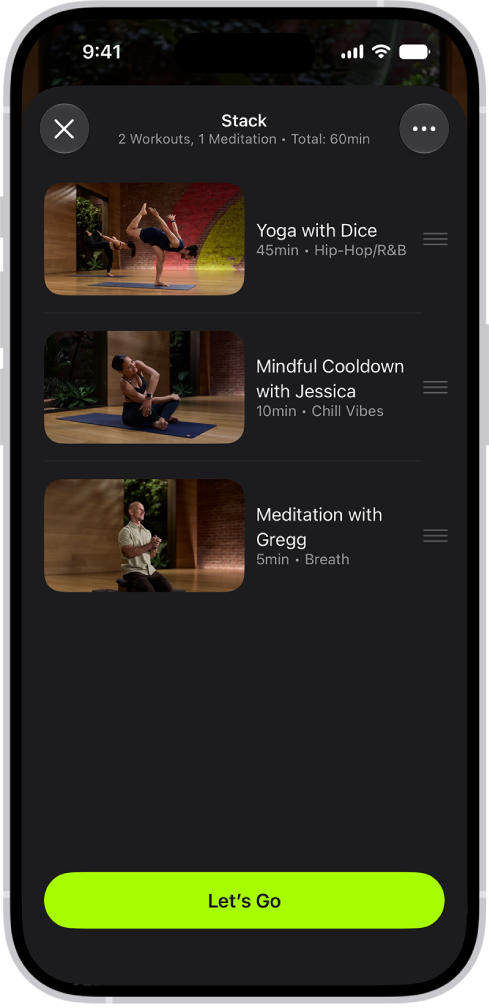
Skapa en trave
Öppna appen Fitness
 på iPhone, iPad eller Apple TV 4K och tryck sedan på Fitness+ (på iPhone).
Gör något av följande:
På iPhone eller iPad: Tryck på en träning eller meditation och tryck sedan på
 högst upp till höger.
På Apple TV 4K: Välj en träning eller meditation och välj sedan Lägg till i.
Välj Lägg till i traven.
Tips: Du kan också hålla (på iPhone eller iPad) eller hålla in på klickplattan eller tryckområdet på fjärrkontrollen (på Apple TV 4K) och sedan välja Lägg till i traven.
Om du vill visa din trave medan du bläddrar i en aktivitet kan du trycka på och sedan på Visa aktuell trave.
Starta en trave
Öppna appen Fitness
på iPhone, iPad eller Apple TV 4K och tryck sedan på Fitness+ (på iPhone).Gör något av följande:
På iPhone eller iPad: Tryck på
 .
.På Apple TV 4K: Öppna sidofältet och välj sedan Trave.
Välj Sätt igång.
När du har slutfört en aktivitet i traven väljer du Sätt igång om du vill starta nästa träning eller meditation eller trycker på Klar om du vill återgå till Apple Fitness+.
Redigera traven på iPhone eller iPad
När du är klar med att lägga till aktiviteter i din trave kan du när som helst göra ändringar innan du sparar traven i biblioteket.
Öppna appen Fitness
på iPhone eller iPad och tryck sedan på Fitness+ (på iPhone).Tryck på
och gör sedan något av följande:Ändra ordning på objekt i traven: Dra
 uppåt eller nedåt bredvid en aktivitet.
Radera ett objekt i traven: Svep åt vänster på en aktivitet och tryck sedan på Radera.
Rensa alla objekt i den aktuella traven: Tryck på
och tryck sedan på Rensa trave.
Redigera traven på Apple TV 4K
Öppna appen Fitness
 på Apple TV 4K.
Öppna sidofältet och välj sedan Trave.
Välj
och gör sedan något av följande:Ändra ordning på objekt i traven: Välj Redigera trave, välj
och flytta sedan aktiviteten uppåt eller nedåt.Radera ett objekt i traven: Välj Redigera trave och välj sedan
 .
.Rensa alla objekt i den aktuella traven: Välj Rensa trave.