
Gerir metadados de localização na aplicação Fotografias
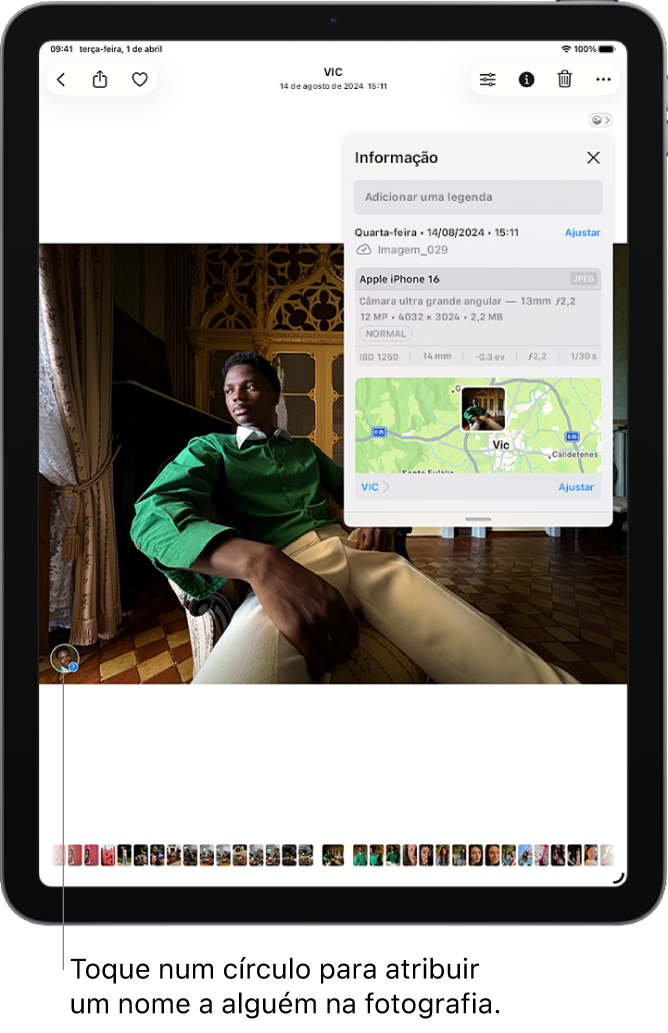
Quando os serviços de localização estão ativados para a aplicação Câmara, esta usa informação (conhecida como metadados) da rede móvel, da rede Wi-Fi, de redes GPS e de Bluetooth para determinar as coordenadas da localização onde a fotografia ou o vídeo foi capturado. Estas coordenadas são incorporadas em cada fotografia e vídeo para que os possa pesquisar mais tardena aplicação Fotografias com base na localização onde foram tiradas ou gravados.
Quando as fotografias e vídeos que incluem metadados são partilhados, as pessoas com quem os partilhar poderão ter acesso aos metadados e ficar a saber onde foram tiradas as fotografias e gravados os vídeos. Para evitar que alguém tenha acesso aos metadados de localização associados às fotografias ou vídeos, pode remover os metadados atuais e impedir a sua recolha no futuro.

Saiba como: para ver uma tarefa abaixo, selecione o botão de mais  junto ao respetivo título.
Rever fotografias que contêm metadados de localização no iPhone ou iPad
Abra a aplicação Fotografias
 no iPhone ou iPad.
Toque numa fotografia ou vídeo com metadados que pretende ver e, depois, passe o dedo para cima ou toque em
 .
.Ver fotografias de uma altura específica: certifique-se de que o separador “Biblioteca” está selecionado no canto inferior esquerdo. Passe o dedo para baixo para percorrer as fotografias e, depois, toque em “Anos” ou “Meses” para ir para uma altura específica na biblioteca.
Ver as fotografias por localização: toque em “Coleções” e, depois, toque na coleção “Mapa” por baixo de “Afixado”. Apenas são incluídos as fotografias e os vídeos que têm informação de localização incorporada (dados GPS).
Rever fotografias que contêm metadados de localização no Mac
Pode usar o álbum Locais na aplicação Fotografias para rever facilmente as fotografias da fototeca que têm metadados de localização incorporados.
Na aplicação Fotografias
no Mac, selecione as fotografias que pretende rever.Clique em
e, depois, reveja a informação de localização.
Remover metadados de localização na aplicação Fotografias no iPhone ou iPad
Para remover metadados de localização associados a uma determinada fotografia:
Abra a aplicação Fotografias
e, depois, toque em “Álbuns”.Abra a fotografia cujos metadados de localização pretende remover e, depois, toque em
 .
.Toque em “Ajustar localização” e, depois, toque em “Sem localização”.
Remover metadados de localização na aplicação Fotografias no Mac
Para remover metadados de localização associados a fotografias:
Na aplicação Fotografias
no Mac, selecione as fotografias que pretende alterar.Selecione Imagem > Localização e, depois, selecione “Ocultar localização” ou “Restabelecer localização original”.
Parar a recolha de metadados de localização na aplicação Câmara no iPhone ou iPad
Os metadados de localização em fotografias e vídeos só podem ser recolhidos se a aplicação Câmara tiver acesso aos serviços de localização.
Vá a Definições
 > Privacidade e segurança > Serviços de localização > Câmara e, depois, toque em “Nunca”.
Não partilhar metadados de localização ao partilhar fotografias na aplicação Fotografias no iPhone ou iPad
Pode partilhar fotografias com outras pessoas sem partilhar o local onde as fotografias foram tiradas.
Pode efetuar qualquer uma das seguintes ações:
Abra a aplicação Câmara
 , selecione o rolo da câmara e, depois, selecione uma ou várias fotografias que pretenda partilhar.
Abra a aplicação Câmara
e, depois, selecione uma ou várias fotografias que pretenda partilhar.
Toque em
 e, depois, toque em “Opções”.
Desative “Localização” e, depois, toque em
 .
.Partilhe as fotografias usando um dos métodos indicados no painel de partilha.