
Manter o histórico de navegação privado no Safari
Rever e limpar o histórico de pesquisa e os caches dos navegadores e outras aplicações pode ser uma boa prática se estiver preocupado com o facto de outra pessoa ter acesso ao seu dispositivo. Muitas aplicações armazenam informação sobre o que pesquisou e o que visualizou para que seja mais fácil redescobri-lo no futuro.
Se estiver numa situação de perigo para a sua pessoa e precisar de procurar estratégias de segurança online, sem que o Safari guarde um registo do que visualizou, pode abrir uma janela de navegação privada no iPhone, iPad e Mac. Quando usa a navegação privada, os detalhes da navegação não são guardados e não são partilhados entre dispositivos. Além disso, se tiver atualizado os seus dispositivos com o iOS 17, iPadOS 17 ou macOS 14 ou posterior, o Safari bloqueia os separadores de navegação privada ao fim de um período de inatividade e só podem ser abertos com a sua palavra-passe, código, Face ID ou Touch ID, garantindo a proteção da sua privacidade mesmo quando não está perto do dispositivo. Pode limpar o histórico de navegação e abrir uma janela de navegação privada no iPhone, iPad e Mac.
Saiba como: para ver uma tarefa abaixo, selecione o botão de mais  junto ao respetivo título.
Limpar o histórico de navegação no Safari
Se tiver efetuado pesquisas de informação sobre estratégias de segurança online e tiver receio que outra pessoa veja o seu histórico de navegação, pode remover todos os registos que o Safari guarda da sua navegação na web.
No iPhone ou iPad: abra a aplicação Definições
 > Aplicações > Safari > Limpar histórico e dados dos sites.
No Mac: abra a aplicação Safari
 , selecione Histórico > Limpar histórico, clique no menu pop-up e, depois, escolha o período que quer apagar do histórico de navegação.
Quando limpa o histórico, o Safari remove dados que guarda em resultado da navegação, incluindo:
um histórico das páginas web que visitou;
a lista “Anterior” e “Seguinte” de páginas web abertas;
uma lista dos sites visitados com frequência;
pesquisas recentes;
ícones de páginas web;
instantâneos guardados de páginas web abertas;
uma lista dos elementos descarregados (os ficheiros descarregados não são removidos);
sites que adicionou para uma pesquisa web rápida;
sites que pediram para usar a sua localização;
sites que pediram para lhe enviar notificações.
Abrir uma janela de navegação privada no iPhone
Vá à aplicação Safari
e, depois, toque em “Privado” na barra de separadores na parte inferior do ecrã até ver que a navegação privada é aberta.O separador é adicionado automaticamente a um grupo de separadores denominado Privado. Pode abrir vários separadores privados no grupo.
Pode confirmar que está no modo de navegação privada ao verificar se a barra do campo de pesquisa está cinzenta ou se apresenta a palavra Privado.
Para sair da navegação privada, toque em  , toque em “Todos os separadores” e, depois, passe o dedo para a esquerda para abrir um grupo de separadores no menu na parte inferior do ecrã. Os websites que estão abertos na navegação privada mantêm-se abertos e a navegação privada é bloqueada.
Para permitir que a navegação privada seja bloqueada, vá a Definições > Aplicações > Safari e, depois, ative “Pedir código para desbloquear a navegação privada”, “Pedir Face ID para desbloquear a navegação privada” (modelos suportados) ou “Pedir Touch ID para desbloquear a navegação privada” (modelos suportados).
Abrir uma janela de navegação privada no iPad
Na aplicação Safari, toque em
 e, depois, toque em “Privado”.
Quando o modo de navegação privada está ativo, o fundo do campo de pesquisa passa de branco a preto e os sites visitados não aparecem no histórico no iPad nem na lista de separadores nos outros dispositivos. Pode abrir vários separadores privados no grupo de separadores privados.
Para ocultar os sites e sair do modo de navegação privada, toque em
e, depois, mude para um grupo de separadores diferente. Os separadores reaparecem da próxima vez que usar o modo de navegação privada.
Abrir uma janela de navegação privada no Mac
Na aplicação Safari
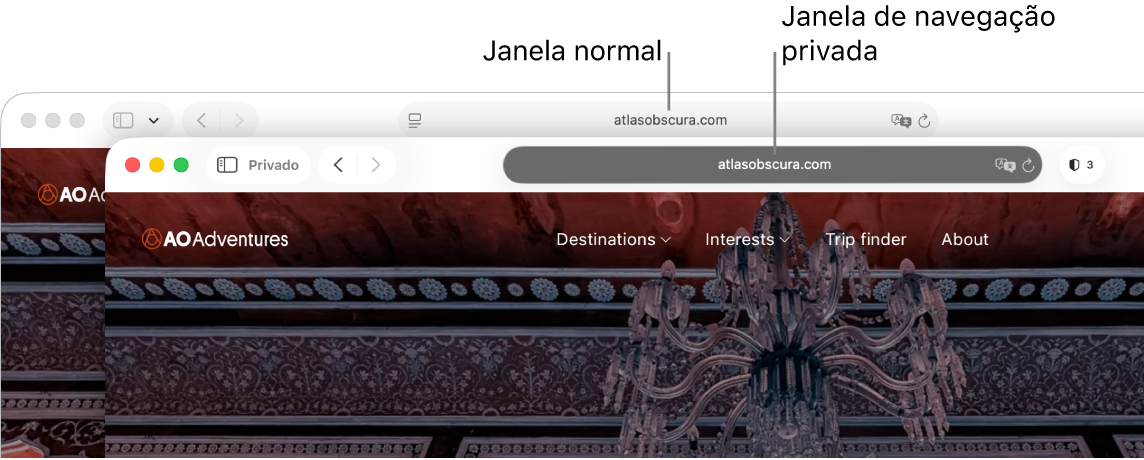
, selecione Ficheiro > Nova janela privada ou mude para uma janela do Safari que já esteja a usar a navegação privada.Uma janela no modo de navegação privada tem um campo de pesquisa inteligente escuro com texto branco.
Navegue como normalmente.
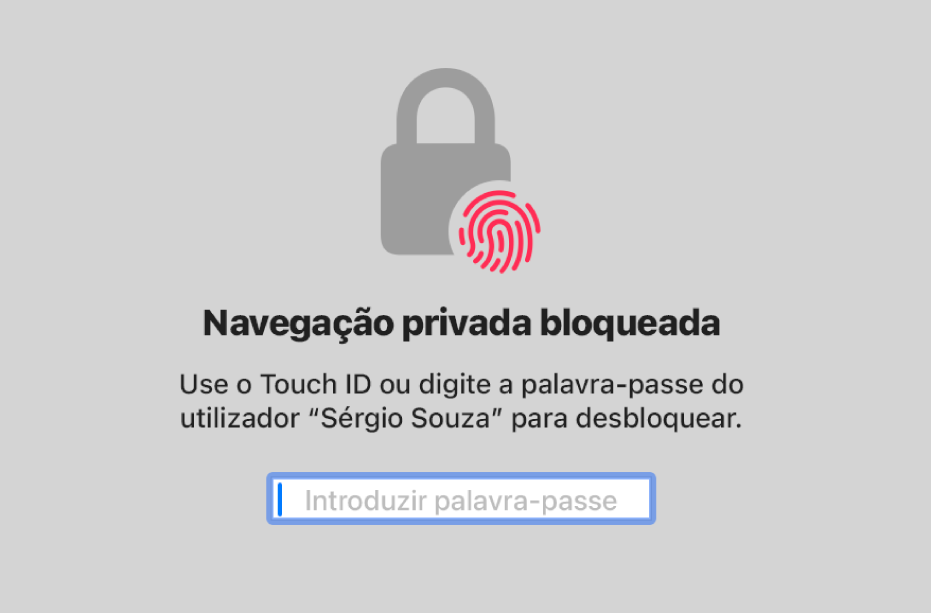
Nota: quando o dispositivo está bloqueado ou em suspensão, ou se não estiver a usar ativamente o Safari, as suas janelas privadas no Safari ficam bloqueadas. Quando desbloqueia ou reativa o dispositivo, ou começa a usar o Safari novamente, basta desbloquear a janela privada com Face ID, Touch ID, ou o código ou a palavra-passe do dispositivo.
Se pretender abrir sempre as janelas com navegação privada no Mac
Abra a aplicação Safari
, selecione Safari > Definições e, depois, clique em “Geral”.Clique no menu pop-up “Safari abre com” e, depois, selecione “Uma nova janela privada”.
Se esta opção não estiver visível, proceda de uma das seguintes formas:
No Mac com o macOS 13 ou posterior: selecione o menu Apple
 > Definições do Sistema, clique em “Secretária e Dock”
  na barra lateral e, depois, certifique-se de que a opção “Fechar as janelas ao sair das aplicações” está selecionada.
No Mac com o macOS 12 ou anterior: selecione o menu Apple
> Preferência do Sistema, clique em “Geral”  e, depois, certifique-se de que a opção “Fechar as janelas ao sair das aplicações” está assinalada.
Para reforçar a privacidade do Safari
Na pasta “Descargas”, apague quaisquer elementos que foram descarregados enquanto estava a usar as janelas de navegação privada.
Feche todas as janelas de navegação privada que ainda estejam abertas, para impedir que outras pessoas usem os botões “Anterior” e “Seguinte” para verem as páginas que visitou.